12 Oct 2026
Post by Elowenly
Inleiding
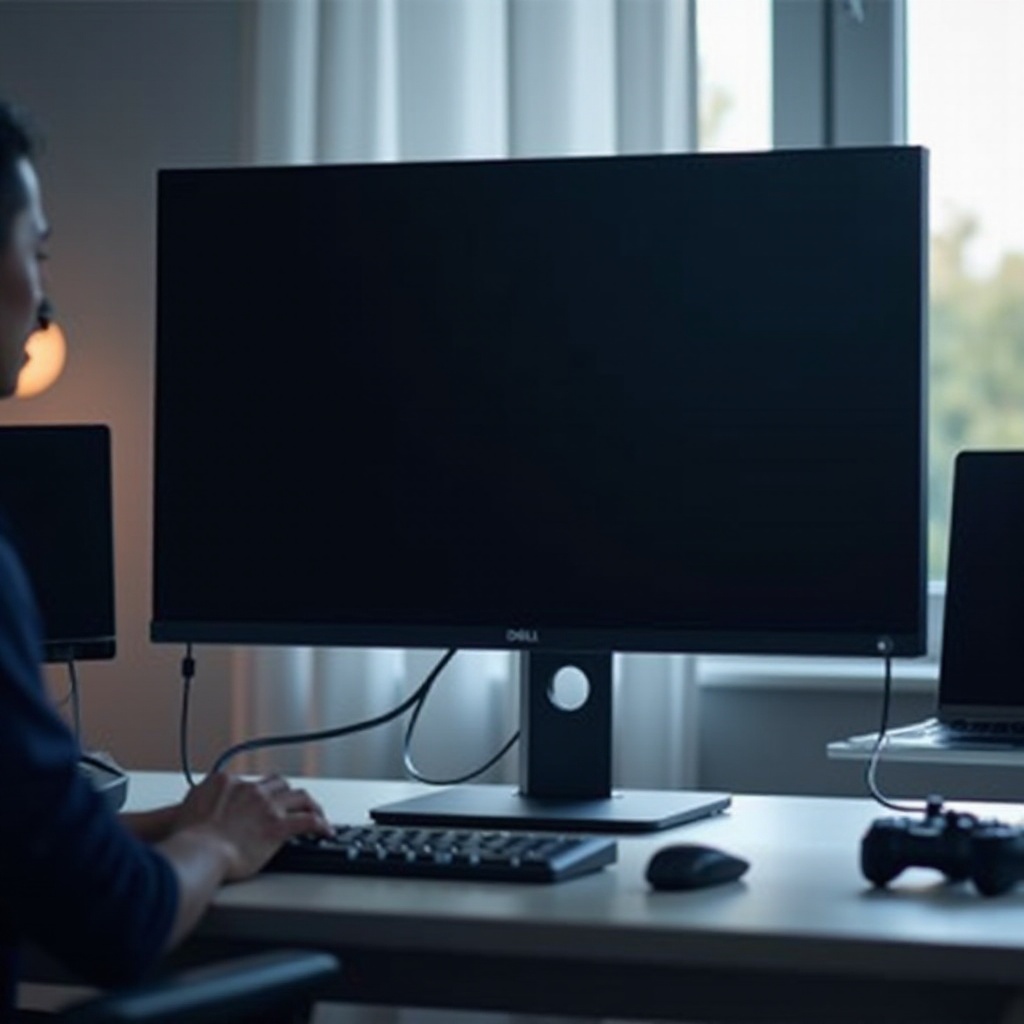
Een scherm dat plots zwart wordt, verstoort werk, oproepen en games. Als je Dell-monitor willekeurig zwart wordt terwijl de computer blijft draaien, heb je te maken met een probleem met het signaal, de stroomvoorziening of de softwaretiming. De oplossing is meestal eenvoudig zodra je de verantwoordelijke laag isoleert. Deze gids leidt je door snelle triage, degelijke bekabeling, de juiste monitorinstellingen en belangrijke aanpassingen in Windows en macOS. We behandelen ook firmware‑ en stuurprogramma‑updates, valkuilen bij USB‑C‑docks, gaming‑ en VRR‑tweaks en stabiliteit bij ontwaken uit slaapstand. Elk hoofdstuk eindigt met een korte overgang naar de volgende stap, zodat je vol vertrouwen de checklist kunt doorlopen. Laten we beginnen met het benoemen van de symptomen en triggers, zodat je jouw situatie kunt koppelen aan de meest waarschijnlijke oplossing.
Hoe ‘willekeurig zwart scherm’ eruitziet op Dell‑monitoren: symptomen, triggers en patronen
Niet alle blackouts gedragen zich hetzelfde. Het afstemmen van jouw symptoompatroon op een oorzaak bespaart tijd en giswerk.
Veelvoorkomende symptomen:
– Korte zwarte flits, beeld komt terug zonder fouten.
– Volledig signaalverlies met een schermmelding zoals Geen signaal of invoer gewijzigd, gevolgd door een herverbinding.
– Cyclisch zwart worden: beeld → zwart → beeld elke paar minuten of uren.
– Zwart beeld alleen bij inactiviteit of direct na het ontwaken uit de slaapstand.
– Zwart beeld onder belasting: games, hoge verversing, HDR‑schakelingen of alt‑tab‑gebeurtenissen.
Waarschijnlijke triggers:
– Losse, laag‑gespecificeerde of marginale kabel bij hoge bandbreedte (DP/HDMI/USB‑C).
– Monitor Deep Sleep of DisplayPort‑handshake‑timing.
– USB‑C Power Delivery‑heronderhandeling via een dock.
– Resets van grafische stuurprogramma’s (TDR) of VRR‑randgevallen.
– Energiebeheerfuncties van het OS, zoals Snel opstarten of USB selectief onderbreken.
Met een werkhypothese in gedachten, begin je met snelle, laag‑risico controles om eenvoudige problemen te onderscheppen voordat je diepere instellingen wijzigt.
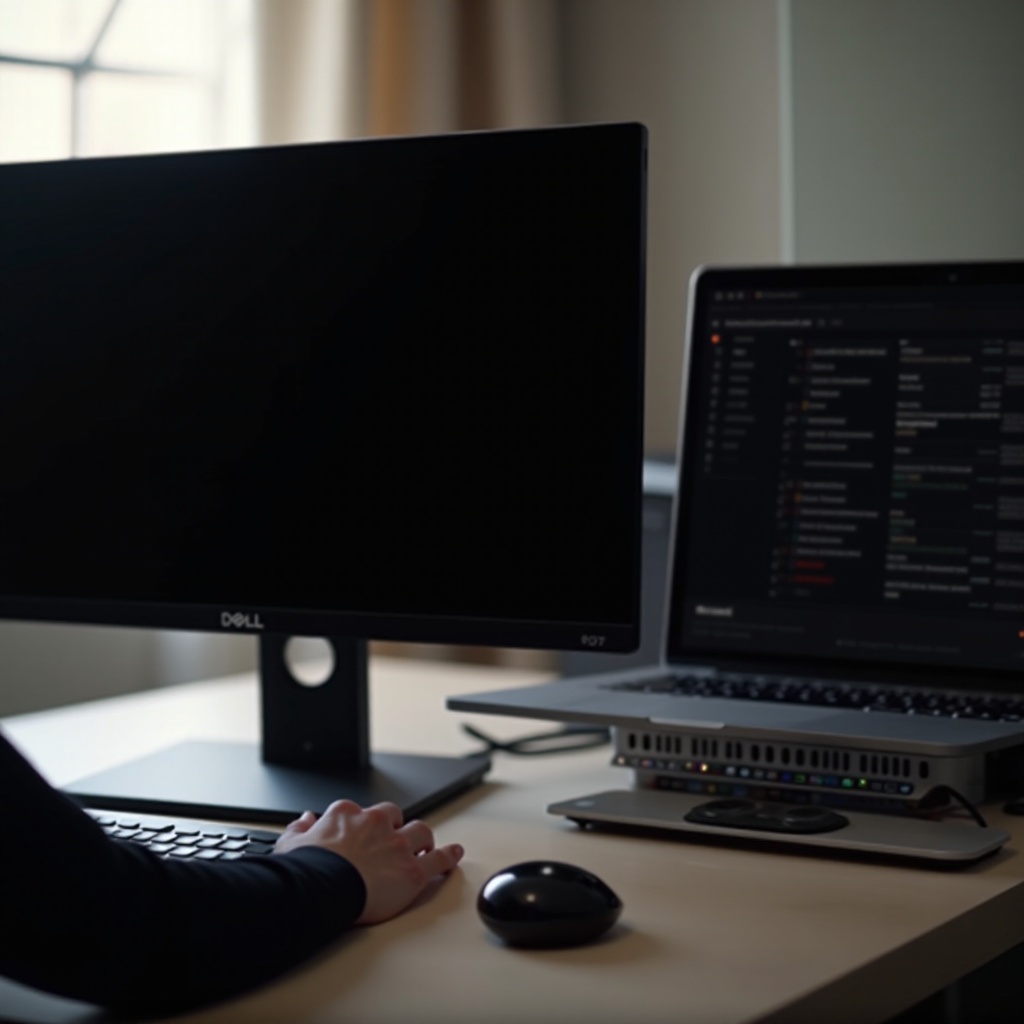
Snelle triage: controles van 60 seconden om eenvoudige oorzaken uit te sluiten
Begin met eenvoudige, omkeerbare stappen. Veel blackouts verdwijnen na een van deze snelle acties.
1) Let op de LED van de monitor. Wordt deze oranje (slaapstand) of blijft hij wit (actief)?
2) Raak de invoerknop van de monitor aan en doorloop de ingangen om de handshake opnieuw te activeren.
3) Koppel beide uiteinden van de kabel los en plaats ze opnieuw; herplaats vervolgens de stroomkabel. Luister naar de systeemtoon.
4) Voer de Self‑Test Feature Check van de monitor uit: koppel de videokabel los; een zwevend kader betekent dat het paneel in orde is.
5) Start de ingebouwde diagnostiek vanuit de OSD als je model dit ondersteunt.
6) Probeer tijdelijk een andere GPU‑poort of een ander type verbinding (DP ↔ HDMI).
7) Omzeil docks, adapters, splitters en KVM’s; verbind pc → kabel → monitor rechtstreeks.
8) Steek de monitor in een ander stopcontact, niet alleen in een stekkerdoos met overspanningsbeveiliging of UPS.
Als het scherm stabiliseert na het opnieuw plaatsen of omzeilen van apparatuur, heb je waarschijnlijk een fysiek verbindingsprobleem gevonden. Veranker vervolgens kabels en stroom zodat het signaal onder belasting schoon blijft.
Controleer kabels en stroomintegriteit: HDMI/DisplayPort/USB‑C, overspanningsbeveiligingen en stopcontacten
Signaalintegriteit faalt vaker dan je denkt, vooral bij hoge verversingssnelheid of met HDR. Beschouw de kabel en de stroomvoorziening als de basis.
- Gebruik gecertificeerde, hoogwaardige kabels:
- DisplayPort: VESA‑gecertificeerde DP 1.4 voor 1440p met hoge verversing of 4K. Houd kabels kort.
- HDMI: Gecertificeerde Ultra High Speed voor 4K120/VRR; High Speed voor 1080p/60–1440p.
- USB‑C: Volledig uitgeruste, e‑gemarkeerde 5A‑kabel voor video plus stroom; vermijd alleen‑laadkabels.
- Vervang de verdachte kabel. Een kabel die werkte op 60 Hz kan falen bij 144–240 Hz of wanneer HDR is ingeschakeld.
- Verwijder adapters en extenders. Verkort de keten tot het absolute minimum.
- Probeer alternatieve poorten op de GPU en de monitor. Sommige poorten delen lanes of gedragen zich anders.
- Stroomvoorziening is belangrijk:
- Test de monitor eerst op een stopcontact, voeg daarna je overspanningsbeveiliging of UPS weer toe.
- Als je een dock gebruikt, stem het wattage van de voeding van het dock af op de behoeften van je laptop; lage PD kan uitval veroorzaken.
- Inspecteer connectoren op verbogen pennen en vuil; plaats opnieuw totdat ze volledig vastklikken.
Met een stabiele fysieke verbinding stel je de on‑screen instellingen van de monitor af om verrassingen bij slaap/ontwaken en handshakes te voorkomen.
Corrigeer OSD‑instellingen van de monitor: Deep Sleep, DisplayPort 1.4 vs 1.2, MST, DDC/CI en fabrieksinstellingen herstellen
Verschillende Dell‑OSD‑opties beïnvloeden hoe de monitor ontwaakt, bandbreedte onderhandelt en een link onderhoudt.
- Deep Sleep of energiebesparing: Schakel dit uit. Deep Sleep kan het ontwaken vertragen en DP‑handshakes verstoren.
- DisplayPort‑versie: Als blackouts aanhouden op DP 1.4, schakel dan over naar DP 1.2 om de linkeisen te verlagen. Valideer eerst de stabiliteit en schakel daarna geavanceerde modi weer in.
- MST (Multi‑Stream Transport): Uitschakelen tenzij je actief beeldschermen in serie schakelt. MST voegt handshake‑complexiteit toe en kan ontwaken verstoren.
- USB‑C‑prioritering (op USB‑C‑modellen): Kies Hoge resolutie/verversing voor stabiele video wanneer randapparatuur om bandbreedte concurreert; kies Hoge data als je USB‑datasnelheden moet maximaliseren.
- DDC/CI: Als externe bedieningsapps storingen veroorzaken, schakel DDC/CI dan uit voor testdoeleinden.
- Fabrieksinstellingen herstellen: Als de monitor inconsistent gedrag vertoont, reset dan de OSD‑instellingen en pas alleen het essentiële opnieuw toe.
Als de OSD op stabiliteit is ingesteld maar het probleem aanhoudt, verschuif de focus naar het besturingssysteem. Begin met Windows, waar energie‑functies en drivers vaak link‑resets veroorzaken.
Windows‑oplossingen: energieplannen, Snel opstarten, PCIe Link State, TDR, HDR, verversingssnelheid en kleurdiepte
Het energiebeheer van Windows en grafische stuurprogramma’s kunnen korte resets of heronderhandelingen van de displaydriver veroorzaken die eruitzien als willekeurige zwarte schermen.
- Energieplan:
- Configuratiescherm → Energiebeheer → Energiebeheerschema wijzigen. Stel Scherm uitschakelen in op een hogere waarde of Nooit tijdens het testen.
- Geavanceerde instellingen → PCI Express → Link State Power Management → Uit.
- USB‑instellingen → USB selectieve onderbreking → Uitgeschakeld.
- Snel opstarten:
- Configuratiescherm → Energiebeheer → Het gedrag van de aan/uit‑knoppen bepalen → Instellingen wijzigen → Schakel Snel opstarten inschakelen uit. Herstart.
- Beeldschermconfiguratie:
- Instellingen → Systeem → Beeldscherm → Geavanceerd beeldscherm.
- Kies een conservatieve verversingssnelheid (bijvoorbeeld 60–120 Hz) en test; verhoog stapsgewijs.
- Stel 8‑bit kleur in voordat je 10‑bit of HDR probeert; schakel HDR pas weer in nadat de stabiliteit is aangetoond.
- Grafische stuurprogramma’s:
- Voer een schone installatie uit van NVIDIA, AMD of Intel. Gebruik DDU indien nodig om restanten te verwijderen.
- NVIDIA Configuratiescherm: Stel voor testdoeleinden Voorkeur maximale prestaties in op het spel‑ of globale profiel en schakel G‑Sync tijdelijk uit.
- AMD‑software: Schakel FreeSync of Enhanced Sync tijdelijk uit om te testen.
- TDR‑aanwijzingen:
- Als je meldingen ziet over het resetten van de displaydriver, vermoed dan TDR‑events. Update drivers, verlaag verversing of HDR en test met standaard GPU‑klokken voordat je diepere wijzigingen aanbrengt.
Als je een Mac gebruikt, behandelt de volgende sectie macOS‑eigenaardigheden met externe Dell‑monitoren, USB‑C en slaapgedrag, zodat je platformspecifieke oplossingen kunt toepassen.
macOS‑oplossingen: Energiestand, True Tone/ProMotion, clamshell‑modus en workflows met alleen extern scherm
macOS gaat anders om met slaapstand, HDR en variabele verversing. Stabiliseer modi en stroom om display‑heronderhandelingen te voorkomen.
- Energie‑instellingen:
- Systeeminstellingen → Beeldschermen → Geavanceerd → Voorkom automatisch slapen wanneer het beeldscherm is uitgeschakeld (op desktops of wanneer gedockt).
- Schakel schermbeveiligingen uit tijdens het testen; lege schermbeveiligingen kunnen botsen met DP‑ontwaaktiming.
- True Tone en ProMotion:
- Als apps moduswisselingen veroorzaken, schakel True Tone uit en stel een vaste verversingssnelheid in voor het testen.
- Clamshell‑modus:
- Wanneer gesloten, houd de stroom aangesloten en gebruik een extern toetsenbord en muis. Dit behoudt een stabiele GPU‑modus voor het externe beeldscherm.
- USB‑C‑betrouwbaarheid:
- Gebruik een korte, e‑gemarkeerde, volledig uitgeruste USB‑C‑kabel. Geef de voorkeur aan USB‑C naar DisplayPort boven goedkope HDMI‑adapters.
- Beeldschermindelingen:
- Stel tijdens het testen één extern scherm in als primair. Valideer ontwaken met één scherm en voeg daarna andere toe.
Zodra je stabiel OS‑gedrag hebt, verwijder je bekende softwarebugs door elke laag die deelneemt aan het displaypad bij te werken.
Werk alles bij: schone GPU‑drivers, Dell‑monitorfirmware, moederbord‑BIOS en Thunderbolt/USB4‑stack
De stabiliteit verbetert vaak nadat updates handshake‑ en stroomproblemen oplossen.
- GPU‑stuurprogramma’s:
- Installeer de nieuwste NVIDIA‑, AMD‑ of Intel‑drivers met de optie voor een schone installatie.
- Monitorfirmware:
- Update ondersteunde Dell‑modellen via Dell Display and Peripheral Manager of Dell Display Manager. Let op opmerkingen die DP‑ of USB‑C‑stabiliteit vermelden.
- Moederbord‑BIOS en chipset:
- Pas het nieuwste BIOS en de nieuwste chipsetdrivers van je systeem‑ of bordleverancier toe. Veel releases bevatten USB4‑ en DP‑oplossingen.
- Thunderbolt‑ of USB4‑ en dock‑stuurprogramma’s:
- Update de hostcontrollerdrivers en de dock‑firmware. Gebruik deze volgorde: BIOS → TB/USB4 → dock → monitor.
- OS‑patches:
- Voer Windows Update of macOS Software‑update uit om grafische‑ en slaapsubsystemen te vernieuwen.
Als je een setup met één kabel via USB‑C gebruikt of een dock inzet, worden stroom en bandbreedtedeling de volgende verdachten. Laten we die verbindingen afstemmen op stabiliteit.
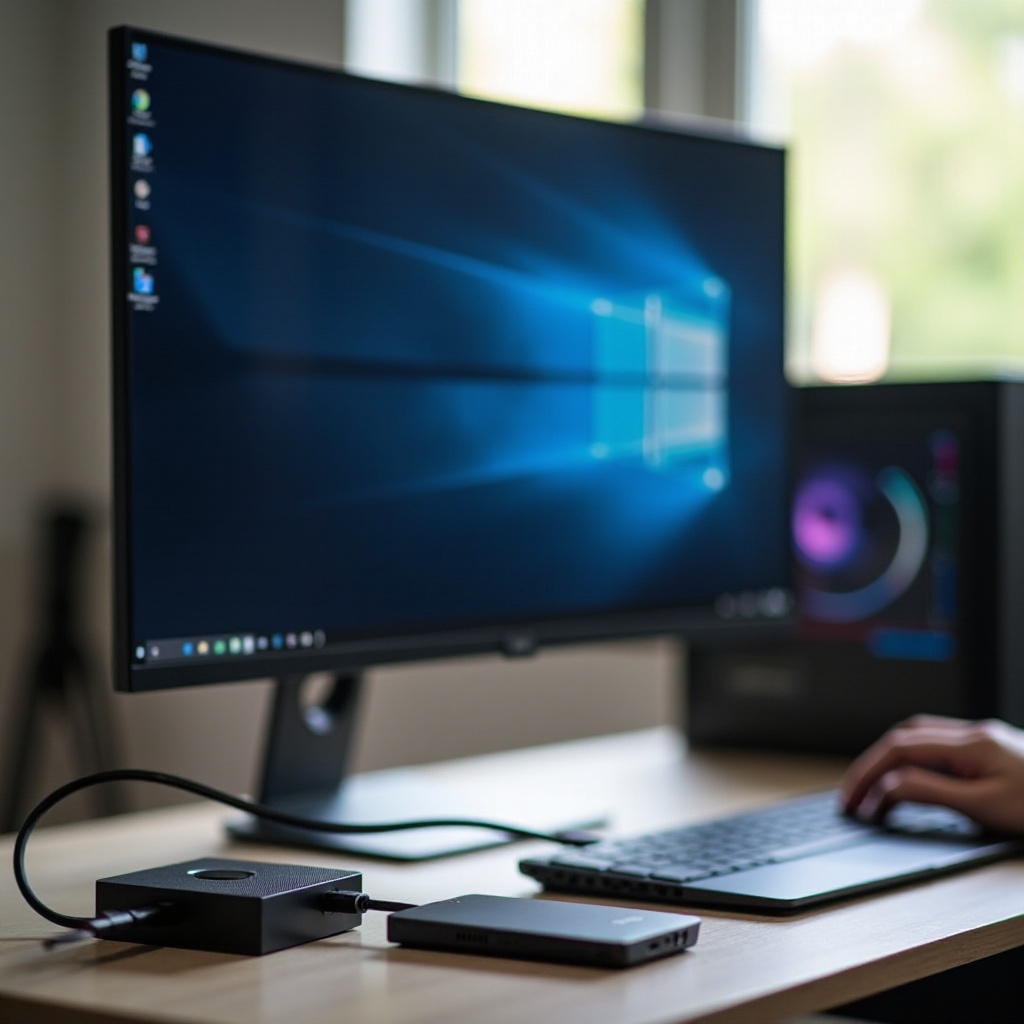
USB‑C en docking‑stabiliteit: Power Delivery, e‑gemarkeerde kabels, dock‑firmware en bandbreedteafwegingen
USB‑C transporteert video, data en stroom over één kabel. Elke stroomdip of bandbreedtepiek kan het scherm zwart maken. Focus eerst op PD, daarna op bandbreedte.
- Power Delivery:
- Stem de voeding van het dock af op het wattage dat je laptop nodig heeft; underpowered docks heronderhandelen PD en laten video wegvallen.
- Gebruik een 5A e‑gemarkeerde kabel tussen laptop en dock voor systemen met hoog vermogen.
- Kabelkeuze:
- Kies een korte, volledig uitgeruste USB‑C‑kabel die geschikt is voor video. Vermijd alleen‑laadkabels.
- Poortkeuze:
- Gebruik dockpoorten die gemarkeerd zijn voor video‑uitvoer. Op sommige docks bieden alleen specifieke poorten de volledige 4 DP‑lanes.
- Firmware en drivers:
- Update de dock‑firmware en de Thunderbolt‑ of USB4‑stack van de host; veel blackouts verdwijnen na deze updates.
- Monitor‑OSD met USB‑C:
- Stel USB‑C‑prioritering in op Hoge resolutie/verversing als het beeld uitvalt wanneer je bestanden kopieert of webcams gebruikt.
- Bandbreedte‑afwegingen met twee schermen:
- Verlaag verversingssnelheden (bijvoorbeeld 144 → 120 of 60 Hz).
- Schakel van 10‑bit naar 8‑bit of schakel HDR tijdelijk uit.
- Verplaats een tweede scherm naar een directe HDMI op de pc om DP Alt Mode‑lanes vrij te maken.
Als je grootste pijnpunt gaming is, zitten VRR en hoge verversing mogelijk op de rand van de linkcapaciteit. Stabiliseer gameplay eerst en schakel daarna geavanceerde functies weer in.
Gamingstabiliteit bij hoge verversing: G‑Sync/FreeSync, HDMI 2.1, HDR, overdrive en framecaps
Hoge FPS, VRR en HDR belasten bandbreedte en timing zwaar. Bewijs eerst een veilige basislijn en voeg functies daarna weer toe.
- Controleer kabelmarge:
- Gebruik VESA‑gecertificeerde DP 1.4 of HDMI 2.1 Ultra High Speed voor 1440p/240 of 4K/120‑modi.
- Stel een stabiele bureaubladmodus in:
- Kies een bekend stabiele verversingssnelheid op het bureaublad voordat je games start.
- Begin met 8‑bit SDR; voeg HDR pas toe na meerdere stabiele sessies.
- VRR‑afstemming:
- NVIDIA: Probeer G‑Sync alleen in volledig scherm. Zet V‑Sync Aan in het configuratiescherm en begrens FPS enkele frames onder de maximale verversing om binnen het VRR‑bereik te blijven.
- AMD: Schakel FreeSync in; vermijd Enhanced Sync totdat het stabiel is. Voeg een framecap toe via de driver of de game.
- Overdrive en strobing van de monitor:
- Gebruik een gemiddelde reactiesnelheidsinstelling. Schakel MBR of MPRT‑achtergrondverlichtingstrobing uit tijdens het testen; dit kan waargenomen zwarte frames veroorzaken.
- Gamegedrag:
- Kies exclusief volledig scherm of randloos en blijf daarbij om moduswisselingen te vermijden.
- Vermijd het schakelen van HDR midden in een sessie als dit een black‑out veroorzaakt.
Als je display vooral zwart wordt na inactiviteit of bij het ontwaken, is de volgende stap het afstemmen van slaaptoestanden en handshake‑timing zodat hervatten betrouwbaar wordt.
Blackouts bij slaap/inactief/ontwaken: Modern Standby vs S3, EDID‑persistentie en primaire beeldschermvolgorde
Ontwaakproblemen hebben vaak te maken met timing‑mismatches. Stem de slaapstand van het OS, het stroomgedrag van de monitor en de linkversie op elkaar af om EDID zichtbaar te houden tijdens het hervatten.
- Windows:
- Schakel Snel opstarten uit. Stel de schermslaap tijdens het testen langer in dan de apparaat‑slaap om gelijktijdige statuswijzigingen te vermijden.
- Schakel in Apparaatbeheer bij USB‑hubs en netwerkadapters de optie De computer mag dit apparaat uitschakelen om energie te besparen uit als wake‑gebeurtenissen mislopen.
- Monitor Deep Sleep:
- Schakel Deep Sleep uit zodat de monitor de link warm houdt tijdens de systeem‑slaapstand.
- DisplayPort‑versie:
- Als ontwaken faalt op DP 1.4, probeer DP 1.2. Veel GPU’s hervatten voorspelbaarder op DP 1.2.
- Volgorde van het primaire beeldscherm:
- Stel één scherm in als primair. Koppel extra’s los en test ontwaken met één monitor. Sluit schermen één voor één weer aan.
- macOS:
- Houd de stroom aangesloten in clamshell. Voorkom automatisch slapen wanneer het scherm is uitgeschakeld. Vermijd snel deksel open‑ en dichtklappen.
Als ontwaken nu werkt, bevestig je diagnose met gestructureerde tests. Dit geeft je vertrouwen om de oplossing te behouden of over te gaan op hardwareservice.
Isolatietests en diagnostiek: docks omzeilen, poort/kabelwissels, Betrouwbaarheidscontrole, Logboekweergave
Gestructureerde isolatie verslaat willekeurige tweaks. Verander één variabele tegelijk en log de resultaten.
- Rechtstreeks pad:
- Verbind pc → monitor met een bekende goede kabel. Verwijder docks en adapters.
- Variabelen wisselen:
- Test achtereenvolgens een andere kabel, poort, monitor en pc. Vind de variabele die de uitkomst omdraait.
- Verminder bandbreedte:
- Verlaag de verversingssnelheid en schakel HDR uit. Als de stabiliteit terugkeert, zat de link dicht bij zijn limiet.
- Windows‑diagnostiek:
- Betrouwbaarheidscontrole: zoek naar Hardwarefout of resets van de displaydriver.
- Logboekweergave: controleer Systeem‑ en Toepassingslogboeken rond de tijdstippen van blackouts.
- macOS‑logboeken:
- Gebruik Console om te filteren op WindowServer‑, display‑ of IOGraphics‑meldingen.
Als het scherm nog steeds zwart wordt na isolatie, gebruik dan geavanceerde link‑workarounds en verzamel bewijs voor garantieondersteuning indien nodig.
Geavanceerde oplossingen en wanneer RMA: EDID/HPD‑handshake‑workarounds, DP‑versiefallback en hardware‑signalen
Sommige configuraties hebben diepere wijzigingen nodig of wijzen op falende hardware. Pas deze stappen toe voordat je service zoekt.
- EDID‑ of HPD‑timing‑tweaks:
- Probeer andere DP‑ of HDMI‑poorten. Verander het transportpad: DP naar HDMI of HDMI naar DP via een actieve adapter om de handshake‑timing te wijzigen.
- Overweeg een EDID‑emulator om de display‑identiteit stabiel te houden tijdens slaap en herstarts.
- DP‑versiefallback:
- Als DP 1.2 rotsvast is, houd die dan aan en voeg functies langzaam weer toe: eerst hogere verversing, dan 10‑bit, vervolgens HDR.
- TDR‑mitigatie:
- Test na driverupdates met standaard GPU‑klokken. Zorg dat je PSU marge heeft en dat voedingskabels volledig vastzitten.
- Hardware‑waarschuwingssignalen:
- Monitor faalt voor zelftest, toont artefacten of verliest achtergrondverlichting.
- Bewegen aan de kabel veroorzaakt betrouwbaar black‑outs.
- Dock koppelt alle apparaten los wanneer het scherm zwart wordt.
- RMA‑traject:
- Leg een video van het probleem vast, som je tests op en exporteer logboeken. Neem met dit bewijs contact op met Dell of de dockleverancier voor een snellere oplossing.
Conclusie
Een Dell‑monitor die willekeurig zwart wordt, wijst meestal op bandbreedte, stroom of handshake‑timing. Je hebt de basis versterkt met gecertificeerde kabels, directe verbindingen en stabiele OSD‑instellingen. Je hebt energie‑functies in Windows of macOS afgestemd, GPU‑, dock‑ en monitorfirmware bijgewerkt en USB‑C‑stroomvoorziening en bandbreedte op elkaar afgestemd. Gamers hebben stabiele verversings‑ en VRR‑regels ingesteld. Slaap en ontwaken gedragen zich nu, of je hebt duidelijk bewijs om service aan te vragen. Houd een bekende goede kabel bij de hand, sla een stabiele bureaublad‑preset op en blijf bij met firmware. Als de blackout terugkeert, voer dan de snelle triage‑ en isolatiestappen uit om de oorzaak snel te achterhalen.
Veelgestelde vragen
Waarom wordt mijn Dell‑monitor willekeurig zwart terwijl de pc aan blijft?
Het signaalpad valt kort weg. Veelvoorkomende oorzaken zijn een zwakke kabel of een kabel die niet aan de specificaties voldoet bij hoge verversingssnelheid, timingproblemen bij de DisplayPort‑handshake na de slaapstand, resets van het GPU‑stuurprogramma, of heronderhandeling van USB‑C Power Delivery via een dock. Begin met een gecertificeerde kabel en een directe verbinding, schakel Deep Sleep van de monitor uit, test een lagere verversingssnelheid met HDR uitgeschakeld, en werk de firmware van GPU, dock en monitor bij.
Hoe voorkom ik dat mijn Dell‑monitor zwart wordt wanneer hij via USB‑C of een dock is aangesloten?
Controleer het vermogen van de voedingsadapter van het dock en gebruik een volledig uitgeruste, 5A e‑gemarkeerde USB‑C‑kabel. Werk de firmware van het dock en de Thunderbolt‑ of USB4‑stuurprogramma’s van de host bij. Stel in het OSD van de monitor de USB‑C‑prioriteit in op Hoge resolutie/verversing. Verlaag de bandbreedte bij twee beeldschermen door de verversingssnelheid te verlagen, over te schakelen naar 8‑bit of HDR uit te schakelen. Als de problemen aanhouden, sluit het hoofdscherm rechtstreeks op de pc aan en verplaats de randapparatuur naar het dock.
Kunnen hoge verversingssnelheden of VRR ervoor zorgen dat mijn Dell‑monitor tijdens het gamen zwart wordt?
Ja. Een hoge verversingssnelheid plus HDR of 10‑bit kleur kan de verbinding tot het uiterste belasten. Kleine kabelgebreken of timingverschuivingen kunnen het beeld laten wegvallen. Gebruik een gecertificeerde DP 1.4‑ of HDMI 2.1‑kabel, stel een stabiele bureaubladmodus in, schakel VRR in met een frame‑limiet enkele frames onder de maximale verversing, begin met 8‑bit SDR en schakel HDR pas weer in na stabiele sessies. Vermijd het wisselen van HDR tijdens het gamen en gebruik een gematigde overdrive.