19 Jul 2026
Post by Elowenly
Inleiding
Het navigeren door de Windows 10-interface kan vaak aanvoelen als het betreden van een verborgen universum van gegevens, aangezien sommige bestanden en mappen niet direct zichtbaar zijn. Voor taken zoals probleemoplossing, systeemonderhoud uitvoeren of uw bestanden efficiënt beheren, is het van vitaal belang om deze verborgen bestanden te kunnen zien. Als u niet vertrouwd bent met hoe u er toegang toe krijgt, kan het ontmoedigend lijken. Deze uitgebreide gids leidt u echter door elke beschikbare methode om verborgen bestanden in Windows 10 te onthullen. Of u nu de voorkeur geeft aan het gebruik van Verkenner, opdrachtregeltools of applicaties van derden, we hebben gedetailleerde oplossingen voor u.
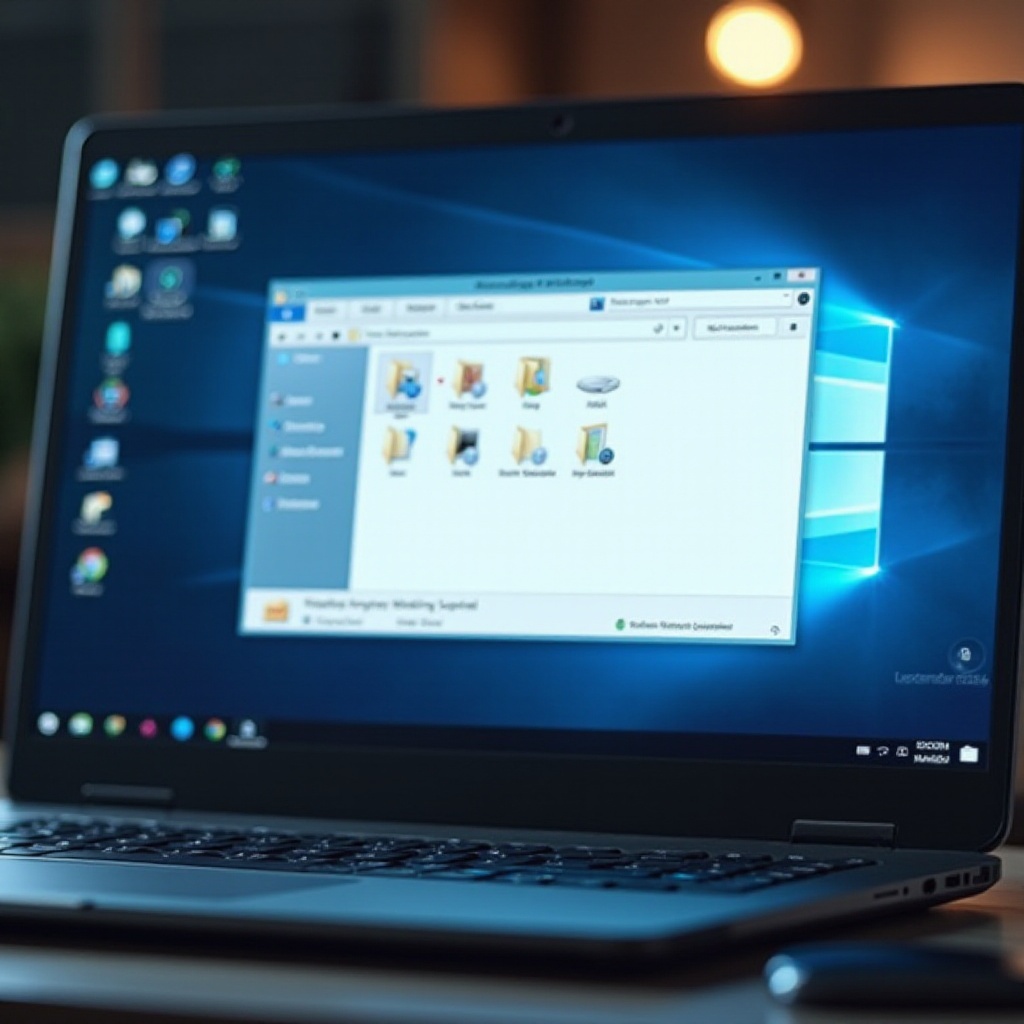
Verborgen bestanden begrijpen in Windows 10
Verborgen bestanden in Windows dienen het doel van het stroomlijnen van de gebruikerservaring en het beschermen van cruciale systeembestanden tegen onopzettelijke wijzigingen. Dit omvat systeembestanden, programmagegevens of gebruikersprofielen die niet direct zichtbaar zijn in uw directories. Als u een specifieke handeling moet uitvoeren die interactie met deze bestanden vereist, wordt het essentieel om te weten hoe Windows ze categoriseert en verbergt. Door te erkennen wat verborgen kan zijn, kunt u ook duidelijkheid krijgen over waarom ze in de eerste plaats verborgen zijn, zodat u met de nodige voorzichtigheid deze bestanden kunt navigeren.
Waarom Windows bepaalde bestanden verbergt
Windows verbergt bepaalde bestanden automatisch om vitale systeemgegevens te beschermen en onbedoelde wijzigingen die de systeemstabiliteit in gevaar kunnen brengen te voorkomen. Bijvoorbeeld, bestanden die verband houden met opstartprocessen, registergegevens en besturingssysteemconfiguraties zijn verborgen om de systeemintegriteit te behouden. Hoewel dit ontwerp uw systeem veilig houdt, kan het soms nodig zijn om deze bestanden te onthullen, bijvoorbeeld bij het aanpassen van uw installatie of het oplossen van specifieke problemen. Begrijpen waarom Windows deze beveiligingslaag toepast, stelt u in staat om weloverwogen beslissingen te nemen over wanneer en hoe u deze bestanden veilig kunt onthullen.

Verborgen bestanden inschakelen via Verkenner
Verkenner biedt de eenvoudigste methode om verborgen bestanden in Windows 10 te onthullen. Volg deze stappen:
- Open Verkenner: Start het door op het map-icoontje op de taakbalk te klikken of druk op de Windows-toets + E.
- Ga naar het tabblad Weergave: Navigeer naar het “Weergave” tabblad bovenaan het venster zodra Verkenner is geopend.
- Laat verborgen bestanden zien: Vink het selectievakje “Verborgen items” aan in het tabblad “Weergave” om verborgen bestanden en mappen in uw huidige directory te onthullen.
- Wijzigingen systeembreed toepassen: Om deze weergave-instelling universeel te maken, klikt u op “Opties” in het tabblad “Weergave” en kiest u “Op mappen toepassen” in het tabblad “Weergave” van het venster “Mapopties”.
Deze stappen bieden een grafische en gebruiksvriendelijke benadering, zelfs voor beginners in Windows 10.
Opdrachtregelmethoden om toegang te krijgen tot verborgen bestanden
Voor gebruikers die vertrouwd zijn met de opdrachtregel, biedt het onthullen van verborgen bestanden in Windows 10 via de Opdrachtprompt of PowerShell efficiënte tekstgebaseerde alternatieven.
Gebruik van Opdrachtprompt
- Open Opdrachtprompt: Druk op de Windows-toets + R, typ “cmd” en druk op Enter.
- Verander map: Gebruik de ‘cd’-opdracht om naar de gewenste map te navigeren, bijvoorbeeld
cd C:\Gebruikers\UwGebruikersnaam\Documenten. - Alle bestanden weergeven: Typ
dir /a:hom verborgen bestanden in de directory weer te geven. De/a:hvlag specificeert het bekijken van verborgen bestanden.
Gebruik van PowerShell
- Open PowerShell: Druk op de Windows-toets + X en selecteer Windows PowerShell in het menu.
- Navigeer naar uw map: Gebruik
cdom naar de gewenste map te gaan, bijvoorbeeldcd C:\Gebruikers\UwGebruikersnaam\Documenten. - Verborgen items weergeven: Voer
Get-ChildItem -Forcein om alle bestanden, inclusief verborgen bestanden, weer te geven.
Zowel Opdrachtprompt als PowerShell richten zich op gebruikers die de voorkeur geven aan interactie via de opdrachtregel, en bieden robuuste manieren om toegang te krijgen tot verborgen bestanden.
Gebruik maken van externe tools voor het beheren van verborgen bestanden
Naast native methoden kunnen verschillende externe tools verborgen bestanden efficiënt beheren:
- Total Commander: Deze bestandsbeheerder maakt het eenvoudig schakelen van verborgen bestanden aan en uit mogelijk.
- XYplorer: Biedt vergelijkbare functionaliteiten met uitgebreide zoekopties voor verborgen bestanden.
- FreeCommander: Een kosteloze alternatieve optie met snelle toegang tot systeembestanden en uitgebreide mapweergaven.
Deze tools bieden vaak extra functies zoals geavanceerde zoekacties en verbeterde bestandsorganisatie, waarmee u meer controle krijgt over de verborgen bestanden op uw computer.
Risico’s en veiligheidstips bij het openen van verborgen bestanden
Hoewel het verkennen van verborgen bestanden op uw systeem verleidelijk kan zijn, is het volgen van deze voorzorgsmaatregelen cruciaal:
- Vermijdt het veranderen van essentiële systeembestanden: Het wijzigen van deze bestanden kan reguliere OS-operaties verstoren en leiden tot systeeminstabiliteit.
- Maak een back-up vóór wijzigingen: Zorg ervoor dat u recente gegevensback-ups heeft voordat u aanpassingen maakt.
- Begrijp functies: Krijg een basisinzicht in de rol van een bestand voordat u probeert wijzigingen aan te brengen.
Door zorgvuldigheid te betrachten bij uw systeembestanden, zorgt u ervoor dat verkennende acties geen schadelijke gevolgen hebben, zoals systeemstoringen of gegevensverlies.
Conclusie
Bekendheid met hoe u toegang krijgt tot verborgen bestanden in Windows 10 vergroot uw controle over uw computer, waardoor beter beheer en probleemoplossing mogelijk worden. Of u nu gebruik maakt van Verkenner, opdrachtregelhulpprogramma’s of applicaties van derden, het begrijpen en verantwoord omgaan met verborgen bestanden stelt u in staat uw systeem te behouden en verbeteren zonder inbreuk te maken op de gegevensintegriteit.
Veelgestelde vragen
Hoe kan ik bestanden weer verbergen nadat ik ze zichtbaar heb gemaakt?
Om bestanden in Verkenner te verbergen, ga terug naar het tabblad “Weergave” en vink het vakje “Verborgen items” uit. Voor Opdrachtprompt of PowerShell gebruik je ‘attrib +h bestandsnaam’ om bestanden opnieuw te verbergen.
Zijn er risico’s verbonden aan het openen van verborgen bestanden?
Ja, toegang tot verborgen bestanden kan leiden tot onbedoelde wijzigingen of verwijderingen van cruciale systeembestanden, wat mogelijk systeemstoringen kan veroorzaken.
Hoe kan ik ervoor zorgen dat systeembestanden beschermd blijven wanneer ze zichtbaar zijn?
Bekijk deze bestanden alleen wanneer nodig en zorg ervoor dat je gebruikersinstellingen onbedoelde bewerkingen voorkomen. Gebruik beheerdersprivileges zorgvuldig om systeembestanden te beschermen.