1 Mar 2026
Post by Elowenly
Introduction
Steam Deck는 PC 게임을 모든 게이머의 손에 전달한 획기적인 기기입니다. 내장된 화면은 이동 중 게임을 하는 데 적합하지만 외부 모니터에 연결하면 경험을 증폭시킬 수 있습니다. Steam Deck에 가장 적합한 게임 모니터를 식별하면 시각 효과를 향상시키고 부드러운 게임 플레이를 제공할 수 있습니다. 이 가이드는 어떤 기능을 우선시해야 하는지 이해하는 데 도움을 주고, 2024년 최고의 모니터를 리뷰하며, 시스템 최적화를 위한 단계별 설치 방법을 제공합니다.
Steam Deck에 적합한 모니터 선택이 중요한 이유
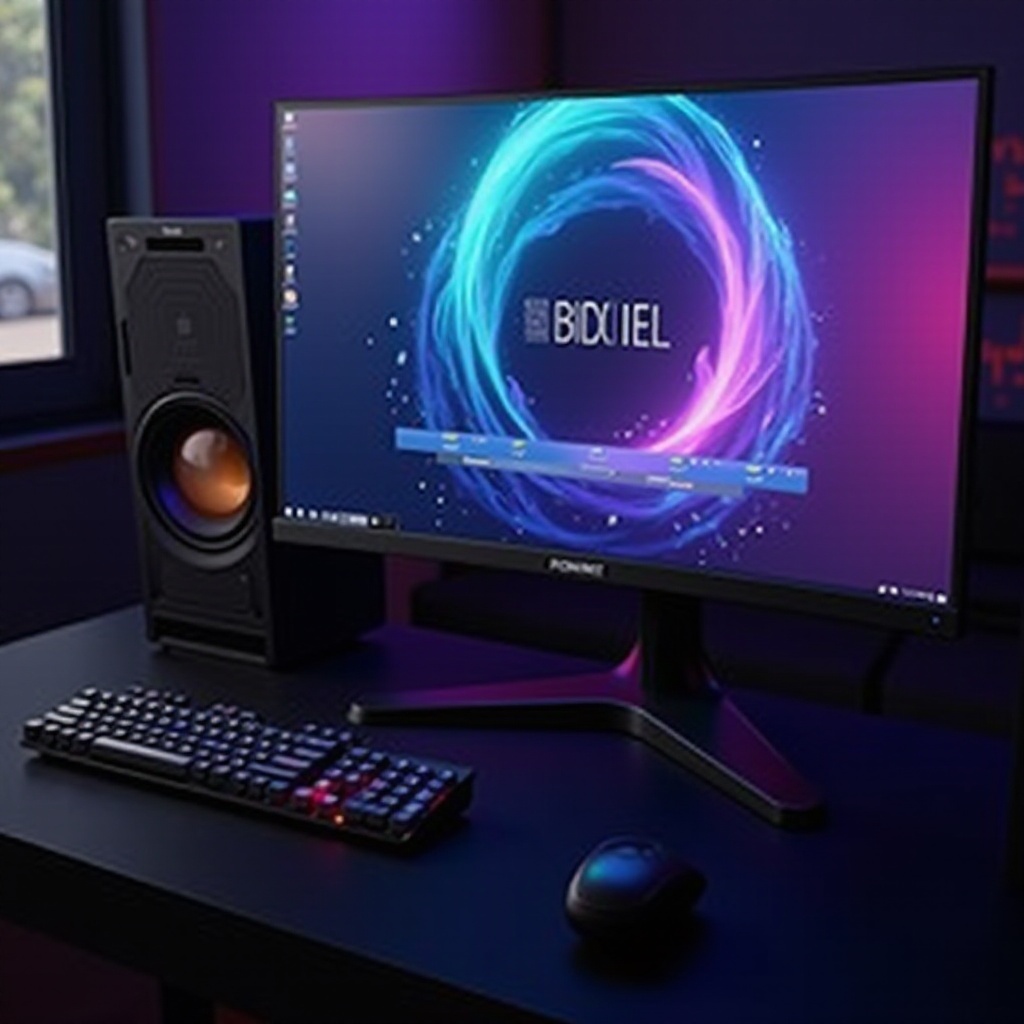
고품질 모니터는 Steam Deck의 강력한 사양을 상당히 보완할 수 있습니다. 우수한 해상도와 주사율을 가진 모니터는 몰입감 있는 시각 효과를 제공하여 게임 경험을 풍부하게 해줍니다. 또한 장시간의 게임 마라톤 동안 눈의 피로를 줄여 줍니다. 연결 옵션도 Steam Deck의 포트와 맞아야 하여 원활한 연결을 보장합니다. 이러한 기능을 마스터하면 디바이스의 잠재력을 완전히 활용하는 비할 데 없는 게임 여행을 할 수 있습니다.
Steam Deck을 위한 게이밍 모니터에서 찾아야 할 주요 특징
적합한 모니터를 찾는 것은 Steam Deck의 기능과 게임 필요 사항에 맞는 특정 기능을 이해하는 것을 포함합니다. 고려해야 할 핵심 속성은 다음과 같습니다:
해상도와 주사율
최적의 모니터 해상도는 매혹적인 게임 경험에 중요합니다. 1080p도 꽤 효과적이지만, 1440p 또는 4K 모니터를 목표로 하면 선명도가 향상됩니다. 또한, 120Hz 이상의 주사율은 특히 경쟁 시나리오에서 부드럽고 정확한 게임 플레이에 기여합니다.
연결 옵션 및 호환성
Steam Deck은 USB-C와 DisplayPort 출력을 지원하므로 해당 포트를 가진 모니터가 필요합니다. 이는 복잡함 없이 간단한 연결을 보장합니다. HDMI도 어댑터를 활용할 때는 유효한 선택지로, 다양한 모니터를 지원합니다. 적절히 호환되는 모니터를 선택하면 지연 시간이 감소하고 반응성이 향상됩니다.
휴대성과 크기
크기는 모니터가 게임 설정에 얼마나 쉽게 통합되는지를 크게 좌우합니다. 대형 화면은 몰입감 있는 시각 효과를 제공하지만, 이동 중 게임을 하는 사람들에게는 휴대성이 중요할 수 있습니다. 중간 크기의 가벼운 모니터는 화면 크기와 실용성 사이의 적절한 균형을 제공할 수 있습니다.
2024년 Steam Deck을 위한 최고의 게임 모니터
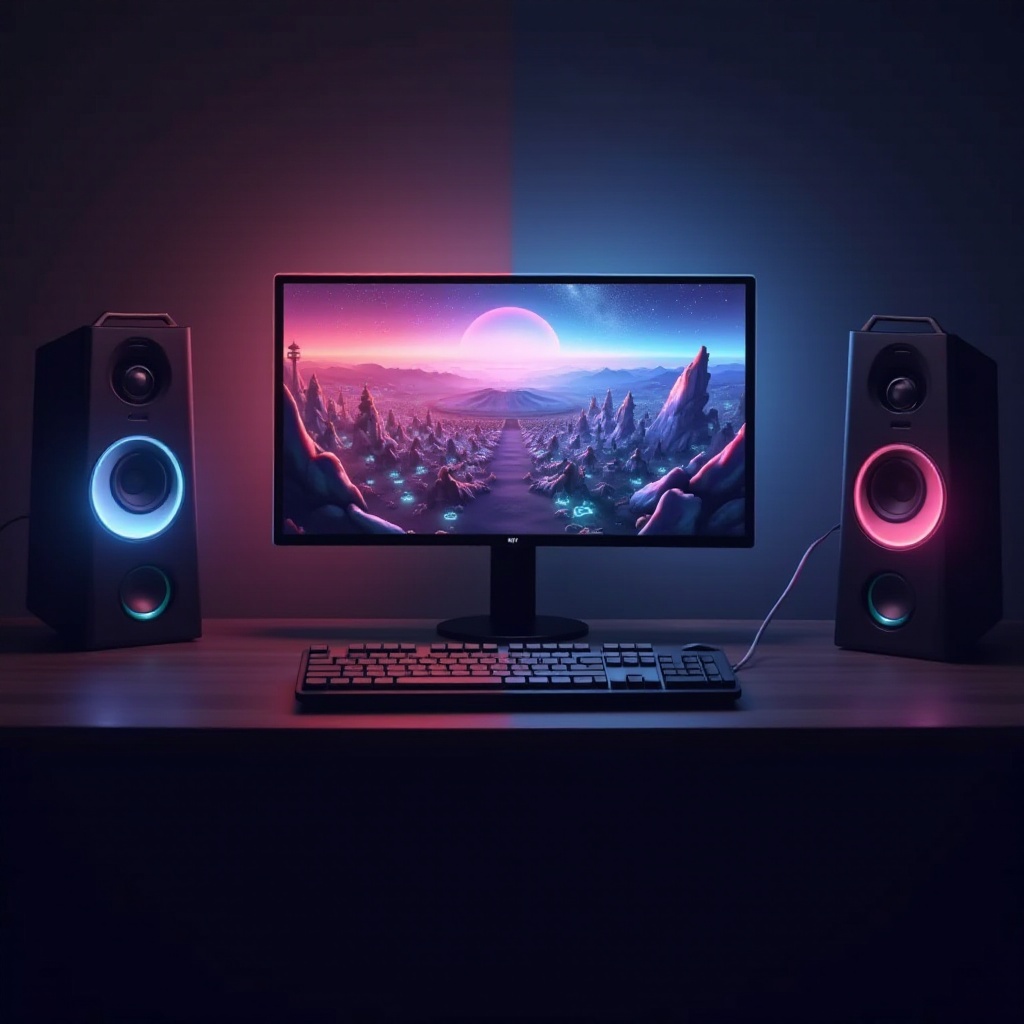
핵심 기능에 대한 지식을 갖춘 후, 2024년에 Steam Deck 사용과 일치하는 최고의 게임 모니터를 살펴보겠습니다:
최고의 종합 모니터
Asus ROG Strix XG17은 광대한 17.3인치 화면, 3ms 응답 시간, 놀라운 240Hz 주사율로 최상위 경쟁자로 빛납니다. 세련된 휴대용 디자인은 성능과 이동성을 중시하는 게이머들에게 어필합니다.
최고의 가성비 모니터
Budget이 제한된 게이머에게 Dell S2721HS는 훌륭한 27인치 IPS 디스플레이를 제공하며 75Hz 주사율을 수용합니다. 품질과 비용 효율성의 균형을 탁월하게 제공하며 게임 중 유체성을 더하는 Freesync 같은 추가 혜택을 제공합니다.
최고의 휴대용 모니터
Lenovo ThinkVision M14는 품질을 타협하지 않는 휴대용 동반자입니다. 가벼운 프레임과 Full HD 14인치 디스플레이는 역동적인 환경에 이상적입니다. USB-C 연결로 원활한 통합을 촉진하여 모든 게임 세션을 효율적이고 편리하게 만듭니다.
최고의 고해상도 모니터
시각적 충실도가 중요하다면 LG UltraGear 27GN950은 탁월한 4K 디스플레이와 144Hz 주사율로 뛰어난 품질을 제공합니다. 이 모니터는 게이머뿐만 아니라 생생한 색상 정확도로 멀티미디어 제작자에게도 적합합니다.
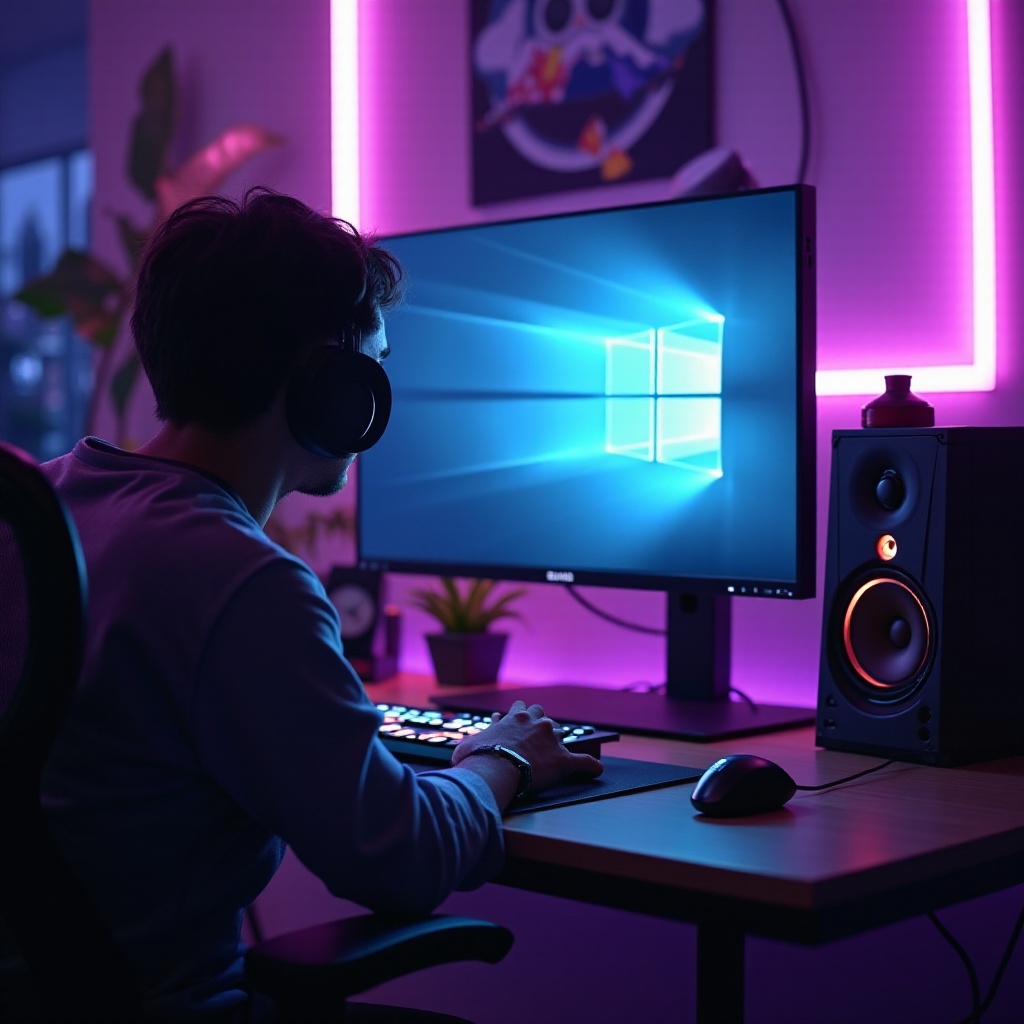
Steam Deck으로 모니터 설정하기
Steam Deck을 모니터에 연결하는 것은 간단한 과정입니다. 최적의 설정을 위해 다음 단계를 따르십시오:
- 모니터, 적절한 케이블(USB-C, HDMI) 및 필요한 어댑터를 포함한 장비를 수집합니다.
- 모니터와 Steam Deck을 켭니다.
- 적절한 케이블(USB-C 또는 HDMI)로 장치를 연결합니다.
- Steam Deck에서 설정으로 이동하여 모니터 디스플레이를 선택합니다. 해상도 및 주사율을 필요에 따라 조정합니다.
문제가 발생할 경우, 케이블이 기능적이고 적절하게 맞춰져 있는지 확인하십시오. 남아 있는 문제를 해결하기 위해 모니터와 Steam Deck을 모두 다시 시작하십시오.
게임 경험을 극대화하기
편안한 시청과 피로 감소를 위한 조절 가능한 모니터 스탠드와 같은 추가 액세서리로 설정을 향상시키십시오. 색상 정밀도를 위해 모니터를 보정하고, 반응성과 시각적 품질을 최적화하기 위해 게임 설정을 사용자 정의하십시오. 이러한 개선 사항은 보다 매력적이고 몰입감 있는 게임 여행을 만들어 줍니다.
결론
궁극적으로, 적합한 모니터를 선택하면 Steam Deck과 함께 하는 게임 경험을 변모시킵니다. 핵심 기능에 중점을 두고 상위 추천을 참조하여 최적의 게임 설정을 만들 수 있습니다. 이는 모든 게임 세션을 향상시키며 보람 있는 여정을 위한 장치의 전체 능력을 드러냅니다.
자주 묻는 질문
내 Steam Deck에 어떤 모니터든 사용할 수 있습니까?
모든 모니터가 적합한 것은 아니며 매끄러운 통합을 위해 USB-C 또는 HDMI를 지원하는지 확인해야 합니다.
Steam Deck와 함께 게임하기에 가장 좋은 해상도는 무엇입니까?
1080p도 충분하지만, 1440p나 4K를 선택하면 시각적 충실도가 크게 향상됩니다.
Steam Deck를 모니터에 연결하는 데 추가 액세서리가 필요합니까?
연결을 위해 호환 가능한 케이블과 어댑터가 필요할 수 있습니다.