7 Oct 2026
Post by Elowenly
소개
정확한 구문 ‘dell i don’t have access to lock sreen settings’를 검색했다면, 아마 잠금 화면 페이지가 비어 있거나, 옵션이 회색으로 비활성화되어 있거나, ‘일부 설정은 조직에서 관리합니다’라는 배너가 보였을 것입니다. Windows 스포트라이트로 전환하거나 그림을 설정해 보아도 아무 변화가 없습니다. 장치는 Dell 노트북 또는 데스크톱일 수 있지만, 근본 원인은 Windows에 있습니다. 정책, 장치 관리, 또는 설정 앱의 결함이 옵션을 막을 수 있습니다.
이 가이드는 빠른 점검부터 고급 복구까지의 명확한 경로를 제공합니다. Windows 에디션, 관리자 권한, 그리고 Dell이 회사나 학교에서 관리되는지 여부를 확인하게 됩니다. 그런 다음 그룹 정책 또는 레지스트리로 로컬 정책을 제거합니다. 설정 앱이 고장이라면 앱과 셸 구성 요소를 복구합니다. 문제가 사용자 프로필에 있다면 새 프로필을 테스트합니다. 안정성에 영향을 줄 수 있는 Dell 도구와 드라이버도 점검합니다. 각 섹션을 따라가며 잠금 화면 페이지가 정상 작동하는 상태에 점점 가까워질 것입니다.
Dell PC에서 이 문제가 나타나는 방식(증상, 배너, 누락된 페이지)
잠금 화면 문제는 몇 가지 공통된 방식으로 나타납니다. 다음 징후를 확인해 현재 상황과 비교해 보세요:
– 잠금 화면 페이지가 없습니다. 설정 > 개인 설정에 잠금 화면이 표시되지 않거나, 링크를 누르면 기본 메뉴로 돌아갑니다.
– 옵션이 회색으로 비활성화되어 있습니다. 배경 드롭다운, 슬라이드 쇼 설정 또는 Windows 스포트라이트 옵션을 변경할 수 없습니다.
– 정책 배너가 나타납니다. ‘일부 설정은 조직에서 관리합니다’라는 알림이 보입니다.
– 스포트라이트가 실패합니다. 스포트라이트를 활성화할 수 없거나 이미지가 순환을 멈춥니다.
– 로그인 화면 배경 토글이 사라졌습니다. 로그인 화면에 잠금 화면 배경을 표시하는 스위치가 없거나 비활성화되어 있습니다.
이러한 징후는 정책 제한, 장치 관리, 또는 설정 앱 문제를 시사합니다. 변경하기 전에 시스템에 대한 몇 가지 정보를 수집하세요. 다음 섹션은 올바른 해결 경로를 선택하는 데 도움을 줍니다.
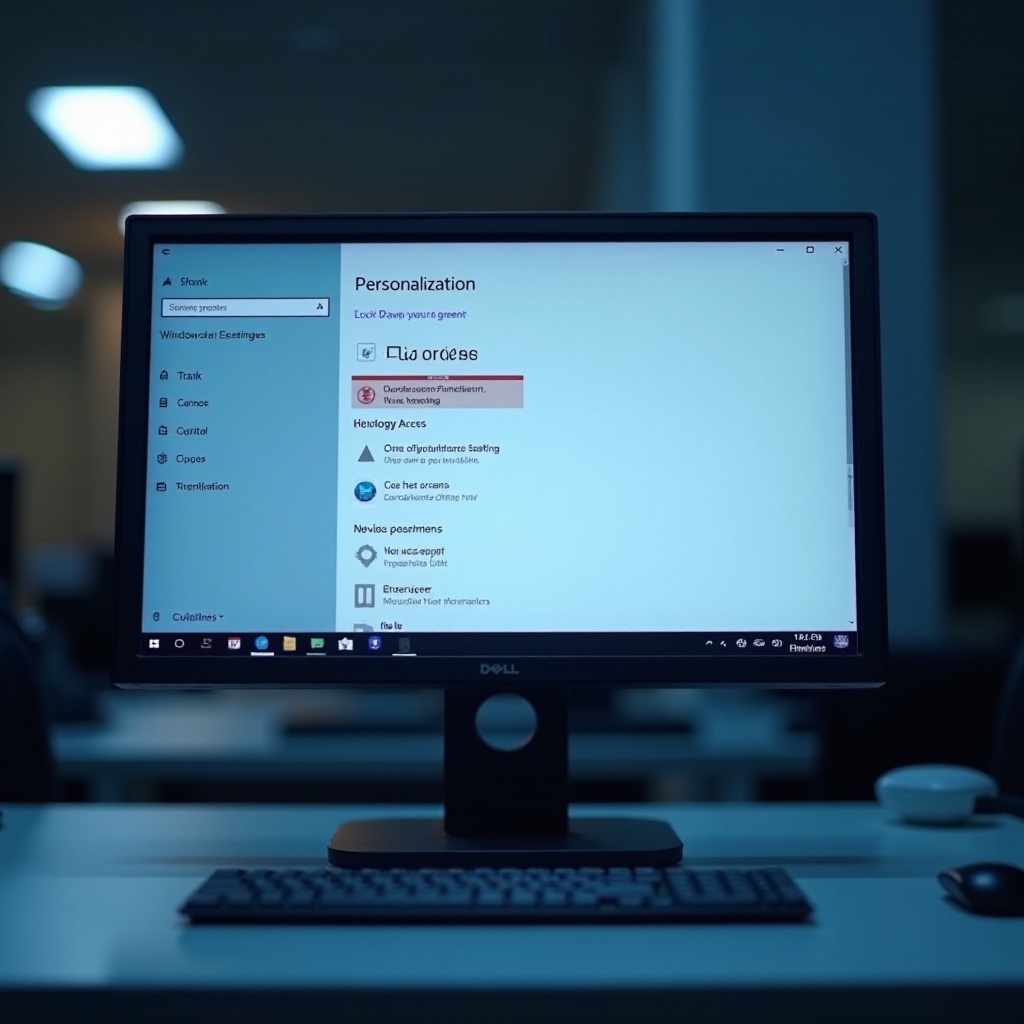
시작 전에: Windows 에디션, 계정 유형, 관리 상태 확인
올바른 해결책은 Windows 에디션, 권한, 관리 상태에 따라 달라집니다. 먼저 이를 확인하세요:
1) Windows 에디션
– 설정 > 시스템 > 정보로 이동합니다. Windows 에디션(홈, 프로, 엔터프라이즈, 에듀케이션)을 확인합니다.
– 중요한 이유: 프로 이상에는 로컬 그룹 정책 편집기가 포함되어 있습니다. 홈에는 없습니다. 홈이라면 레지스트리를 사용합니다.
2) 계정 유형과 권한
– 설정 > 계정 > 내 정보에서 로컬 계정인지 Microsoft 계정인지 확인합니다.
– 설정 > 계정 > 가족 및 다른 사용자로 이동해 내 계정이 관리자임을 확인합니다.
– 정책이나 레지스트리 값을 변경하려면 관리자 권한이 필요합니다.
3) 관리 상태
– 설정 > 계정 > 회사 또는 학교 액세스를 엽니다. 회사 또는 학교 계정이 연결되어 있으면 장치가 관리 중일 수 있습니다.
– 관리자 권한으로 Windows 터미널을 열고 다음을 실행: dsregcmd /status. AzureAdJoined와 DomainJoined를 확인하세요. 둘 중 하나라도 YES이면 장치가 기업 정책을 따를 가능성이 큽니다.
만약 Dell이 회사나 학교에서 관리된다면, 원격 정책이 다시 적용되어 로컬 변경을 덮어씁니다. 이 경우 진행하기 전에 IT에 문의해야 합니다. 개인용이고 비관리 상태라면, 계속해서 사용 중인 Windows 버전의 잠금 화면 페이지를 확인하세요.
Windows 11 경로 확인: 설정 > 개인 설정 > 잠금 화면(및 일반적인 장애 요인)
Windows 11에서 설정 > 개인 설정 > 잠금 화면을 엽니다. 그림, 슬라이드 쇼, 또는 Windows 스포트라이트를 설정하는 옵션이 보여야 합니다. 로그인 화면 배경과 Microsoft의 팁에 대한 토글도 보일 수 있습니다.
일반적인 장애 요인은 다음과 같습니다:
– 페이지는 열리지만 드롭다운이 회색으로 비활성화되어 있습니다. 정책이 변경을 차단합니다.
– 스포트라이트가 활성화되지 않습니다. 스포트라이트 캐시가 손상되었거나 정책이 비활성화하고 있습니다.
– 페이지가 로드되지 않습니다. 설정 앱 또는 셸 구성 요소가 동기화되지 않았습니다.
빠른 변경을 시도해 보세요. 그림 또는 슬라이드 쇼로 전환합니다. 선택이 유지되지 않으면 정책 차단일 가능성이 큽니다. 이 관찰을 염두에 두고 다음 섹션의 Windows 10과 비교하세요. 메뉴는 달라도 원인과 해결책은 겹칩니다.
Windows 10 경로 확인: 설정 > 개인 설정 > 잠금 화면(및 일반적인 장애 요인)
Windows 10에서 설정 > 개인 설정 > 잠금 화면을 엽니다. 배경 드롭다운에는 Windows 스포트라이트, 그림, 슬라이드 쇼가 표시됩니다. 로그인 화면에 잠금 화면 배경을 표시하는 토글이 보여야 합니다.
일반적인 장애 요인은 다음과 같습니다:
– 배경 드롭다운이 특정 옵션으로 고정되어 있습니다.
– 스포트라이트 옵션이 없거나 적용에 실패합니다.
– 로그인 화면 배경 토글이 없거나 비활성화되어 있습니다.
옵션이 없거나 회색이라면, 장치가 관리 중이거나 정책이 잠금 화면 규칙을 설정했을 가능성이 큽니다. 다음 섹션에서 관리 여부를 확인하고 변경 가능 범위를 파악하세요.
Dell이 업무나 학교에서 관리 중인가요? 확인 방법과 잠금 화면 설정에 미치는 영향
관리는 로컬에서 할 수 있는 일을 바꿉니다. Intune, 도메인 그룹 정책, 또는 다른 MDM이 기본 잠금 화면 이미지를 강제하거나 잠금 화면을 사용 못 하게 할 수 있습니다. 기업 규칙이 있다면 로컬에서 이를 무시할 수 없습니다.
관리 상태를 다음 세 가지 방법으로 확인하세요:
– 회사 또는 학교 액세스: 설정 > 계정 > 회사 또는 학교 액세스. 연결된 회사/학교 계정은 종종 관리 상태를 의미합니다. 이를 클릭해 관리 중 안내가 있는지 확인합니다.
– dsregcmd: 관리자 권한 터미널에서 dsregcmd /status 실행. AzureAdJoined가 YES이거나 DomainJoined가 YES이면 정책을 받을 가능성이 큽니다.
– gpresult 보고서: 관리자 권한으로 gpresult /h C:\gp.html 실행. 브라우저에서 C:\gp.html을 엽니다. 컴퓨터 구성 > 관리 템플릿 > 제어판 > 개인 설정으로 이동합니다. 정책으로 설정된 잠금 화면 항목이 있는지 확인합니다.
강제된 잠금 화면 정책을 찾았다면 중단하고 IT에 연락하세요. 관리나 강제 규칙이 보이지 않는다면, 다음으로 그룹 정책 또는 레지스트리로 설정 잠금을 해제하세요.
Pro 또는 Enterprise용 해결: 로컬 그룹 정책 편집기로 잠금 화면 옵션 복원
프로 또는 엔터프라이즈 에디션이라면 그룹 정책이 가장 빠른 해결책입니다.
다음 단계를 수행하세요:
1) 편집기 열기
– Windows 키 + R을 누르고 gpedit.msc를 입력한 후 Enter를 누릅니다.
2) 이동 경로
– 컴퓨터 구성 > 관리 템플릿 > 제어판 > 개인 설정.
3) 각 정책 검토 및 설정
– 잠금 화면 표시 안 함: ‘구성 안 함’ 또는 ‘사용 안 함’으로 설정. ‘사용’이면 Windows가 잠금 화면을 건너뜁니다.
– 잠금 화면 및 로그온 이미지 변경 방지: ‘구성 안 함’으로 설정. ‘사용’이면 사용자가 이미지를 변경할 수 없습니다.
– 특정 기본 잠금 화면 이미지 강제: 특정 이미지가 필요하지 않다면 ‘구성 안 함’으로 설정.
– 모든 Windows 스포트라이트 기능 끄기: ‘구성 안 함’으로 설정. 이렇게 하면 스포트라이트를 사용할 수 있습니다.
– 잠금 화면에서 스포트라이트 구성: 필요에 따라 ‘구성 안 함’ 또는 ‘사용’으로 설정.
4) 적용 및 새로 고침
– 관리자 권한 터미널에서 gpupdate /force를 실행합니다.
– 로그아웃 후 다시 로그인하거나 PC를 재시작합니다.
5) 확인
– 설정 > 개인 설정 > 잠금 화면으로 돌아갑니다. 드롭다운과 토글이 이제 작동해야 합니다.
여전히 배너가 보이거나 옵션이 회색이면 레지스트리 정책 값이 남아 있을 수 있습니다. 다음 섹션은 홈 에디션에도 적용되는 레지스트리 정리를 다룹니다.
홈 에디션용 해결: 레지스트리 조정으로 잠금 화면 개인 설정 다시 활성화
Windows 홈에는 그룹 정책 편집기가 포함되어 있지 않습니다. 대신 레지스트리를 사용하세요. 주의해서 진행하고 먼저 백업하세요.
레지스트리 백업:
– Windows 키 + R을 누르고 regedit를 입력한 후 Enter를 누릅니다.
– 레지스트리 편집기에서 ‘컴퓨터’를 선택한 뒤 파일 > 내보내기를 선택합니다. 내보내기 범위를 ‘모두’로 선택해 백업을 저장합니다.
잠금 화면을 비활성화하는 정책 항목 제거:
1) 잠금 화면 허용
– 경로: HKEY_LOCAL_MACHINE\SOFTWARE\Policies\Microsoft\Windows\Personalization
– 값: NoLockScreen(DWORD). 이 값이 존재하고 1이면 0으로 변경하거나 삭제합니다.
2) 잠금 화면 이미지 변경 허용
– 경로:
– HKEY_LOCAL_MACHINE\SOFTWARE\Policies\Microsoft\Windows\Personalization
– HKEY_CURRENT_USER\Software\Policies\Microsoft\Windows\Personalization
– 값: NoChangingLockScreen(DWORD), LockScreenImage(문자열). NoChangingLockScreen이 1이면 0으로 변경하거나 삭제합니다. LockScreenImage가 강제 이미지로 지정되어 있으면 강제를 원하지 않을 경우 값을 삭제합니다.
3) 스포트라이트 정책
– 경로: HKEY_LOCAL_MACHINE\SOFTWARE\Policies\Microsoft\Windows\CloudContent
– 값: DisableWindowsSpotlightFeatures 및 관련 플래그. 존재한다면 0으로 설정하거나 삭제합니다.
4) 새로 고침 및 테스트
– 로그아웃 후 다시 로그인합니다. 또는 작업 관리자에서 Windows 탐색기를 다시 시작합니다.
– 설정 > 개인 설정 > 잠금 화면을 열어 변경 사항을 테스트합니다.
정책 배너가 남아 있다면 다음 섹션에서 배너와 그 원인을 제거하세요. 그래야 떠돌이 정책 값이 작업을 되돌리지 않습니다.
잠금 화면에 ‘일부 설정은 조직에서 관리합니다’ 배너 제거
HKLM 또는 HKCU 정책 키에 어떤 정책 값이라도 존재하면 배너가 표시됩니다. 남아 있는 정책 값을 제거하고 정책 상태를 새로 고쳐야 합니다.
다음 단계를 수행하세요:
1) 떠돌이 정책 검색
– HKLM\SOFTWARE\Policies\Microsoft\Windows와 HKCU\Software\Policies\Microsoft\Windows에서 Personalization, System, CloudContent 키를 모두 확인합니다. 필요 없는 잠금 화면 관련 값을 제거합니다.
2) 정책 상태 재설정
– 관리자 권한 터미널에서 gpupdate /force를 실행합니다. 캐시된 정책 상태를 지우는 데 도움이 됩니다.
– PC를 재부팅합니다.
– 선택적으로 gpresult /h C:\gp.html을 실행하고 보고서를 열어 잠금 화면 정책이 적용되지 않았는지 확인합니다.
3) 확인
– 설정 > 개인 설정 > 잠금 화면으로 돌아갑니다. 배너가 사라지고 옵션이 작동해야 합니다.
설정 페이지가 여전히 열리지 않거나 빈 화면이라면, 다음으로 설정 앱과 셸 구성 요소를 복구하세요.
개인 설정 페이지가 로드되지 않을 때 설정 앱과 셸 구성 요소 복구
설정의 페이지가 깨졌다면, 앱과 셸 호스트를 다시 등록하세요.
다음 순서를 시도하세요:
1) 설정 앱 복구 또는 초기화
– Windows 11: 설정 > 앱 > 설치된 앱 > System Settings 찾기 > 고급 옵션 > 복구. 필요하다면 ‘초기화’를 클릭합니다.
2) 관리자 권한 PowerShell로 핵심 앱 다시 등록
– 설정 다시 등록:
– Get AppxPackage immersivecontrolpanel -AllUsers | foreach { Add AppxPackage -DisableDevelopmentMode -Register $($.InstallLocation)\AppXManifest.xml }
– 셸 호스트 다시 등록:
– Get AppxPackage Microsoft.Windows.ShellExperienceHost -AllUsers | foreach { Add AppxPackage -DisableDevelopmentMode -Register $($.InstallLocation)\AppXManifest.xml }
3) Windows 탐색기 다시 시작
– 작업 관리자를 열고 프로세스에서 Windows 탐색기를 찾아 ‘다시 시작’을 클릭합니다.
페이지가 열리는데도 옵션이 잠겨 있다면, 더 깊은 문제를 해결하기 위해 시스템 무결성 검사를 실행하세요. 다음 섹션에서 그 절차를 다룹니다.
개인 설정과 셸 관련 시스템 파일 복구를 위한 SFC 및 DISM 실행
손상된 시스템 파일은 설정, 스포트라이트, 또는 셸 기능을 막을 수 있습니다. DISM과 SFC로 복구하세요.
관리자 권한 터미널에서 다음을 실행:
1) 구성 요소 저장소 복구
– DISM /Online /Cleanup-Image /RestoreHealth
2) 시스템 파일 복구
– sfc /scannow
3) 재부팅 및 테스트
– 두 명령이 완료되면 PC를 재시작합니다.
– 설정 > 개인 설정 > 잠금 화면으로 돌아가 옵션을 테스트합니다.
문제가 내 계정에만 해당된다면, 새 프로필로 격리해 보세요. 이것이 다음에 할 논리적인 단계입니다.
프로필 수준 문제 해결: 새 로컬 관리자 만들기 및 프로필 손상 시 마이그레이션
단일 사용자 프로필에 앱 데이터 손상이나 사용자별 정책 키가 있어 개인 설정을 막을 수 있습니다. 테스트용 새 로컬 관리자를 만드세요.
다음 단계를 수행하세요:
1) 새 로컬 관리자 만들기
– 설정 > 계정 > 가족 및 다른 사용자 > 계정 추가 > ‘이 사람의 로그인 정보가 없습니다’ > ‘Microsoft 계정 없이 사용자 추가’. 만든 후 계정 유형을 ‘관리자’로 변경합니다.
2) 로그인 및 테스트
– 새 계정으로 로그인하고 설정 > 개인 설정 > 잠금 화면을 엽니다. 옵션이 작동하면 원래 프로필에 문제가 있습니다.
3) 수정 또는 마이그레이션
– 원래 계정에서 HKEY_CURRENT_USER\Software\Policies\Microsoft\Windows\Personalization 아래의 사용자별 정책 값을 제거합니다(있는 경우).
– 해당 사용자에 대해 설정 앱을 복구 또는 초기화합니다.
– 문제가 계속되면 파일을 새 프로필로 마이그레이션하고 새 계정을 사용하세요.
여러 프로필에서 동일한 잠금이 보인다면, 장치 전체 정책과 벤더 도구에 집중하세요. 다음 섹션은 Dell 관련 참고 사항입니다.
Dell 관련 요소: SupportAssist, Optimizer, 보안 도구, 드라이버, BIOS 고려사항
Dell 도구와 드라이버가 잠금 화면 정책을 직접 설정하는 경우는 드물지만, 안정성과 업데이트 경로에 영향을 줍니다.
다음을 검토하고 업데이트하세요:
– SupportAssist와 Dell Optimizer. 최신 상태로 유지하고 드라이버와 펌웨어 검사를 실행하세요. 칩셋, 그래픽, BIOS를 안정적인 버전으로 업데이트합니다. 오래된 드라이버는 UI 이상을 유발할 수 있습니다.
– 보안 제품군 및 기업 에이전트. 일부 Dell 시스템에는 백신 또는 데이터 보호 에이전트가 포함되어 출고됩니다. 장치가 비관리 상태인데도 McAfee Enterprise, CrowdStrike, Dell Data Security 같은 기업 에이전트가 있다면 정책을 강제하거나 설정을 재적용할 수 있습니다. 장치를 본인이 소유하고 에이전트가 불필요한 경우에만 제거 또는 비활성화하세요.
– BIOS와 펌웨어. SupportAssist 또는 Dell 지원 사이트에서 서비스 태그에 맞는 최신 안정 BIOS로 업데이트하세요. 펌웨어가 잠금 화면 정책을 설정하지는 않지만 시스템 안정성을 향상시킵니다.
실행할 단계:
1) SupportAssist를 열어 드라이버 및 다운로드 검사를 실행합니다.
2) 권장되는 칩셋, 그래픽, BIOS 업데이트를 설치합니다.
3) 설정 > 앱에서 설치된 보안 도구를 검토하고 개인용 장치에서 불필요한 기업 에이전트를 제거합니다.
환경이 최신이고 정리되었는데도 문제가 지속된다면, 고급 PowerShell 재설정을 사용하세요. 이것은 끈질긴 정책 잔여물을 제거하고 구성 요소를 다시 등록하는 데 도움이 됩니다.
고급 PowerShell 재설정: ShellExperienceHost 다시 등록 및 개인 설정 정책 초기화
간단한 단계로 해결되지 않을 때, 더 깊은 재설정을 사용하세요. 관리자 권한으로 Windows 터미널을 실행합니다. 장치가 회사나 학교에서 관리되지 않을 때만 진행하세요.
1) 떠돌이 정책 키 제거
– 사용자별 정책 키가 있으면 삭제:
– reg delete HKCU\Software\Policies\Microsoft\Windows\Personalization /f
– 적절한 경우 장치 수준 정책 키 삭제:
– reg delete HKLM\SOFTWARE\Policies\Microsoft\Windows\Personalization /f
– reg delete HKLM\SOFTWARE\Policies\Microsoft\Windows\CloudContent /f
2) 셸과 설정 다시 등록
– ShellExperienceHost:
– Get AppxPackage Microsoft.Windows.ShellExperienceHost -AllUsers | foreach { Add AppxPackage -DisableDevelopmentMode -Register $($.InstallLocation)\AppXManifest.xml }
– 설정 앱:
– Get AppxPackage immersivecontrolpanel -AllUsers | foreach { Add AppxPackage -DisableDevelopmentMode -Register $($.InstallLocation)\AppXManifest.xml }
3) 재부팅 및 확인
– PC를 재시작한 후 설정 > 개인 설정 > 잠금 화면을 확인합니다.
S 모드, 키오스크(할당된 액세스), 부모 통제 같은 특수 모드를 사용한다면 우선 해당 제한을 해제해야 합니다. 다음 섹션에서 설명합니다.
엣지 케이스: S 모드의 Windows, 할당된 액세스 또는 키오스크, 가족 안전 제한
일부 모드는 설계상 개인 설정을 제한합니다.
다음 경우를 확인하세요:
– S 모드의 Windows. Microsoft Store 앱만 설치할 수 있습니다. S 모드 자체가 잠금 화면을 막지는 않지만, MDM 프로필이 막을 수 있습니다. 관리 항목이 보이고 장치가 S 모드라면, 장치를 소유하고 있다면 S 모드를 해제하는 것을 고려하세요.
– 할당된 액세스 또는 키오스크. 키오스크 모드는 시스템을 단일 앱으로 잠그고 개인 설정 기능을 숨깁니다. 설정 > 계정 > 가족 및 다른 사용자 > 할당된 액세스에서 키오스크 모드를 비활성화하세요.
– 가족 안전. Microsoft 패밀리의 자녀 계정은 제한을 받을 수 있습니다. 보호자 계정으로 family.microsoft.com에서 설정을 검토하세요.
먼저 모드나 가족 제한을 해결한 후 잠금 화면 페이지로 돌아오세요. 옵션이 여전히 잠겨 있고 장치가 관리 중이라면, 중단하고 IT를 참여시키세요.
언제 IT 또는 Dell 지원에 문의해야 하나요(관리 장치 및 보증 안내)
한계를 알고 시간을 절약하세요. Dell이 Azure AD 조인 또는 도메인 조인되어 있고 gpresult에서 잠금 화면 정책이 표시된다면, 해당 설정은 IT에서 내려오는 것입니다. 로컬 변경은 덮어쓰게 됩니다. 다른 동작이 필요하다면 관리자에게 장치 구성 프로필이나 그룹 정책을 변경해 달라고 요청하세요.
재부팅할 때마다 변경이 되돌아가면 Intune 같은 MDM이 규칙을 다시 적용하는 것입니다. 해당 프로필은 조직만 변경할 수 있습니다. 더 광범위한 OS 손상이나 반복되는 실패가 의심되면, Dell 지원에 문의해 복구 안내를 받거나 파일을 유지한 채 Windows 초기화를 사용하세요. 장치가 보증 기간 내라면 Dell이 안전한 복구 단계를 조언할 수 있습니다.
관리 통제나 심각한 OS 문제를 배제했다면, 향후 차단을 방지하기 위해 수정된 구성을 보호하세요. 다음 섹션에서 따라 할 수 있는 예방 단계를 제공합니다.
향후 잠금 화면 설정 접근성을 유지하기 위한 예방 팁
몇 가지 간단한 습관으로 잠금 화면의 유연성을 유지하세요:
– Windows를 최신 상태로 유지하세요. 최신 누적 업데이트를 설치합니다.
– 레지스트리 클리너를 피하세요. 원치 않는 정책 값을 설정할 수 있습니다.
– 정책 또는 레지스트리 편집 전 복원 지점을 만드세요. 빠른 롤백이 가능합니다.
– 하나의 관리 소스만 사용하세요. 서로 충돌하는 로컬 그룹 정책, MDM, 사용자 지정 스크립트를 혼용하지 마세요.
– SupportAssist로 Dell 드라이버와 BIOS를 최신 상태로 유지하세요.
– 일상 작업에는 표준 계정을 사용하고, 시스템 변경에만 관리자 계정을 사용하세요. 실수로 인한 편집을 줄입니다.
이 단계들은 정책 배너 재등장, 스포트라이트 실패, 옵션 비활성화가 다시 발생할 위험을 낮춥니다.
결론
명확한 계획으로 대부분의 ‘dell i don’t have access to lock sreen settings’ 사례를 해결할 수 있습니다. 먼저 Windows 에디션, 관리자 권한, 그리고 Dell이 관리 중인지 여부를 확인하세요. 프로 또는 엔터프라이즈에서는 그룹 정책으로 잠금 화면 페이지의 잠금을 해제하세요. 홈에서는 레지스트리의 정책 값을 제거하세요. 설정 앱이 이상하면 앱을 복구하고 셸 구성 요소를 다시 등록하세요. DISM과 SFC로 핵심 파일을 복구하세요. 내 계정에만 문제가 있다면 새 프로필을 만들고 필요하면 마이그레이션하세요. Dell 드라이버와 BIOS를 최신 상태로 유지하고 정책을 재적용하는 불필요한 보안 에이전트를 제거하세요.
Dell이 회사나 학교 소유라면 IT가 설정한 규칙을 존중하세요. 다른 동작이 필요하면 정책 변경을 요청하세요. 개인용 PC라면 위의 단계로 제어권을 되찾을 수 있습니다. 완료 후에는 스포트라이트, 그림, 슬라이드 쇼가 작동하고, 잠금 화면 옵션을 다시 사용할 수 있게 될 것입니다.
자주 묻는 질문
Dell에서 잠금 화면을 변경할 때 왜 ‘Some settings are managed by your organization’ 배너가 보이나요?
HKLM 또는 HKCU 정책 아래에 하나 이상의 정책 값이 존재하면 Windows가 해당 배너를 표시합니다. 일반적인 항목으로는 ‘Do not display the lock screen’, ‘Prevent changing lock screen and logon image’, 강제된 ‘LockScreenImage’, 또는 Spotlight 차단이 있습니다. Dell 장치가 Azure AD에 조인되어 있거나 도메인에 조인되어 있다면, 이러한 항목은 Intune 또는 그룹 정책에서 설정했을 가능성이 큽니다. 장치가 관리 대상이 아니라면, Windows\Personalization 및 CloudContent 아래에서 불필요한 값을 삭제하고, gpupdate /force를 실행한 다음 재부팅하여 다시 확인하세요.
그룹 정책이 없는 Windows 11 Home이 설치된 Dell에서 잠금 화면 설정을 복원할 수 있나요?
예. Windows Home 사용자는 레지스트리에서 정책 값을 제거할 수 있습니다. HKLM\SOFTWARE\Policies\Microsoft\Windows\Personalization에서 NoLockScreen 또는 NoChangingLockScreen을 확인하여 0으로 설정하거나 삭제하세요. 또한 사용자별 값은 HKCU\Software\Policies\Microsoft\Windows\Personalization에서 확인하고, Spotlight 차단은 HKLM\SOFTWARE\Policies\Microsoft\Windows\CloudContent에서 확인하세요. Explorer(탐색기)를 다시 시작하거나 로그아웃 후 다시 로그인한 다음 테스트하세요. 페이지가 로드되지 않으면 설정 앱을 복구하고, ShellExperienceHost를 다시 등록한 뒤, DISM과 SFC를 실행하세요.
레지스트리나 그룹 정책을 편집하면 Dell 보증이 무효가 되거나 IT 정책과 충돌하나요?
레지스트리나 로컬 그룹 정책을 편집해도 Dell 하드웨어 보증이 무효가 되지 않습니다. 관리되는 장치에서는 IT 정책이 로컬 변경 사항을 덮어쓰며, 동기화 후 변경 내용이 되돌아갈 수 있습니다. 장치가 회사나 학교 소유라면 제한을 우회하지 마세요. IT 부서에 정책 변경을 요청하세요. 개인 소유 장치에서는 편집 전에 레지스트리를 백업하거나 복원 지점을 생성하세요.