29 Jul 2026
Post by Elowenly
소개
Windows 10 인터페이스를 탐색하는 것은 종종 숨겨진 데이터의 우주에 참석하는 것과 같을 수 있습니다. 일부 파일과 폴더는 쉽게 볼 수 없습니다. 문제 해결, 시스템 유지 관리 또는 파일을 효율적으로 관리하는 작업의 경우 이러한 숨겨진 파일을 보는 것이 중요합니다. 이러한 파일에 접근하는 방법을 알지 못하면 막막해 보일 수 있습니다. 그러나 이 포괄적인 가이드는 Windows 10에서 숨겨진 파일을 표시하는 다양한 방법을 하나씩 안내할 것입니다. 파일 탐색기, 명령줄 도구 또는 타사 애플리케이션 사용에 익숙하든 관계없이 자세한 솔루션을 제공합니다.
Windows 10에서 숨겨진 파일 이해하기
Windows의 숨겨진 파일은 사용자 경험을 간소화하고 중요한 시스템 파일을 실수로 수정하는 것을 방지하기 위한 용도로 사용됩니다. 여기에는 시스템 파일, 프로그램 데이터 또는 디렉토리에서 쉽게 볼 수 없는 사용자 프로필이 포함됩니다. 이러한 파일과의 상호작용이 필요한 특정 작업을 수행해야 하는 경우 Windows가 파일을 카테고리화하고 숨기는 방법을 아는 것이 중요합니다. 숨겨진 파일이 무엇인지 아는 것은 처음 숨겨진 이유를 이해하는 데도 도움이 되며, 이 파일을 탐색할 때 필요한 주의를 기울일 수 있습니다.
Windows가 특정 파일을 숨기는 이유
Windows는 중요한 시스템 데이터를 보호하고 시스템 안정성을 위협할 수 있는 실수로 인한 변경을 방지하기 위해 특정 파일을 자동으로 숨깁니다. 예를 들어 부팅 프로세스, 레지스트리 데이터 및 운영 체제 설정과 관련된 파일은 시스템 무결성을 유지하기 위해 숨겨집니다. 이러한 디자인은 시스템의 보안을 유지하지만, 때때로 설정을 사용자 정의하거나 특정 문제를 해결할 때 이러한 파일을 노출해야 할 수도 있습니다. Windows가 이 보안 계층을 사용하는 이유를 이해하면 이러한 파일을 언제 어떻게 안전하게 표시할 지에 대한 정보를 토대로 결정을 내릴 수 있습니다.
파일 탐색기를 통해 숨겨진 파일 활성화하기
파일 탐색기는 Windows 10에서 숨겨진 파일을 발견하는 가장 간단한 방법을 제공합니다. 다음 단계를 따르세요:
- 파일 탐색기 열기: 작업 표시줄의 폴더 아이콘을 클릭하거나 Windows 키 + E를 눌러 시작합니다.
- 보기 탭 선택: 파일 탐색기가 열리면 창 상단의 “보기” 탭으로 이동합니다.
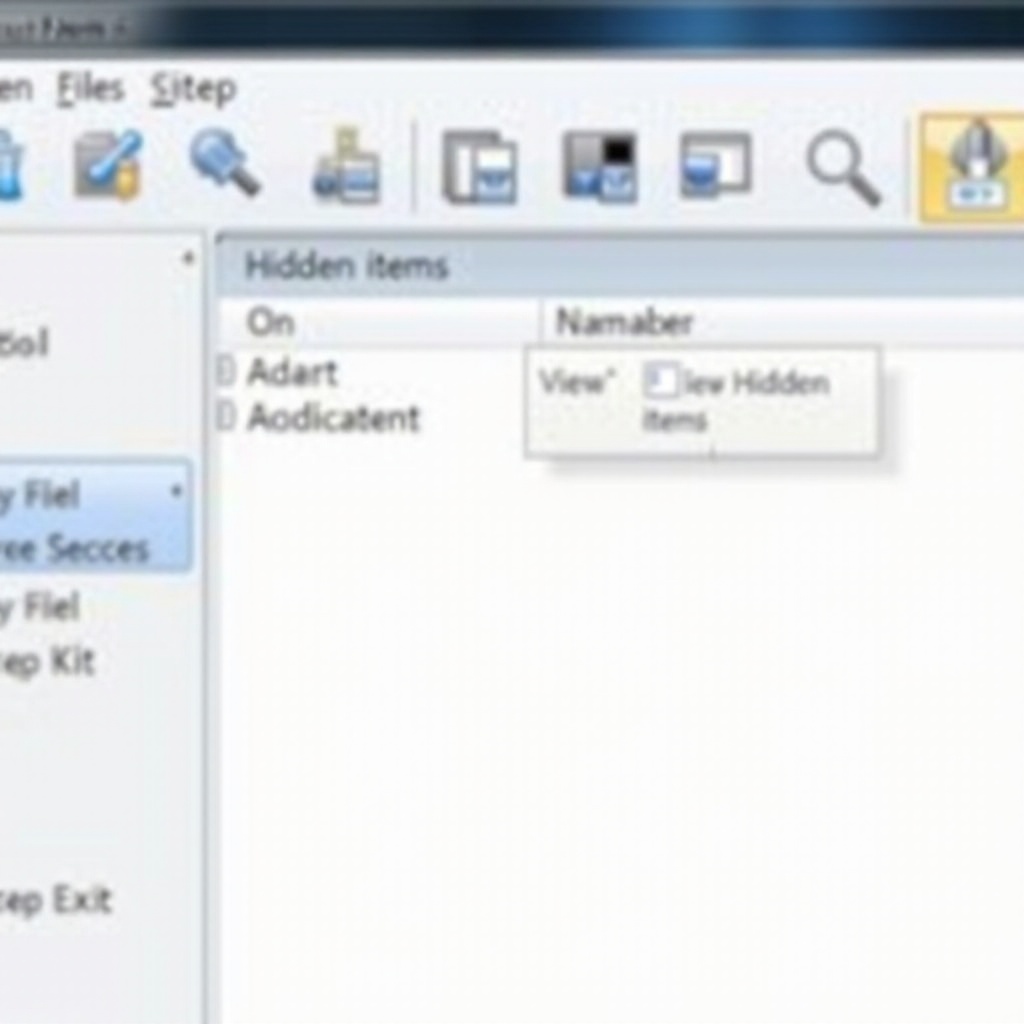
- 숨겨진 파일 표시: 현재 디렉토리에서 숨겨진 파일과 폴더를 표시하려면 “보기” 탭에서 “숨긴 항목” 체크박스를 선택합니다.
- 시스템 전역에서 변경 사항 적용: 보기 설정을 범용으로 만들려면 “보기” 탭에서 “옵션”을 클릭한 다음 “폴더 옵션” 창의 “보기” 탭에서 “폴더에 적용”을 선택합니다.
이러한 단계는 Windows 10을 처음 사용하는 사람들에게도 접근할 수 있는 그래픽적이고 사용자 친화적인 접근 방식을 제공합니다.
숨겨진 파일에 접근하는 명령줄 방법
명령줄에 익숙한 사용자의 경우, 명령 프롬프트 또는 PowerShell을 통해 Windows 10에서 숨겨진 파일을 표시하는 것은 효율적인 텍스트 기반 대안을 제공합니다.
명령 프롬프트 사용하기
- 명령 프롬프트 열기: Windows 키 + R을 누르고 “cmd”를 입력한 후 Enter 키를 누릅니다.
- 디렉토리 변경: ‘cd’ 명령을 사용하여 원하는 폴더로 이동합니다. 예:
cd C:\Users\YourUsername\Documents. - 모든 파일 나열:
dir /a:h을 입력하여 디렉토리의 숨겨진 파일을 표시합니다./a:h플래그는 숨겨진 파일 표시를 지정합니다.
PowerShell 사용하기
- PowerShell 열기: Windows 키 + X를 누르고 메뉴에서 Windows PowerShell을 선택합니다.
- 디렉토리로 이동:
cd를 사용하여 원하는 폴더로 이동합니다. 예:cd C:\Users\YourUsername\Documents. - 숨겨진 항목 표시:
Get-ChildItem -Force를 입력하여 숨겨진 파일을 포함한 모든 파일을 표시합니다.
명령 프롬프트와 PowerShell 모두 명령줄 상호 작용을 선호하는 사용자에게 맞춰져 있으며 숨겨진 파일에 접근할 수 있는 강력한 방법을 제공합니다.
숨겨진 파일 관리를 위한 타사 도구 활용하기
기본 방법 외에도 여러 타사 도구가 숨겨진 파일을 효율적으로 관리할 수 있습니다:
- Total Commander: 이 파일 관리자는 숨겨진 파일을 쉽게 켜고 끌 수 있습니다.
- XYplorer: 숨겨진 파일에 대한 광범위한 검색 옵션과 비슷한 기능을 제공합니다.
- FreeCommander: 시스템 파일에 빠르게 액세스하고 포괄적인 폴더 보기를 제공하는 무료 대안입니다.
이러한 도구는 종종 고급 검색 및 개선된 파일 조직과 같은 추가 기능을 포함하여 컴퓨터의 숨겨진 파일에 대한 더 큰 제어를 제공합니다.
숨겨진 파일 접근 시의 위험 및 안전 팁
시스템의 숨겨진 파일을 탐색하는 것이 유혹적일 수 있지만, 다음과 같은 주의사항을 따르는 것이 중요합니다:
- 필수 시스템 파일 수정 피하기: 이러한 파일을 수정하면 운영 체제의 일반 작업을 방해하고 시스템 불안정을 초래할 수 있습니다.
- 변경 전 백업: 조정을 하기 전에 최신 데이터 백업이 있는지 확인하세요.
- 기능 이해: 수정을 시도하기 전에 파일 역할에 대한 기본적인 이해를 가지세요.
시스템 파일에 주의를 기울여 접근하면 탐험적 행동이 시스템 중단이나 데이터 손실과 같은 해로운 결과를 초래하지 않도록 보장합니다.
결론
Windows 10에서 숨겨진 파일에 접근하는 방법을 알면 컴퓨터에 대한 제어력을 확장하고 우수한 관리 및 문제 해결을 촉진할 수 있습니다. 파일 탐색기, 명령줄 유틸리티 또는 타사 애플리케이션을 사용하든, 숨겨진 파일을 이해하고 책임 있게 처리하는 것은 데이터 무결성을 침해하지 않고 시스템을 유지하고 개선할 수 있게 해줍니다.
자주 묻는 질문
파일을 보이게 한 후에 다시 숨기려면 어떻게 해야 하나요?
파일 탐색기에서 파일을 숨기려면 “보기” 탭으로 돌아가 “숨긴 항목” 상자의 선택을 해제하세요. 명령 프롬프트나 PowerShell을 사용하는 경우 ‘attrib +h 파일명’을 사용하여 파일을 다시 숨길 수 있습니다.
숨겨진 파일에 접근하는 데 어떤 위험이 있나요?
네, 숨겨진 파일에 접근하면 중요한 시스템 파일이 의도치 않게 수정되거나 삭제되어 시스템 오류를 일으킬 수 있습니다.
시스템 파일이 보이는 상태에서 보호되도록 하려면 어떻게 해야 하나요?
필요할 때만 이러한 파일을 보고, 사용자 설정이 실수로 수정되지 않도록 하세요. 시스템 파일을 보호하기 위해 관리 권한을 신중하게 사용하세요.