2 Sep 2026
Post by Elowenly
소개
iPhone에서 컴퓨터로 녹음 파일을 빠르고 신뢰성 있게 옮기고 싶으시죠. 이 가이드는 Mac과 Windows에서 아이폰 음성 메모를 컴퓨터로 다운로드하는 방법을 단계별로 명확하게 보여줍니다. 단일 메모, 대량 전송, 크로스 플랫폼 워크플로 각각에 가장 적합한 방법을 알게 됩니다. 또한 파일이 컴퓨터의 어디에 저장되는지, 원본 품질을 어떻게 유지하는지, 필요할 때 MP3 또는 WAV로 변환하는 방법도 확인할 수 있습니다. 각 섹션은 앞선 내용을 바탕으로 하므로, 본인의 시간, 도구, 목표에 맞는 방법을 선택하면 됩니다. 우선 대부분의 오류를 예방하고 전송을 반복하지 않도록 도와주는 간단한 준비 단계부터 시작하겠습니다.
시작하기 전에: 요구 사항, 설정, 파일 형식
간단한 설정만으로도 지연을 피하고 품질을 지킬 수 있습니다.
- iOS, macOS, Windows를 2024년 이후의 최신 버전으로 업데이트하세요.
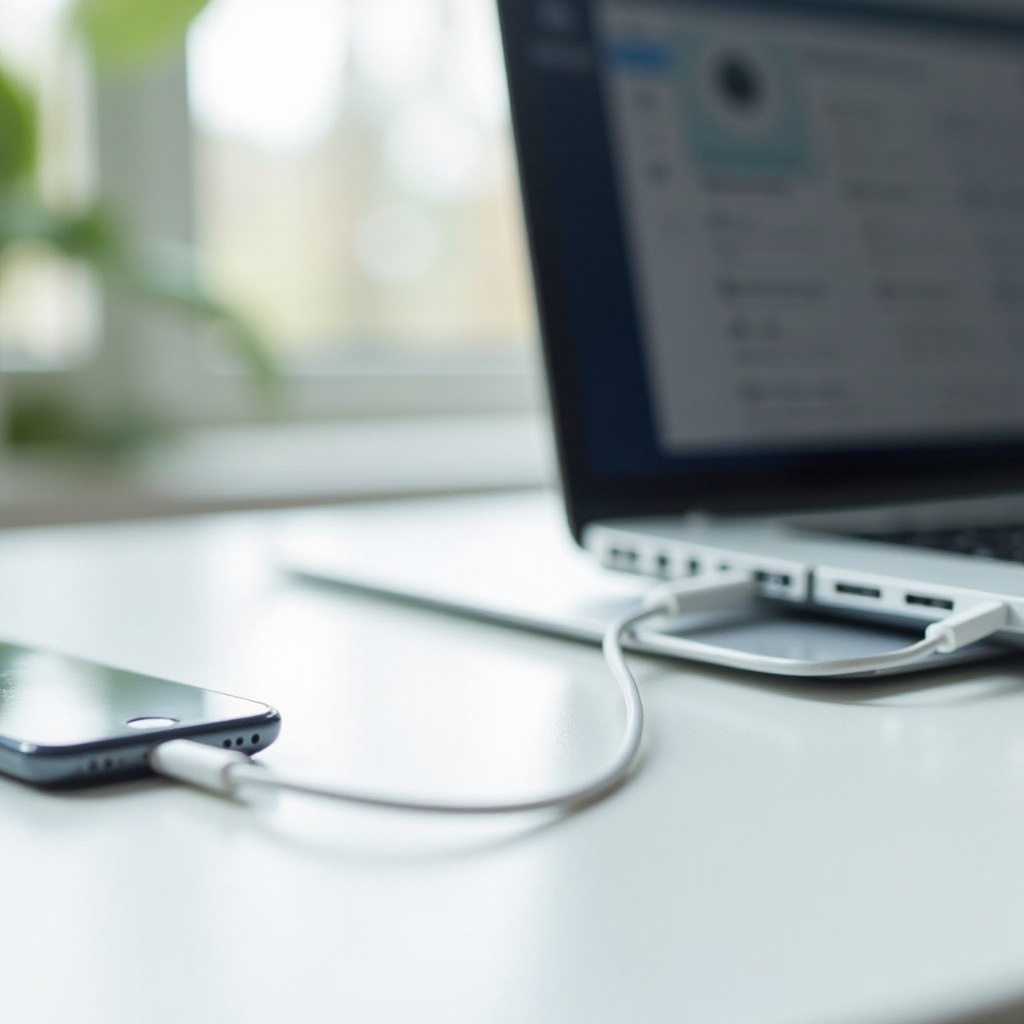
- 유선 전송에는 신뢰할 수 있는 USB‑C 또는 Lightning 케이블을 사용하세요. 허브를 거치지 말고 컴퓨터에 직접 연결하세요.
- iPhone의 잠금을 해제하고 요청이 나타나면 ‘이 컴퓨터를 신뢰’를 탭하세요.
- 양쪽 기기의 저장 공간을 확인하세요. 긴 녹음 파일을 위해 여유 공간을 확보하세요.
- 형식을 알아두세요. 음성 메모는 AAC 코덱을 사용한 M4A로 녹음합니다. 용량이 작고 효율적이며 보관과 공유에 적합합니다.
- 이름 규칙을 계획하세요. 파일 정리를 위해 내보내기 전에 iPhone에서 녹음의 이름을 바꾸세요.
- 변환 필요 여부를 결정하세요. 마스터는 M4A로 유지하세요. 정밀 편집이 필요하면 WAV로, 폭넓은 재생 호환이 필요하면 MP3로 변환하세요.
기기 준비와 계획을 마쳤다면, 전송 경로를 한눈에 비교해 처음부터 알맞은 방식을 고르세요.
빠른 비교: 상황별 최적 방법
목표에 따라 도구가 달라집니다. 아래 빠른 가이드를 참고하세요.
- 근처 Mac으로 단일 메모를 가장 빠르게 전송: AirDrop.
- 케이블로 Mac에 대량 전송: Finder 동기화에서 ‘Include voice memos’ 옵션 사용.
- 케이블로 Windows PC에 대량 전송: Apple Music과 함께 iTunes 또는 Apple Devices.
- 어떤 컴퓨터로든 무선 전송: Mac의 음성 메모 앱 또는 브라우저에서 iCloud.com을 통한 iCloud 음성 메모.
- 깔끔한 폴더 관리와 팀 공유: 파일에 저장 후 iCloud Drive에 업로드하고 컴퓨터에서 다운로드.
- 짧은 클립의 1회성 공유: 본인에게 메일 또는 메시지로 전송.
- 매우 큰 라이브러리와 메타데이터 관리: 신뢰할 수 있는 서드파티 전송 도구 사용.
먼저 Mac의 최적 유선 방법부터 살펴봅니다. Windows를 사용하거나 무선을 원한다면 다음 섹션에서 순서대로 안내합니다.
방법 1 — Mac에서 Finder 사용
Finder는 안정적인 케이블 기반 워크플로를 제공합니다. 음성 메모를 음악 앱으로 가져오고, 이후 M4A 파일을 미디어 폴더에 저장합니다.
1) USB‑C 또는 Lightning 케이블로 iPhone을 Mac에 연결하세요. iPhone의 잠금을 해제하세요.
2) 요청이 표시되면 ‘이 컴퓨터를 신뢰’를 탭하세요.
3) Finder를 열고 사이드바의 위치 섹션에서 iPhone을 선택하세요.
4) 상단 막대의 음악 탭을 클릭하세요.
5) ‘Include voice memos’를 체크하세요. 필요하다면 이번 세션에 한해 음악 동기화를 활성화하세요.
6) 적용을 클릭한 뒤 동기화를 클릭하세요. Finder가 음성 메모를 음악 앱으로 보냅니다.
7) Mac에서 음악 앱을 열고 음성 메모 재생 목록이 생성되었는지 확인하세요.
8) Users/YourName/Music/Music/Media/Voice Memos 경로에서 파일을 찾을 수 있습니다. 원하는 위치로 복사하거나 이동하세요.
팁 및 참고:
– 지속적인 음악 동기화를 원치 않으면 가져온 뒤 음악 동기화 체크를 해제해도 됩니다.
– ‘Include voice memos’가 보이지 않으면 macOS를 업데이트하세요. 그래도 나타나지 않으면 아래 iCloud 또는 AirDrop 방법을 사용하세요.
Windows PC를 사용한다면, 다음 방법은 Finder와 유사하며 Windows 11 및 Windows 10에 적합합니다.
방법 2 — Windows에서 iTunes 또는 Apple Devices 앱 사용
Windows 사용자도 음성 메모를 미디어 라이브러리로 동기화한 다음, 편집과 백업을 위해 M4A 파일을 가져올 수 있습니다.
옵션 A: iTunes(Windows 10 또는 Windows 11)
1) Apple 또는 Microsoft Store에서 최신 iTunes를 설치하세요.
2) iPhone을 연결하고 잠금을 해제한 뒤 신뢰를 탭하세요.
3) iTunes에서 좌측 상단의 기기 아이콘을 클릭한 뒤 음악을 선택하세요.
4) 음악 동기화와 ‘Include voice memos’를 체크하세요.
5) 적용을 클릭하고 동기화를 클릭하세요.
6) 동기화 후 C:\Users\YourName\Music\iTunes\iTunes Media\Voice Memos에서 파일을 찾을 수 있습니다.
옵션 B: Apple Music과 함께 Apple Devices 사용(Windows 11)
1) Microsoft Store에서 Apple Devices와 Apple Music을 설치하세요.
2) Apple Devices를 열고 iPhone을 연결한 뒤 사이드바에서 선택하세요.
3) 음악 섹션에서 토글이 보이면 ‘Include voice memos’를 활성화하세요.
4) 동기화하세요. 그런 다음 Apple Music을 열어 음성 메모 재생 목록을 확인하세요. 파일은 사용자 프로필 아래의 Apple Music 미디어 폴더에 저장됩니다.
5) 토글이 없다면 iTunes를 대신 사용하거나 아래 iCloud 방법으로 전환하세요.
유선 동기화는 대형 라이브러리에 효율적입니다. 무선을 선호한다면, iCloud는 브라우저가 있는 최신 컴퓨터라면 어디서든 작동하는 매끄러운 경로를 제공합니다.
방법 3 — iCloud 음성 메모와 iCloud.com
iCloud 동기화는 케이블 없이 iPhone과 컴퓨터 간에 메모를 이동합니다. 동일한 Apple ID로 로그인된 장치 간에 녹음을 동기화 상태로 유지합니다.
iPhone에서:
1) 설정 > 사용자 이름 > iCloud로 이동하세요.
2) 모두 보기에서 음성 메모를 켭니다.
3) 긴 녹음이나 다수의 녹음이 있다면 Wi‑Fi와 전원에 연결해 두세요.
Mac에서:
– 동일한 Apple ID로 로그인한 상태에서 음성 메모 앱을 엽니다. 녹음이 자동으로 표시됩니다. 메모를 우클릭하고 파일로 내보내기를 선택해 Finder 어디든 저장하세요.
Windows 또는 임의의 컴퓨터에서:
1) iCloud.com에 접속해 로그인하세요.
2) 음성 메모 웹 앱을 엽니다.
3) 녹음을 선택하고 다운로드 아이콘을 클릭해 M4A 파일을 컴퓨터에 저장하세요.
원활한 동기화를 위한 팁:
– 큰 파일은 iPhone에서 업로드가 완료되기까지 시간이 걸릴 수 있습니다. 여유를 가지세요.
– 동기화가 멈추면 iPhone의 iCloud 설정에서 음성 메모를 껐다가 다시 켠 뒤 몇 분 기다리세요.
앱 라이브러리에 의존하지 않고 정확한 폴더 구조를 직접 관리하고 싶다면, 파일 및 iCloud Drive를 사용해 더 수동적이지만 정돈된 흐름을 선택하세요.
방법 4 — 파일로 공유하고 iCloud Drive에 저장
이 방법은 대상 폴더를 직접 선택하고 프로젝트를 반영한 깔끔한 계층 구조를 유지할 수 있게 해 줍니다.
iPhone에서:
1) 음성 메모를 열고 녹음을 선택하세요. 여러 파일을 보낼 경우 편집을 탭해 한 번에 여러 개를 선택하세요.
2) 공유 아이콘을 탭하고 파일에 저장을 선택하세요.
3) iCloud Drive와 원하는 폴더를 선택하세요. /Recordings/Interviews/ClientA와 같은 새 폴더를 만들 수 있습니다.
4) 저장을 탭하세요. 파일 앱이 M4A를 iCloud Drive에 업로드합니다.
Mac에서:
– Finder를 열고 사이드바에서 iCloud Drive를 선택하세요. 지정한 폴더에서 파일을 찾을 수 있습니다. 오프라인 복사본이 필요하면 로컬 폴더로 드래그하세요.
Windows에서:
– iCloud for Windows를 설치해 파일 탐색기에 iCloud Drive를 연결하세요. 또는 iCloud.com > Drive에서 파일을 수동으로 다운로드하세요.
이처럼 폴더 중심 접근은 유연합니다. 가까운 Mac으로 원탭에 가까운 즉시 전송이 필요하다면 다음 방법이 더욱 빠릅니다.
방법 5 — Mac으로 AirDrop
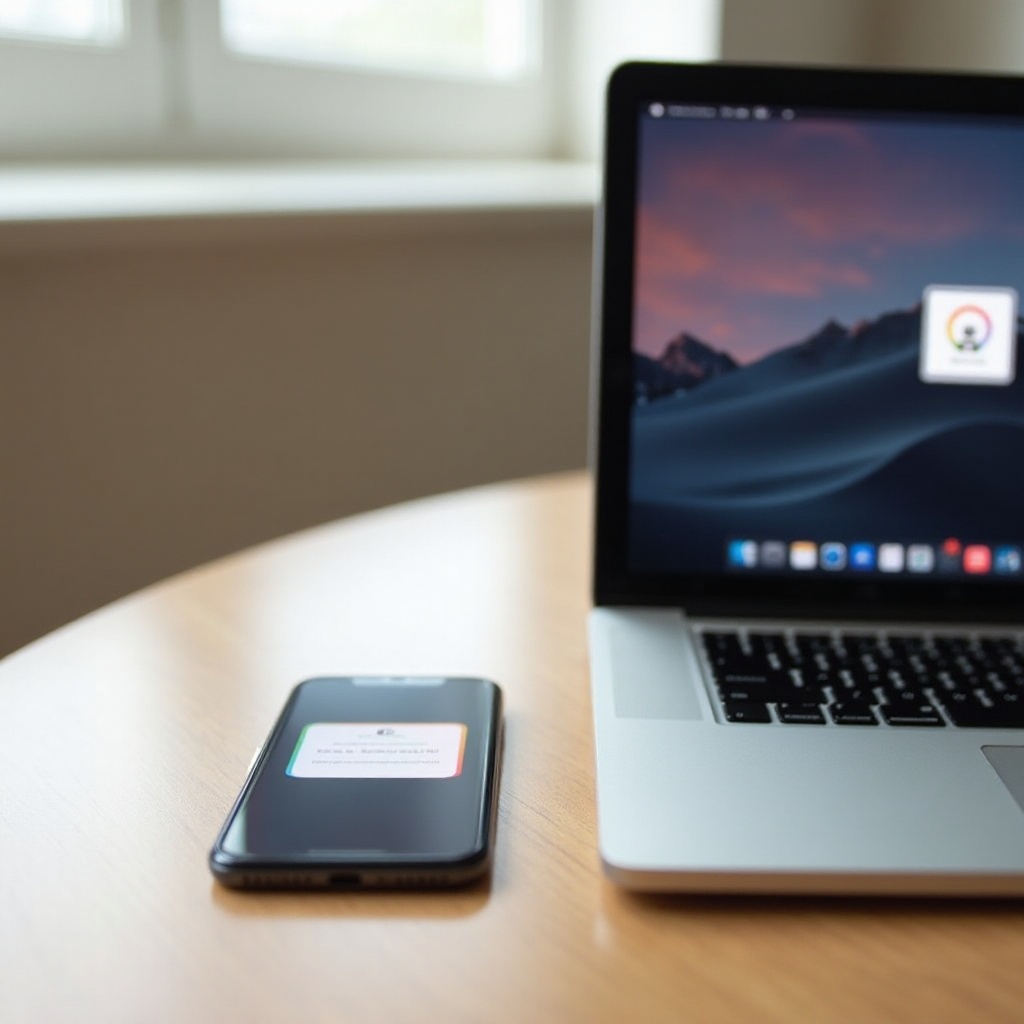
AirDrop은 빠르고 개인적입니다. Wi‑Fi와 Bluetooth를 통해 iPhone과 Mac 사이에 파일을 직접 전송합니다.
1) 두 기기 모두에서 Wi‑Fi와 Bluetooth를 켭니다.
2) Mac에서 Finder > AirDrop을 열고 ‘연락처만’ 또는 ‘모두(10분)’로 설정하세요.
3) iPhone에서 음성 메모를 열고 녹음을 선택한 뒤 공유 아이콘을 탭하세요.
4) AirDrop을 선택하고 목록에서 Mac을 택하세요.
5) Mac에서 전송을 수락하세요. AirDrop 설정을 변경하지 않았다면 파일은 기본적으로 다운로드 폴더에 저장됩니다.
AirDrop은 한두 개의 파일에 적합합니다. 수십 또는 수백 개라면 반복 탭을 피하기 위해 Finder 동기화로 돌아가거나 iCloud를 사용하세요. 매우 짧은 클립을 지금 당장 PC나 Mac으로 보내야 한다면 메시지와 이메일도 도움이 됩니다.
방법 6 — 1회성 전송을 위한 이메일 또는 메시지
메일과 메시지는 단일 메모를 빠르게 보낼 수 있지만, 크기 제한과 잠재적 압축에 유의하세요.
- 메일: 많은 제공업체가 첨부 파일을 약 20–25MB로 제한합니다. 길이가 긴 메모는 실패하거나 지연될 수 있습니다.
- 메시지 또는 iMessage: 더 큰 파일을 처리하는 경우가 많고 원본 M4A를 변경 없이 유지합니다.
- 단계: 음성 메모에서 공유를 탭하고 메일 또는 메시지를 선택하세요. 본인에게 보내세요. 컴퓨터에서 메시지나 이메일을 열고 첨부 파일을 다운로드하세요.
이러한 빠른 옵션은 급할 때 유용합니다. 전체 라이브러리를 옮기거나 이름과 메타데이터를 깔끔히 보존해야 할 때는 전송 유틸리티가 시간을 절약해 줍니다.
방법 7 — 신뢰할 수 있는 서드파티 전송 도구
품질 좋은 전송 앱은 기기를 탐색해 음성 메모를 나열하고 일괄 내보내기를 지원합니다. 이름, 재생 시간, 원본 타임스탬프까지 보존하는 경우가 많습니다.
선택 기준:
– 읽기 전용 기기 접근: 도구가 iPhone을 변경하지 않아야 합니다.
– 일괄 내보내기와 명확한 진행 표시
– 코드 서명된 설치 프로그램과 투명한 개인정보 보호정책
– 애드웨어 없음, 출처 불명의 드라이버 없음, 불필요한 백그라운드 서비스 없음
일반적인 흐름:
1) 공급업체 웹사이트 또는 신뢰할 수 있는 앱 스토어에서 도구를 설치하세요.
2) 케이블로 iPhone을 연결하고 잠금을 해제하세요. 요청이 뜨면 신뢰를 탭하세요.
3) 도구에서 음성 메모 또는 오디오 섹션으로 이동하세요.
4) 필요한 녹음을 선택하고 내보내기를 클릭하세요.
5) 대상 폴더를 선택해 확인하세요. 파일을 확인하고 일부 재생을 점검하세요.
대상 소프트웨어가 다른 오디오 형식을 선호한다면, 원본을 보존하면서 안전하게 변환하세요. 다음 섹션에서 원본 손실 없이 변환하는 방법을 보여드립니다.
품질 저하 없이 M4A를 MP3 또는 WAV로 변환하기
음성 메모의 M4A는 음질이 우수하고 효율적입니다. 이를 마스터 파일로 유지하고, 워크플로에 필요한 경우에만 변환하세요.
Mac의 음악 앱 사용:
1) 음악 앱을 열고 설정 > 파일 > 가져오기 설정으로 이동하세요.
2) 필요에 따라 MP3 Encoder 또는 WAV Encoder를 선택하세요.
3) 음악에서 해당 메모를 선택하세요. 파일 > 변환 > Create [Format] Version을 선택합니다. 음악 앱이 새 형식의 복사본을 만듭니다.
Windows의 iTunes:
– 변환 옵션은 Mac과 동일합니다. 기본 설정에서 인코더를 선택한 다음 새 버전을 생성하세요.
무료 도구 사용:
– VLC 또는 FFmpeg로 M4A를 MP3나 WAV로 변환할 수 있습니다. 비트레이트, 샘플레이트, 채널을 제어할 수 있습니다.
변환 팁:
– 원본 M4A는 영구 보관용으로 저장하세요. 용량이 작고 고음질입니다.
– DAW에서의 대규모 편집에는 WAV를 사용하세요. 폭넓은 호환성과 작은 배포용 파일에는 MP3를 사용하세요.
– 이중 변환을 피하세요. 손실 변환 단계마다 음질이 저하될 수 있습니다.
파일을 컴퓨터로 옮기고 올바른 형식으로 준비했다면, 언제든 원하는 녹음을 몇 초 만에 찾을 수 있도록 정리하세요.
녹음 정리, 이름 변경, 편집, 백업
좋은 정리는 시간을 절약하고 이후의 오류를 예방합니다.
- 먼저 iPhone에서 이름을 바꾸세요. 메모 제목을 탭하고 2024-08-12_ClientA_Interview와 같이 명확하게 입력하세요.
- 컴퓨터에서는 고객, 프로젝트, 날짜 기준의 단순한 폴더 구조를 만드세요. 예: Clients/Acme/2024-08/Interview-01.
- Finder나 파일 탐색기에서 태그 또는 색상 라벨을 추가해 빠르게 식별하세요.
- 무음 구간을 자르거나 음성 선명도를 향상하세요. 음성 메모의 ‘녹음 향상’ 도구 또는 GarageBand, Audacity, Logic Pro 같은 DAW를 사용하세요.
- 백업은 두 개 이상 유지하세요. 하나는 클라우드 드라이브, 다른 하나는 외장 SSD에 보관하세요. 복구 테스트를 가끔 수행해 백업이 정상 작동하는지 확인하세요.
- 워크플로를 간단한 체크리스트로 문서화하세요. 이후 전송을 빠르고 일관되게 유지합니다.
견고한 프로세스가 있어도 작은 문제가 속도를 늦출 수 있습니다. 다음 해결책으로 신속히 정상화하세요.
문제 해결: 동기화 옵션 누락, AirDrop 실패, iCloud 지연
다음 집중 점검으로 일반적인 문제를 해결하세요.
Finder, iTunes 또는 Apple Devices에서 ‘Include voice memos’ 옵션이 보이지 않는 경우:
– macOS, iTunes, Apple Devices, Apple Music을 최신 버전으로 업데이트하세요.
– iPhone 연결을 해제했다가 다시 연결하세요. 앱을 다시 여세요.
– 그래도 옵션이 보이지 않으면 iCloud 또는 AirDrop을 사용하세요. Windows에서는 대비책으로 iTunes를 설치하세요.
iCloud 동기화가 멈추거나 느린 경우:
– iPhone에서 설정 > 사용자 이름 > iCloud로 이동해 음성 메모를 끄고 다시 켜세요.
– 전원과 Wi‑Fi에 연결해 두세요. 큰 파일은 시간이 걸립니다.
– Apple 시스템 상태에서 iCloud 상태를 확인하세요. 문제가 표시되면 기다리세요.
– Mac에서는 음성 메모 앱을 종료했다가 다시 여세요. Windows에서는 iCloud.com을 새로 고치거나 필요 시 로그아웃 후 다시 로그인하세요.
AirDrop이 Mac을 찾지 못하는 경우:
– 두 기기 모두에서 Wi‑Fi와 Bluetooth를 껐다가 켜세요.
– Finder > AirDrop에서 일시적으로 ‘모두(10분)’로 설정하세요.
– 집중 모드 또는 방해 금지를 비활성화하세요. 두 기기를 깨워 두고 잠금을 해제하세요.
Windows 드라이버 문제:
– 장치 관리자에서 Apple Mobile Device USB 드라이버를 업데이트하세요.
– iTunes 또는 Apple Devices는 공식 경로에서만 재설치하세요. 서드파티 미러는 피하세요.
매우 크거나 긴 녹음:
– 전송 전에 음성 메모에서 길게 녹음된 파일을 분할하세요.
– 이메일보다 큰 파일에 강한 파일→iCloud Drive 경로 또는 유선 동기화를 선호하세요.
녹음에 민감한 정보가 포함되어 있다면, 다음 섹션의 개인정보 보호 수칙도 따르세요.
민감한 녹음을 위한 개인정보 보호 및 보안 팁
전송 중과 전송 후에도 개인 음성을 안전하게 보호하세요.
- 가능하다면 종단 간 경로를 선호하세요. AirDrop과 iMessage는 전송 중 콘텐츠를 보호합니다.
- 다운로드에는 공용 또는 공유 컴퓨터 사용을 피하세요.
- 전송이 끝나면 공유 클라우드 폴더에서 파일을 제거하세요.
- 로컬 백업은 암호화하고 계정에는 강력하고 고유한 비밀번호를 사용하세요.
- 완료 후 다운로드 폴더의 임시 복사본을 삭제하세요.
- 파일 이름에 기밀 고객명이나 사건 번호가 포함되어 있다면 익명화하세요.
결론
아이폰에서 컴퓨터로 음성 메모를 다운로드하는 신뢰할 만한 방법이 여럿 있습니다. Mac에서 한두 개 파일만 옮길 때는 AirDrop이 가장 빠릅니다. 대량 전송에는 Finder 가져오기나 iCloud 동기화가 프로세스를 깔끔하게 유지합니다. Windows에서는 대량 동기화에 iTunes 또는 Apple Devices를 사용하고, 케이블 없는 워크플로가 필요할 때는 iCloud.com으로 전환하세요. 파일은 M4A로 도착하며, 음질이 우수하고 보관·편집·변환이 쉽습니다. 단순한 이름 규칙을 유지하고, 최소 두 가지 방식으로 백업하며, 동기화나 공유가 멈출 때는 빠른 해결책을 따르세요. 오늘의 환경에 맞는 방법을 선택하고, 매번 같은 단계를 사용해 다음 전송을 단순하고 빠르며 일관되게 만드세요.
자주 묻는 질문
Finder 또는 Windows에서 음성 메모 포함 옵션이 보이지 않는 이유는 무엇인가요?
먼저 macOS, iTunes, Apple Devices, 그리고 Apple Music을 업데이트하세요. iPhone을 다시 연결하고 앱을 다시 열어보세요. 여전히 보이지 않으면 iCloud나 AirDrop을 사용하거나 Windows에 iTunes를 설치하세요.
나에게 이메일이나 메시지로 보내면 음성 메모의 품질이 떨어지나요?
메시지는 원본 M4A를 그대로 유지하는 경우가 많습니다. 이메일은 대용량 파일을 압축하거나 차단할 수 있습니다. 최고의 음질을 위해 길거나 큰 녹음에는 AirDrop, iCloud 또는 유선 동기화를 사용하세요.
다운로드한 음성 메모는 Mac 또는 Windows에서 어디에 저장되나요?
Mac에서 Music을 통해: Users/YourName/Music/Music/Media/Voice Memos. Windows에서 iTunes를 통해: C:\Users\YourName\Music\iTunes\iTunes Media\Voice Memos. AirDrop은 기본적으로 Downloads에 저장됩니다.