21 Nov 2026
Post by Elowenly
소개
갑자기 화면이 검게 변하면 업무, 통화, 게임이 중단됩니다. 컴퓨터는 계속 작동하는데 Dell 모니터가 무작위로 검게 변한다면 신호, 전원, 또는 소프트웨어 타이밍 문제에 직면한 것입니다. 어떤 층위에 문제가 있는지 분리해내면 해결은 보통 간단합니다. 이 가이드는 빠른 선별, 견고한 배선, 올바른 모니터 설정, Windows와 macOS에서의 핵심 변경을 순서대로 안내합니다. 또한 펌웨어/드라이버 업데이트, USB‑C 도킹의 함정, 게임과 VRR 튜닝, 절전 복귀 안정성까지 다룹니다. 각 섹션 끝에는 다음 단계로 넘어가기 위한 짧은 안내가 있어 체크리스트를 자신 있게 따라갈 수 있습니다. 먼저 증상과 트리거를 명명해 가장 가능성 높은 해결책과 사례를 매핑해 봅시다.
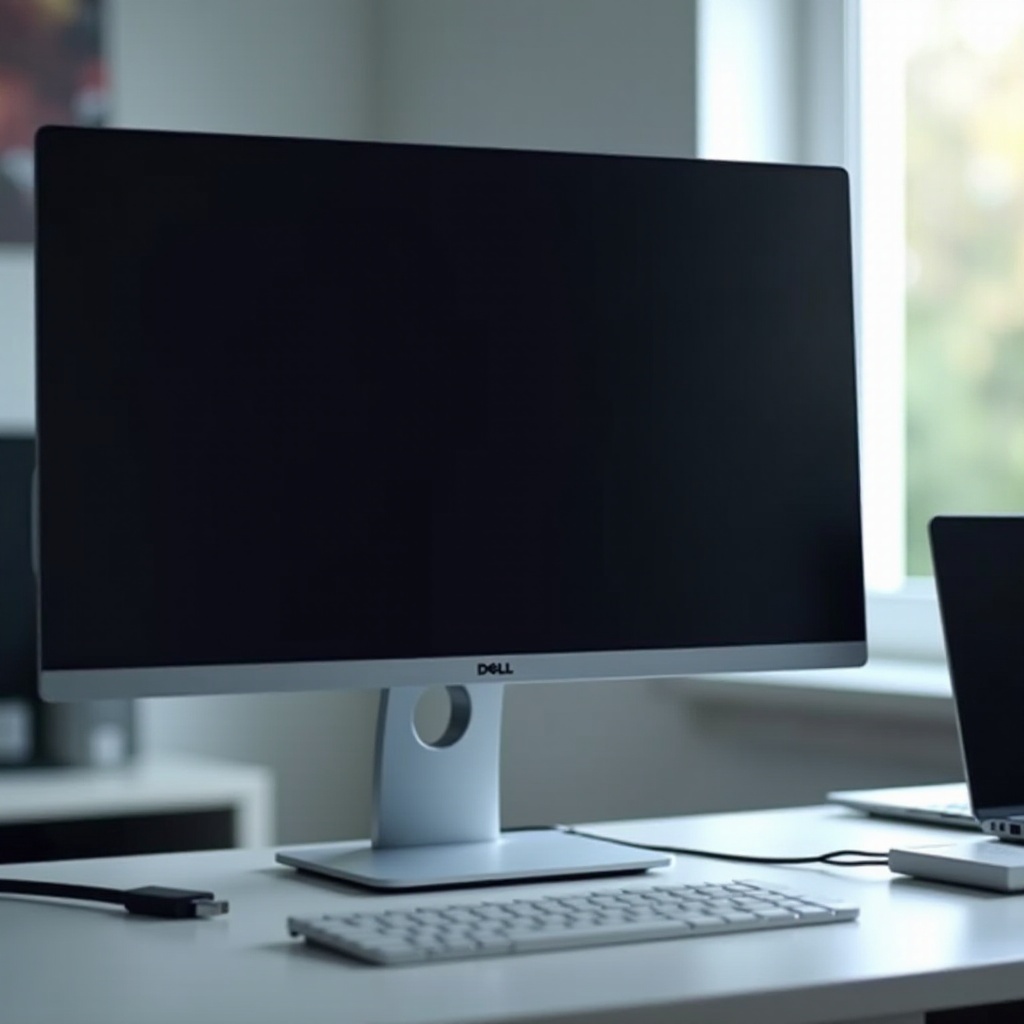
Dell 모니터에서 ‘무작위 검은 화면’이 나타나는 모습: 증상, 트리거, 패턴
모든 블랙아웃이 동일하게 나타나지는 않습니다. 증상 패턴을 원인과 매칭하면 시간과 추측을 줄일 수 있습니다.
일반적인 증상:
– 짧게 검게 번쩍였다가 오류 없이 화면이 돌아옴.
– 화면에 ‘신호 없음’ 또는 입력 변경 같은 배너가 뜨며 신호가 완전히 끊긴 뒤 다시 연결됨.
– 주기적 블랭킹: 몇 분 또는 몇 시간 간격으로 화면 → 검정 → 화면 반복.
– 유휴 상태에서만 또는 절전에서 깨어난 직후에만 검게 변함.
– 부하 시(게임, 고주사율, HDR 전환, Alt‑Tab 등) 검게 변함.
가능한 트리거:
– 대역폭이 높은 상황에서 느슨하거나 규격 미달/한계치의 케이블(DP/HDMI/USB‑C).
– 모니터 Deep Sleep 또는 DisplayPort 핸드셰이크 타이밍.
– 도크를 통한 USB‑C Power Delivery 재협상.
– 그래픽 드라이버 재설정(TDR) 또는 VRR 엣지 케이스.
– Fast Startup이나 USB 선택적 절전 같은 OS 전원 기능.
작업 가설을 세웠다면, 깊은 설정을 바꾸기 전에 간단한 문제를 잡아내는 빠르고 위험이 낮은 점검부터 시작하세요.
빠른 선별: 단순 원인을 배제하는 60초 점검
간단하고 되돌릴 수 있는 단계부터 시작하세요. 많은 블랙아웃이 다음 빠른 조치 하나로 사라집니다.
1) 모니터 LED를 확인하세요. 주황색(절전)으로 바뀌나요, 아니면 흰색(활성)으로 유지되나요?
2) 모니터 입력 버튼을 눌러 입력을 순환하며 핸드셰이크를 다시 트리거하세요.
3) 케이블 양쪽을 뺐다가 다시 꽂고, 전원도 재연결하세요. 시스템 알림음이 나는지 들어보세요.
4) 모니터 자가 진단(Self‑Test Feature Check)을 실행하세요: 영상 케이블을 분리합니다; 떠다니는 상자가 보이면 패널은 정상입니다.
5) 모델이 지원한다면 OSD에서 내장 진단을 실행하세요.
6) 다른 GPU 포트 또는 일시적으로 다른 유형의 연결(DP ↔ HDMI)을 시도하세요.
7) 도킹, 어댑터, 분배기, KVM을 우회하고 PC → 케이블 → 모니터로 직접 연결하세요.
8) 모니터를 서지 보호기나 UPS가 아닌 다른 벽면 콘센트에 꽂아보세요.
재연결하거나 주변 장치를 우회한 후 화면이 안정되면 물리적 링크 문제가 있었을 가능성이 큽니다. 다음으로, 신호가 부하에서도 깨끗하게 유지되도록 케이블과 전원을 확실히 고정하세요.
케이블과 전원 무결성 점검: HDMI/DisplayPort/USB‑C, 서지 보호기, 콘센트
특히 고주사율이나 HDR에서는 신호 무결성이 생각보다 자주 무너집니다. 케이블과 전원 경로를 기초로 다루세요.
- 공인된 고품질 케이블을 사용하세요:
- DisplayPort: 1440p 고주사율 또는 4K에는 VESA 인증 DP 1.4. 길이는 짧게 유지.
- HDMI: 4K120/VRR에는 Certified Ultra High Speed; 1080p/60–1440p에는 High Speed.
- USB‑C: 영상+전원을 위한 풀‑피처, e‑마크 5A 케이블; 충전 전용 케이블은 피하세요.
- 의심되는 케이블을 교체하세요. 60Hz에서 괜찮던 케이블도 144–240Hz 또는 HDR 사용 시 실패할 수 있습니다.
- 어댑터와 연장선을 제거하세요. 연결 사슬을 최소한으로 줄이세요.
- GPU와 모니터의 다른 포트를 시도하세요. 일부 포트는 레인을 공유하거나 동작이 다를 수 있습니다.
- 전력 공급도 중요합니다:
- 먼저 벽면 콘센트에서 모니터를 테스트한 뒤, 서지 보호기나 UPS를 다시 연결하세요.
- 도크를 사용한다면 도크 전원 어댑터의 와트를 노트북 요구 사양과 맞추세요. PD가 부족하면 끊김이 발생할 수 있습니다.
- 커넥터의 휘어진 핀이나 이물질을 확인하고, 완전히 잠길 때까지 다시 꽂으세요.
물리적 링크가 안정화되면, 절전‑웨이크와 핸드셰이크로 인한 의외의 상황을 막도록 모니터의 OSD 설정을 조정하세요.
모니터 OSD 설정 수정: Deep Sleep, DisplayPort 1.4 vs 1.2, MST, DDC/CI, 공장 초기화
여러 Dell OSD 옵션이 모니터의 웨이크, 대역폭 협상, 링크 유지 방식에 영향을 줍니다.
- Deep Sleep 또는 절전: 비활성화하세요. Deep Sleep은 웨이크를 지연시키고 DP 핸드셰이크를 깨뜨릴 수 있습니다.
- DisplayPort 버전: DP 1.4에서 블랙아웃이 지속되면 링크 요구사항을 줄이기 위해 DP 1.2로 전환하세요. 먼저 안정성을 확인한 뒤 고급 모드를 다시 활성화하세요.
- MST(Multi‑Stream Transport): 디스플레이를 데이지 체인으로 실제 사용하지 않는다면 비활성화하세요. MST는 핸드셰이크를 복잡하게 만들어 웨이크를 방해할 수 있습니다.
- USB‑C 우선순위(USB‑C 모델): 주변기기와 대역폭 경쟁 시 안정적인 영상을 위해 High Resolution/Refresh를 선택하고, USB 데이터 전송률을 최대로 써야 한다면 High Data를 선택하세요.
- DDC/CI: 서드파티 제어 앱으로 문제가 생긴다면 테스트 목적으로 DDC/CI를 꺼보세요.
- 공장 초기화: 모니터가 일관되지 않게 동작한다면 OSD 설정을 초기화하고 필수 항목만 다시 적용하세요.
OSD를 안정성 위주로 설정했는데도 문제가 계속되면 운영체제로 초점을 옮기세요. 전원 기능과 드라이버가 링크 재설정을 유발하는 경우가 많은 Windows부터 시작합니다.
Windows 해결: 전원 관리, 빠른 시작, PCIe Link State, TDR, HDR, 주사율, 색심도
Windows 전원 관리와 그래픽 드라이버는 무작위 블랭크처럼 보이는 짧은 디스플레이 드라이버 재설정이나 재협상을 일으킬 수 있습니다.
- 전원 관리 계획:
- 제어판 → 전원 옵션 → 계획 설정 변경. 테스트 중에는 ‘디스플레이 끄기’를 더 긴 값 또는 ‘안 함’으로 설정하세요.
- 고급 설정 → PCI Express → 링크 상태 전원 관리 → 끔.
- USB 설정 → USB 선택적 절전 설정 → 사용 안 함.
- 빠른 시작:
- 제어판 → 전원 옵션 → 전원 단추 동작 선택 → 현재 사용할 수 없는 설정 변경 → ‘빠른 시작 켜기’ 해제. 재부팅.
- 디스플레이 구성:
- 설정 → 시스템 → 디스플레이 → 고급 디스플레이.
- 보수적인 주사율(예: 60–120Hz)을 선택해 테스트하고, 단계적으로 올리세요.
- 10비트나 HDR을 시도하기 전에 8비트 색으로 설정하세요. 안정성이 입증된 후에만 HDR을 다시 활성화하세요.
- 그래픽 드라이버:
- NVIDIA, AMD, Intel에서 클린 설치를 수행하세요. 필요 시 DDU로 잔여물을 제거하세요.
- NVIDIA 제어판: 테스트 시 게임 또는 전역 프로필에서 ‘최대 성능 선호’를 설정하고 G‑Sync를 일시적으로 꺼보세요.
- AMD Software: 테스트를 위해 FreeSync 또는 Enhanced Sync를 일시적으로 비활성화하세요.
- TDR 단서:
- 디스플레이 드라이버 재설정 메시지가 보인다면 TDR 이벤트를 의심하세요. 드라이버를 업데이트하고, 주사율이나 HDR을 낮추며, 심화 변경 전 GPU 기본 클록에서 테스트하세요.
Mac을 사용한다면, 다음 섹션에서 외장 Dell 모니터, USB‑C, 절전 동작과 관련된 macOS 특성을 다루니 플랫폼별 해결책을 적용하세요.
macOS 해결: 에너지 절약, True Tone/ProMotion, 클램셸 모드, 외장 전용 워크플로
macOS는 절전, HDR, 가변 주사율을 다르게 처리합니다. 모드와 전원을 안정화해 디스플레이 재협상을 방지하세요.
- 에너지 설정:
- 시스템 설정 → 디스플레이 → 고급 → 디스플레이가 꺼져 있을 때 자동으로 잠자기 방지(데스크탑 또는 도킹 시).
- 테스트 중에는 화면 보호기를 끄세요. 빈 화면 보호기는 DP 웨이크 타이밍과 충돌할 수 있습니다.
- True Tone과 ProMotion:
- 앱이 모드 전환을 유발한다면 True Tone을 끄고 테스트 동안 고정 주사율을 설정하세요.
- 클램셸 모드:
- 덮개를 닫을 때 전원을 연결하고 외장 키보드와 마우스를 사용하세요. 이렇게 하면 외장 디스플레이에 안정적인 GPU 모드를 유지합니다.
- USB‑C 신뢰성:
- 짧고 e‑마크된 풀‑피처 USB‑C 케이블을 사용하세요. 저가형 HDMI 어댑터보다 USB‑C to DisplayPort를 선호하세요.
- 디스플레이 배치:
- 테스트 중에는 단일 외장을 주 디스플레이로 설정하세요. 하나로 웨이크를 검증한 뒤 다른 디스플레이를 추가하세요.
OS 동작이 안정화되면, 디스플레이 경로에 참여하는 모든 계층을 업데이트하여 알려진 소프트웨어 버그를 제거하세요.
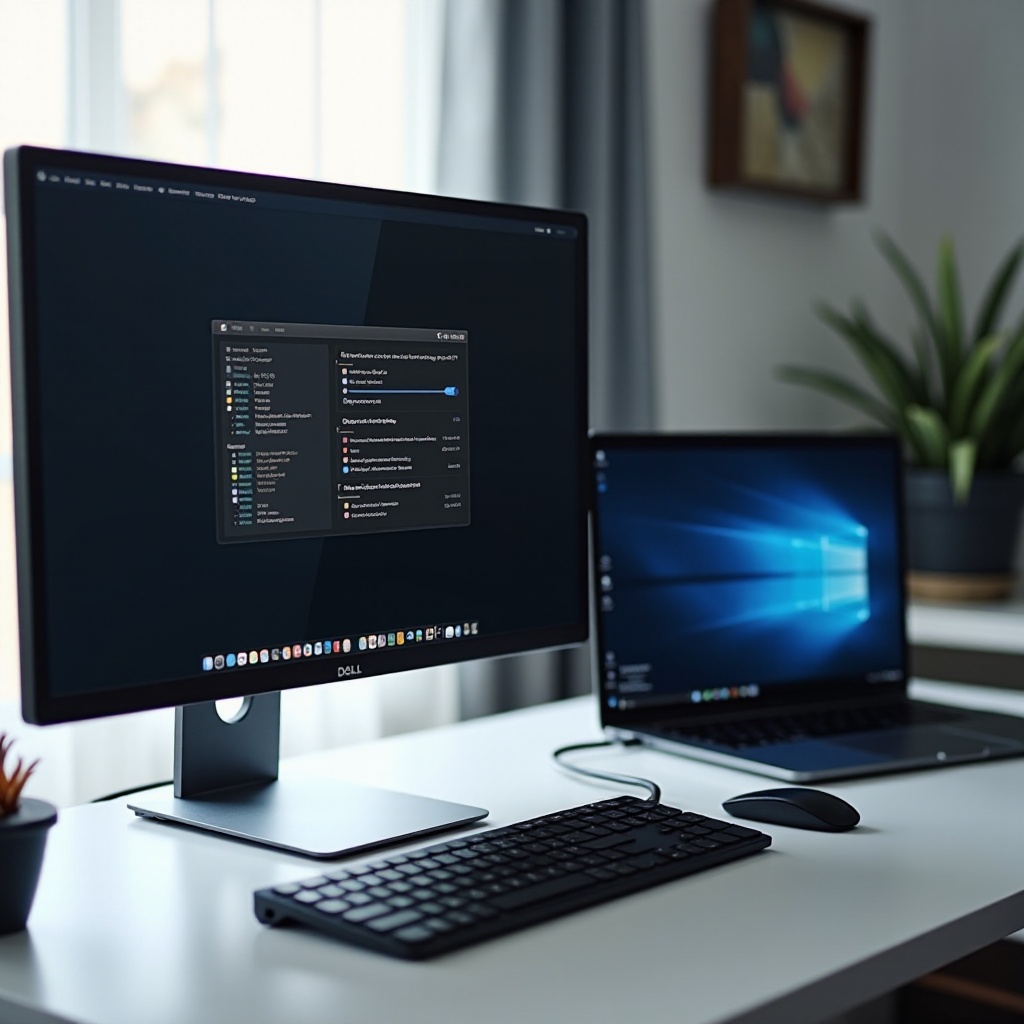
모두 업데이트: 클린 GPU 드라이버, Dell 모니터 펌웨어, 메인보드 BIOS, Thunderbolt/USB4 스택
핸드셰이크와 전원 관련 버그가 해결되면서 안정성이 자주 향상됩니다.
- GPU 드라이버:
- 최신 NVIDIA, AMD, Intel 드라이버를 클린 설치 옵션으로 설치하세요.
- 모니터 펌웨어:
- Dell Display and Peripheral Manager 또는 Dell Display Manager로 지원 모델을 업데이트하세요. DP 또는 USB‑C 안정성 관련 변경 사항을 확인하세요.
- 메인보드 BIOS와 칩셋:
- 시스템/보드 벤더의 최신 BIOS와 칩셋 드라이버를 적용하세요. 많은 릴리스가 USB4와 DP 수정을 포함합니다.
- Thunderbolt 또는 USB4 및 도크 드라이버:
- 호스트 컨트롤러 드라이버와 도크 펌웨어를 업데이트하세요. 순서는 BIOS → TB/USB4 → 도크 → 모니터를 권장합니다.
- OS 패치:
- Windows Update 또는 macOS 소프트웨어 업데이트를 적용해 그래픽과 절전 하위시스템을 최신화하세요.
단일 케이블 USB‑C 구성이나 도크를 사용한다면, 전력과 대역폭 공유가 다음 의심 대상입니다. 안정성을 위해 해당 링크를 조정합시다.
USB‑C와 도킹 안정성: Power Delivery, e‑마크 케이블, 도크 펌웨어, 대역폭 절충
USB‑C는 한 케이블로 영상, 데이터, 전원을 전송합니다. 전력 순간 강하나 대역폭 급증은 화면을 꺼지게 만들 수 있습니다. 먼저 PD에 집중하고, 다음으로 대역폭을 보세요.
- Power Delivery:
- 도크 전원 어댑터 용량을 노트북 요구 사양과 맞추세요. 전력이 부족한 도크는 PD 재협상을 일으켜 영상이 끊깁니다.
- 고전력 시스템에는 노트북과 도크 사이에 5A e‑마크 케이블을 사용하세요.
- 케이블 선택:
- 영상 지원이 명시된 짧은 풀‑피처 USB‑C 케이블을 선택하세요. 충전 전용 케이블은 피하세요.
- 포트 선택:
- 디스플레이 출력으로 표시된 도크 포트를 사용하세요. 일부 도크는 특정 포트만 DP 4레인을 모두 제공합니다.
- 펌웨어와 드라이버:
- 도크 펌웨어와 호스트 Thunderbolt/USB4 스택을 업데이트하세요. 많은 블랙아웃이 이 업데이트 후 사라집니다.
- USB‑C 사용 시 모니터 OSD:
- 파일 복사나 웹캠 사용 중 디스플레이가 끊기면 USB‑C 우선순위를 High Resolution/Refresh로 설정하세요.
- 두 대 디스플레이 사용 시 대역폭 절충:
- 주사율을 낮추세요(예: 144 → 120 또는 60Hz).
- 10비트를 8비트로 전환하거나 HDR을 일시적으로 비활성화하세요.
- 두 번째 디스플레이는 DP Alt Mode 레인을 확보하기 위해 PC의 직접 HDMI로 옮기세요.
주요 문제가 게임이라면 VRR과 고주사율이 링크 용량의 한계에 있을 수 있습니다. 먼저 게임 안정성을 확보하고 그 다음 고급 기능을 다시 켜세요.
고주사율 게임 안정성: G‑Sync/FreeSync, HDMI 2.1, HDR, 오버드라이브, 프레임 캡
높은 FPS, VRR, HDR은 대역폭과 타이밍에 큰 부하를 줍니다. 안전한 기준을 먼저 확인하고 기능을 단계적으로 추가하세요.
- 케이블 여유 확인:
- 1440p/240 또는 4K/120 모드에는 VESA 인증 DP 1.4 또는 HDMI 2.1 Ultra High Speed를 사용하세요.
- 안정적인 데스크톱 모드 설정:
- 게임 실행 전 데스크톱에서 안정성이 검증된 주사율을 선택하세요.
- 8비트 SDR로 시작하고, 여러 번 안정적이었을 때만 HDR을 추가하세요.
- VRR 튜닝:
- NVIDIA: G‑Sync를 전체 화면 전용으로 시도하세요. 제어판에서 V‑Sync를 켜고, 최대 주사율보다 몇 프레임 낮게 FPS를 제한해 VRR 범위 안에 머물게 하세요.
- AMD: FreeSync를 활성화하고, 안정될 때까지 Enhanced Sync는 피하세요. 드라이버나 게임에서 프레임 캡을 추가하세요.
- 모니터 오버드라이브와 스트로빙:
- 중간 응답 시간 설정을 사용하세요. 테스트 중에는 MBR 또는 MPRT 백라이트 스트로빙을 끄세요. 검은 프레임처럼 보일 수 있습니다.
- 게임 동작:
- 전용 전체 화면 또는 보더리스 중 하나를 선택해 유지하여 모드 전환을 피하세요.
- 세션 중 HDR 토글은 블랭크를 유발하면 피하세요.
주로 유휴/웨이크 시에만 화면이 꺼진다면, 다음 단계로 OS 절전 상태와 핸드셰이크 타이밍을 맞춰 안정적인 복귀를 확보하세요.
절전/유휴/웨이크 블랙아웃: Modern Standby vs S3, EDID 지속성, 주 디스플레이 시퀀싱
웨이크 실패는 종종 타이밍 불일치와 관련됩니다. OS 절전, 모니터 전원 동작, 링크 버전을 맞춰 재개 시 EDID가 보이도록 하세요.
- Windows:
- 빠른 시작을 비활성화하세요. 테스트 중에는 장치 절전보다 디스플레이 절전을 더 길게 설정해 동시 상태 전환을 피하세요.
- 장치 관리자에서 USB 허브와 네트워크 어댑터의 ‘전원 관리’에서 ‘전원을 절약하기 위해 이 장치를 끌 수 있음’을 해제하세요(웨이크 이벤트가 오작동할 경우).
- 모니터 Deep Sleep:
- Deep Sleep을 꺼서 시스템 절전 중에도 모니터가 링크를 따뜻하게 유지하도록 하세요.
- DisplayPort 버전:
- DP 1.4에서 웨이크 실패가 발생하면 DP 1.2를 시도하세요. 많은 GPU가 DP 1.2에서 더 예측 가능하게 복귀합니다.
- 주 디스플레이 시퀀싱:
- 하나의 디스플레이를 주 디스플레이로 설정하세요. 다른 디스플레이를 분리하고 단일 모니터 웨이크를 테스트한 뒤, 하나씩 다시 연결하세요.
- macOS:
- 클램셸 모드에서는 전원을 연결하세요. ‘디스플레이가 꺼져 있을 때 자동으로 잠자기 방지’를 사용하세요. 빠른 덮개 열기/닫기 사이클은 피하세요.
이제 웨이크가 잘 된다면, 구조화된 테스트로 진단을 확인하세요. 이를 통해 수정안을 유지할지 하드웨어 서비스로 넘어갈지 자신 있게 결정할 수 있습니다.
격리 테스트와 진단: 도크 우회, 포트/케이블 교차 테스트, 신뢰성 모니터, 이벤트 뷰어
구조화된 격리가 무작위 조정보다 낫습니다. 한 번에 하나의 변수만 바꾸고 결과를 기록하세요.
- 직접 경로:
- 검증된 케이블로 PC → 모니터를 직접 연결하세요. 도크와 어댑터를 제거합니다.
- 변수 교체:
- 케이블, 포트, 모니터, PC를 차례로 바꿔 테스트하세요. 결과를 바꾸는 변수를 찾습니다.
- 대역폭 감소:
- 주사율을 낮추고 HDR을 끄세요. 안정성이 돌아오면 링크가 한계에 가까웠던 것입니다.
- Windows 진단:
- 신뢰성 모니터: 하드웨어 오류 또는 디스플레이 드라이버 재설정을 확인하세요.
- 이벤트 뷰어: 블랙아웃 시점의 시스템 및 응용 프로그램 로그를 확인하세요.
- macOS 로그:
- 콘솔에서 WindowServer, display, IOGraphics 메시지를 필터링하세요.
격리 후에도 화면이 계속 꺼진다면, 고급 링크 우회책을 사용하고 필요 시 보증 지원을 위한 증거를 모으세요.
고급 해결 및 RMA 시점: EDID/HPD 핸드셰이크 우회, DP 버전 폴백, 하드웨어 단서
일부 구성은 더 깊은 변경이 필요하거나 하드웨어 고장을 시사합니다. 서비스 요청 전 다음 단계를 적용해 보세요.
- EDID 또는 HPD 타이밍 조정:
- 다른 DP 또는 HDMI 포트를 시도하세요. 활성 어댑터를 사용해 전송 경로를 바꾸세요(DP→HDMI 또는 HDMI→DP)로 핸드셰이크 타이밍을 변경합니다.
- 절전과 재부팅 동안 디스플레이 ID를 안정적으로 유지하기 위해 EDID 에뮬레이터를 고려하세요.
- DP 버전 폴백:
- DP 1.2가 매우 안정적이라면 그대로 사용하고 기능을 천천히 되돌리세요: 먼저 더 높은 주사율, 다음 10비트, 그 다음 HDR.
- TDR 완화:
- 드라이버 업데이트 후 GPU 기본 클록에서 테스트하세요. PSU 용량 여유와 전원 케이블의 완전 결속을 확인하세요.
- 하드웨어 경고 신호:
- 모니터 자가 진단 실패, 아티팩트 표시, 또는 백라이트 소실.
- 케이블을 흔들면 매번 화면이 꺼짐.
- 화면이 꺼질 때 도크에 연결된 모든 장치가 끊김.
- RMA 절차:
- 문제 영상을 촬영하고, 수행한 테스트를 목록화하며, 로그를 내보내세요. 이 증거와 함께 Dell 또는 도크 벤더에 연락하면 더 빠르게 해결됩니다.
결론
무작위로 검게 변하는 Dell 모니터는 대개 대역폭, 전원, 또는 핸드셰이크 타이밍 문제를 시사합니다. 인증 케이블, 직접 연결, 안정적인 OSD 설정으로 기초를 강화했습니다. Windows나 macOS 전원 기능을 조정하고, GPU/도크/모니터 펌웨어를 업데이트했으며, USB‑C 전력 공급과 대역폭을 맞췄습니다. 게이머는 안정적인 주사율과 VRR 규칙을 설정했습니다. 이제 절전과 웨이크가 안정적으로 동작하거나, 서비스를 요청할 명확한 증거를 갖게 되었습니다. 검증된 케이블을 하나 비축하고, 안정적인 데스크톱 프리셋을 저장하며, 펌웨어를 최신 상태로 유지하세요. 블랙아웃이 재발하면 빠른 선별과 격리 단계를 실행해 원인을 신속히 특정하세요.
자주 묻는 질문
PC는 켜진 상태인데 Dell 모니터 화면이 간헐적으로 검게 변하는 이유는 무엇인가요?
신호 경로가 잠시 끊기기 때문입니다. 일반적인 원인으로는 높은 주사율에서의 약하거나 규격에 맞지 않는 케이블, 슬립 이후 DisplayPort 핸드셰이크 타이밍, GPU 드라이버 리셋, 도크를 통한 USB‑C 전력 공급(PD) 재협상이 포함됩니다. 인증된 케이블과 직결부터 시도하고, 모니터의 Deep Sleep을 비활성화한 뒤, 낮은 주사율과 HDR 끔 상태로 테스트하고, GPU·도크·모니터 펌웨어를 업데이트하세요.
USB‑C 또는 도크로 연결할 때 Dell 모니터가 검은 화면으로 바뀌는 현상을 어떻게 막을 수 있나요?
도크 전원 어댑터의 정격을 확인하고 5A e‑마크가 있는 풀‑기능 USB‑C 케이블을 사용하세요. 도크 펌웨어와 호스트의 Thunderbolt 또는 USB4 드라이버를 업데이트하세요. 모니터 OSD에서 USB‑C 우선순위를 고해상도/고주사율로 설정하세요. 듀얼 디스플레이에서는 주사율을 낮추거나 8‑비트로 전환하거나 HDR을 꺼 대역폭을 줄이세요. 문제가 계속되면 주 모니터는 PC에 직결하고 주변기기는 도크로 옮기세요.
높은 주사율이나 VRR이 게임 중 Dell 모니터가 검은 화면이 되게 할 수 있나요?
예. 높은 주사율에 HDR 또는 10‑비트 색이 더해지면 링크가 한계치에 다다를 수 있습니다. 케이블의 미세한 결함이나 타이밍 변화만으로도 화면이 검게 변할 수 있습니다. 인증된 DP 1.4 또는 HDMI 2.1 케이블을 사용하고, 안정적인 데스크톱 모드를 설정한 뒤, 최대 주사율보다 몇 프레임 낮은 프레임 제한과 함께 VRR을 활성화하세요. 8‑비트 SDR부터 시작하고 안정적으로 동작한 뒤에만 HDR을 다시 켜세요. 게임 중 HDR을 토글하는 것은 피하고 오버드라이브는 과하지 않게 설정하세요.