29 10月 2026
Post by Elowenly
はじめに
メッセージのチャットで「+」ボタンをタップして、リアルタイムのピンを共有しようとしたのに、そのオプションが見当たらない、または送信に失敗することがあります。iMessageで位置情報を共有できないのはなぜ?と何度も思う場合は、いくつかの典型的なブロッカーのどれかに引っかかっている可能性が高いです。よくある原因は、iMessageアカウントが有効化されていない、位置情報サービスがオフ、スクリーンタイムやセーフティチェックによる制限、ネットワーク経路の問題、あるいは設定をロックする管理プロファイルの存在などです。
勘に頼る必要はありません。簡単な手順に従いましょう。Appleのサービス稼働状況を確認し、iPhoneをアップデートし、iMessageの有効化を確認し、適切な権限を有効にし、制限を解除します。必要に応じて、クリーンなネットワークでのテストや制御されたリセットを行います。まず、iMessageの位置情報共有がどのように機能するかを手早く確認します。この前提があると、各対処法の意味がはっきりします。
iMessageの位置情報共有の仕組み
iMessageでは、リアルタイムに更新される位置情報の共有、またはAppleマップからの一度だけのピン送信ができます。これは青い吹き出しで表示されるiMessageのスレッド内でのみ機能します。SMSやMMSのスレッドは緑の吹き出しで表示され、iMessageのライブ位置情報には対応していません。共有は、複数のスイッチやサービスが連動して動作することに依存します。
電話番号またはApple IDでiMessageを有効化している必要があります。システム全体の位置情報サービスをオンにし、「探す」で「自分の位置情報を共有」を有効にし、メッセージに位置情報の権限を与える必要があります。また、Wi‑Fiまたはモバイルデータによる安定した通信経路も必要です。位置情報を無効化したりメッセージをブロックしたりするあらゆる制限が、共有を妨げます。
基本が整っていれば、まずは簡単な問題から片づけましょう。クイックチェックだけで1分以内に共有ボタンが復活することもよくあります。
クイックチェック:60秒でできる対処
詳細な設定に踏み込む前に、次の迅速な対処を試してください:
– 吹き出しの色を確認。スレッドが緑ならSMSです。同じ相手に新規メッセージを作成し、青で送信されることを確認。
– iPhoneを再起動。電源を切り、10秒待ってから入れ直す。
– 機内モードを10秒オンにしてからオフにする。
– 位置精度とHandoffのためにBluetoothをオンにする。
– マップを開き、ターゲット矢印をタップして自分の位置にセンター。マップが位置を特定できない場合は、まずそれを解決。
– メッセージを強制終了し、再度開いて共有を試す。
– VPNやプロキシをオフにして再テスト。
– SafariでiCloudプライベートリレーを使用している場合はオンのままでOK。ただし一部ネットワークでは通信がブロックされることがあります。次にネットワークをテストします。
クイックチェックで解決しない場合は、Appleのサービスに障害がないか確認します。
iMessageと「探す」のAppleシステム状況を確認
Appleが一時的な不具合を報告していることがあります。Appleのシステム状況ページにアクセスし、iMessageと「探す」が正常と表示されているか確認してください。停止やパフォーマンス低下がある場合は、Appleの復旧を待ってから再試行します。すべて正常であれば、問題はあなたのデバイス、アカウント、またはネットワーク側にある可能性が高いです。
サービスに問題がないことを確認したら、ソフトウェアとキャリア設定が最新かを確認します。アップデートは共有を妨げる不具合を修正します。
iOS、iMessage、キャリア設定を更新
アップデートは壊れた機能を復旧し、信頼性を高めることがよくあります。
– iOSの更新:設定 > 一般 > ソフトウェア・アップデート。最新バージョンをインストール。
– キャリア設定:設定 > 一般 > 情報。キャリアアップデートの案内が出たら「アップデート」をタップ。
– iCloudサインイン:設定 > 自分の名前。サインイン済みでiCloudが利用可能か確認。
いずれかを更新したら、iPhoneを再起動してテストします。まだ共有できない場合は、iMessageが有効化され、到達可能になっているか確認します。
iMessageの有効化と到達可能性を確認
共有には有効なiMessageのIDが必要です。
– 設定 > メッセージ でiMessageをオンにする。
– 「送受信」をタップ。正しいApple IDが表示されていることを確認。電話番号の横にチェックがあることを確認し、「新規チャットの発信元」で希望の番号を選択。
– 「アクティベーション待機中」と表示される場合は、iMessageをオフにして30秒待ち、再度オンにする。アクティベーション中はモバイルデータとSMSを使える状態にしておく。
– 到達可能性に問題がありそうなら、設定 > 自分の名前 でApple IDから一度サインアウトし、サインインし直す。
あなたの番号でiMessageが有効かつ到達可能になったら、共有に必要な位置情報の権限を設定します。
位置情報サービスと「自分の位置情報を共有」をオンにする
位置情報の共有には2つのマスター設定があります。
– 位置情報サービス:設定 > プライバシーとセキュリティ > 位置情報サービス。オンにする。
– 自分の位置情報を共有:設定 > 自分の名前 > 探す > 自分の位置情報を共有。オンにする。
続いて、メッセージに位置情報の使用を許可します。
– 設定 > プライバシーとセキュリティ > 位置情報サービス > メッセージ。「Appの使用中のみ許可」に設定し、「正確な位置情報」をオン。
– 「探す」を開き、「自分」をタップ。「自分の位置情報を共有」がオンで、「自分の位置情報」がiPadなど別のデバイスではなく、このiPhoneになっていることを確認。
– マップを開き、青い位置表示が明確かつ正確か確認。
「自分の位置情報を共有」がグレーアウトしている場合は、たいてい制限やプロファイルが原因なので、次にそれを解消します。
「自分の位置情報を共有」がグレーアウトしている場合の対処
スイッチがグレーアウトしているのは、ポリシー、アカウント、または時刻設定の影響でデバイス側で変更できないことを意味します。
– 設定 > 自分の名前 でiCloudにサインインしているか確認。iCloudなしでは共有できません。
– Apple IDから一度サインアウトしてサインインし直し、権限を更新。
– プロファイルを確認:設定 > 一般 > VPNとデバイス管理。構成プロファイルがプライバシーを制御している場合、位置情報がブロックされることがあります。自分で入れたものは削除し、管理者のものは位置情報を許可してもらうよう依頼。
– 日付と時刻を自動設定:設定 > 一般 > 日付と時刻 > 自動設定。時刻が不正確だと各種サービスが動作しないことがあります。
デバイスにスクリーンタイムのパスコードやプライバシーロックが設定されている場合、それらはアプリの権限より優先されるので、次にそれらの設定を見直します。
制限を解除:スクリーンタイムと「コンテンツとプライバシー」
スクリーンタイムは、明確な警告なしに位置情報を無効化したりメッセージをブロックしたりすることがあります。
– 設定 > スクリーンタイム。オンになっている場合は「コンテンツとプライバシーの制限」を開く。
– 「位置情報サービス」をタップ。「変更を許可」にして、位置情報サービスがオンであることを確認。
– 「App」をタップし、メッセージが許可されていることを確認。
– スクリーンタイムのパスコードを使用していて設定を変更できない場合は、そのパスコードが解除に必要です。
制限を変更した後は、メッセージを強制終了してから再度お試しください。まだ共有できない場合は、セーフティチェックなどの緊急時プライバシー機能を確認します。
セーフティチェックと緊急時の共有について
セーフティチェックでは、共有やアクセス権を素早く取り消せます。セーフティチェックを実行した場合、「探す」での「自分の位置情報を共有」がオフになったり、メッセージのアクセスが取り消されたりしている可能性があります。
– 設定 > プライバシーとセキュリティ > セーフティチェック に移動。
– 共有とアクセスを見直し、信頼できる人やAppへの共有を復元。
– 設定 > 自分の名前 > 探す で「自分の位置情報を共有」を再度有効化。
プライバシー設定を復元したら、ネットワーク経路をテストします。失敗の多くはキャプティブポータル、VPN、厳しいファイアウォールが原因です。
ネットワークの問題:Wi‑Fi、モバイル通信、VPN、プライベートリレー
iMessageはデータ通信を使用するため、弱い接続やブロックされた接続では共有が止まることがあります。
– モバイル通信のみでテスト。Wi‑Fiをオフにし、位置情報の送信を試す。
– 別のWi‑Fiでテスト。自宅、職場、公共のネットワークでは挙動が異なることがあります。
– モバイル通信とWi‑Fiの「省データモード」を無効化。省データモードはバックグラウンド更新を抑制することがあります。
– VPNや社内プロキシをオフにして再試行。VPNによってはAppleのプッシュサービスがブロックされます。
– 公衆Wi‑Fiがキャプティブポータル方式の場合は、Safariを開いてサインインページを完了。
– ネットワーク設定をリセット:設定 > 一般 > iPhoneを転送またはリセット > リセット > ネットワーク設定をリセット。Wi‑FiやVPNのプロファイルが消去されます。再接続してテスト。
ネットワーク経路に問題がなければ、省電力機能がバックグラウンドでの位置情報更新を抑制していないか確認します。
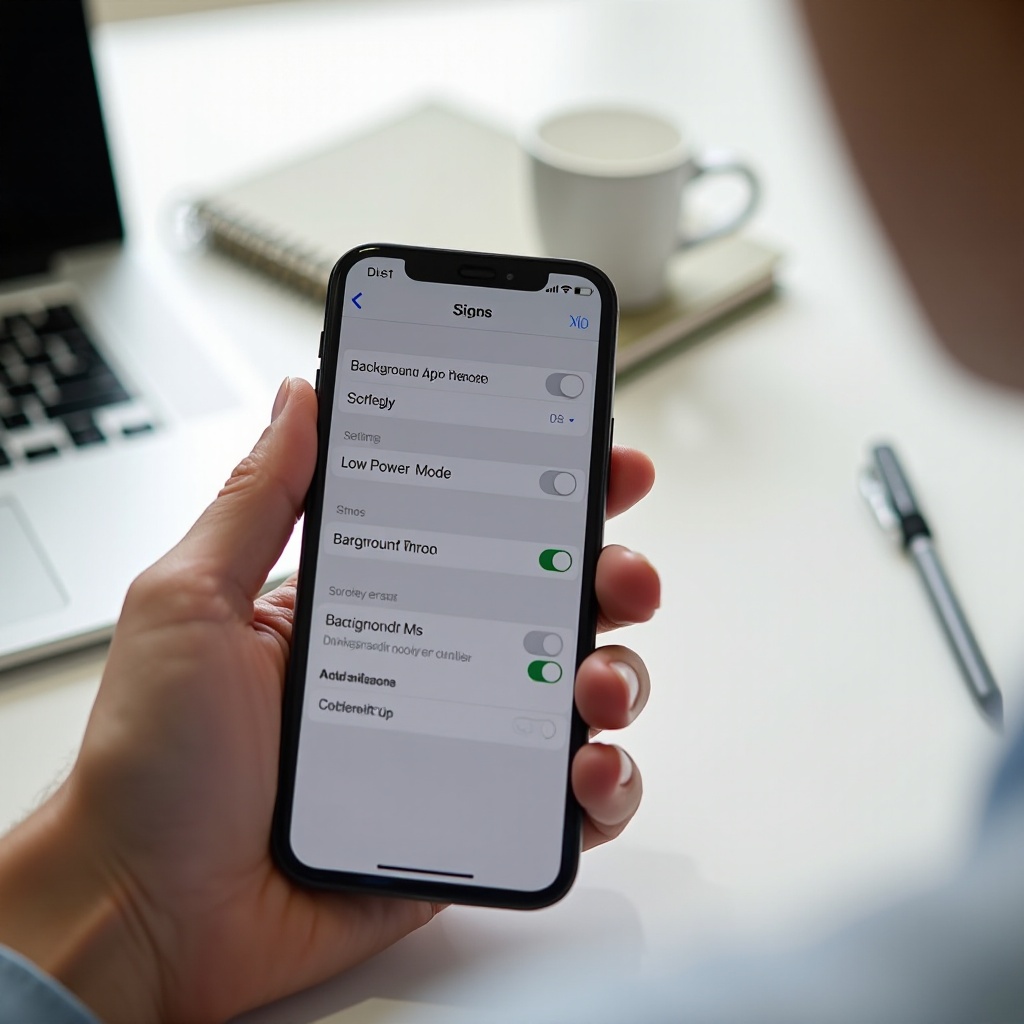
電源・システム設定:低電力モード、Appのバックグラウンド更新
省電力機能はライブ更新を制限し、位置精度を低下させることがあります。
– 設定 > バッテリー で低電力モードをオフにする。
– 設定 > 一般 の「Appのバックグラウンド更新」を有効にし、メッセージと「探す」で許可する。
– バッテリー残量を20%以上に保つと、更新が安定しやすくなります。
– 端末が熱い・重いと感じたら負荷の高いAppを終了。熱によるスロットリングで更新が遅れることがあります。
電源設定を信頼性重視に整えたら、タイムゾーンや地域など基本情報も確認します。小さな誤りがセキュリティ検証を妨げることがあります。
日付・時刻・地域・位置精度の確認
証明書や各種サービスは正しい時刻と地域設定に依存します。
– 設定 > 一般 > 日付と時刻 > 自動設定 をオンにし、タイムゾーンを確認。
– 設定 > 一般 > 言語と地域 > 地域 を現在の国に設定。
– 精度向上:屋外に出てマップを開き、青い点が位置を確定するまで待つ。
モバイル回線を複数使っている場合、回線設定によってライブ共有に対応する会話が変わることがあります。
デュアルSIM・eSIM、番号の選択、ローミング
2つの回線を使うと、iMessageのIDやスレッドの経路が混乱することがあります。
– 設定 > メッセージ > 送受信。正しい番号にチェックがあり、「新規チャットの発信元」に設定されていることを確認。
– 別の回線から始まったスレッドの場合、iMessageが有効な回線から新しいスレッドを作成して共有を再試行。
– 旅行中は、設定 > モバイル通信 で使用中の回線のデータローミングを有効化。キャリアによってはローミング中のiMessage有効化をブロックします。
– SIMやeSIMを入れ替えた後は、iMessageをオフ→再起動→オンにして新しい番号を紐付け。
特定の相手やグループでのみ問題が起きる場合は、連絡先やスレッド固有の要因を確認します。
連絡先・会話スレッド特有の問題
連絡先情報や参加者の混在により、特定のスレッドで共有が失敗することがあります。
– 相手がiMessageを使用しているか確認。ライブ位置情報には青い吹き出しが必要です。AndroidユーザーはiMessageのライブ位置情報を受け取れません。
– 設定 > メッセージ > 着信拒否した連絡先 またはスレッドの情報画面から、ブロックがないか確認。
– 重複した連絡先カードを統合・整理。使用しているカードに、iMessageを受信する番号またはApple IDが登録されていることを確認。
– iPhone以外のユーザーが混在するグループでは、iMessageの位置情報オプションは表示されません。代わりにマップのリンクを共有します。
子ども用アカウントや家族が関係する場合は、ファミリー共有の設定が位置情報アクセスを管理している可能性があります。
ファミリー共有、子ども用アカウント、ペアレンタルコントロール
ファミリー共有では、子ども用アカウントの位置情報を許可・制限できます。
– オーガナイザーのデバイス:設定 > 自分の名前 > ファミリー > 子どもを選択 > 位置情報の共有。共有を許可。
– 子どものデバイス:設定 > 子どもの名前 > 探す > 自分の位置情報を共有 をオン。
– 子どものスクリーンタイム設定を見直し、位置情報サービスとメッセージを許可。
勤務先や学校のプロファイルでデバイスが管理されている場合、管理者が位置情報を制限していることがあります。次にそれを確認します。
管理対象デバイス:MDMプロファイルと業務用VPN
企業や学校の管理により、コンプライアンス目的でプライバシー設定がロックされていることがあります。
– 設定 > 一般 > VPNとデバイス管理。MDMプロファイルやインストール済みVPNを確認。
– ポリシーで位置情報共有が無効になっている場合、IT部門に連絡するか、個人用デバイスで共有してください。
– サードパーティのVPNを入れている場合は切断してテスト。必要に応じて、Appleのプッシュや「探す」向けのVPN例外を依頼。
ここまでで共有が復旧しない場合は、制御されたリセットとクリーンなテストを実施して、デバイス側かアカウント側かを切り分けます。
高度なリセットとクリーンテスト
余計なデータ損失を避けるため、次の順序で進めてください:
1. 設定 > 自分の名前 でiCloudからサインアウトし、再起動してからサインイン。共有をテスト。
2. 位置情報とプライバシーをリセット:設定 > 一般 > iPhoneを転送またはリセット > リセット > 位置情報とプライバシーをリセット。Appを開き直し、求められた権限を付与。
3. 先述のとおりネットワーク設定をリセット。再接続し、1対1のiMessageスレッドでテスト。
4. 可能なら、別のiPhoneやiPadであなたのApple IDをテスト。あなたのiPhoneで別のApple IDもテスト。あなたのアカウントが他のデバイスで動作するなら問題はiPhone側。別のアカウントがあなたのiPhoneでも失敗するなら、デバイス側の不具合。
5. 最後の手段として、iCloudまたはコンピュータにバックアップしてから、すべてのコンテンツと設定を消去。消去後は新しいiPhoneとして設定し、サインインして、Appやプロファイルを復元する前に共有をテスト。
クリーンテスト後も共有に失敗する場合は、Appleに詳細を伝えて問い合わせましょう。サポートがサーバー側のフラグやログを確認できます。
Appleサポートに連絡すべきタイミングと準備する情報
iMessageが24時間経っても有効化されない、「自分の位置情報を共有」がリセット後もグレーのまま、またはApple IDで異常なエラーが出る場合はAppleに連絡してください。迅速な切り分けのため、次の情報を用意しましょう。
– Apple IDのメール、電話番号、通信事業者、iOSバージョン
– 失敗する具体的な手順とエラーのスクリーンショット
– テストしたネットワーク(自宅Wi‑Fi名やモバイル通信の状況など)
– スクリーンタイム、セーフティチェック、MDMプロファイルの有無
この情報があれば、サポートはサーバー側の問題を除外し、ブロッカーを素早く特定できます。
まとめ
iMessageで位置情報を共有できないのはなぜ?というとき、解決策はほぼ次の5つのいずれかにあります。正しい番号でiMessageを有効化する。位置情報サービスと「自分の位置情報を共有」をオンにし、メッセージに権限を与える。スクリーンタイムやセーフティチェックの制限を解除する。モバイル通信・Wi‑Fi・VPNなしの各条件でテストしてネットワークを安定させる。プライバシーをロックする管理プロファイルの有無を確認する。
順序立てて進めましょう。クイックチェックとAppleのシステム状況の確認から始めます。iOSとキャリア設定を更新します。メッセージの「送受信」を確認し、その後「探す」で「自分の位置情報を共有」を有効にします。スイッチがグレーアウトしている場合は、プロファイル、時刻設定、スクリーンタイムを見直します。必要に応じてネットワークとプライバシーのリセットを実行し、新しいiMessageスレッドでテストします。まだ行き詰まる場合は、メモとスクリーンショットを添え、Appleサポートに連絡してください。これらの手順で、ほとんどのユーザーのiMessageの位置情報共有は復旧し、残る問題も最小限の試行錯誤で解決できます。
よくある質問
なぜ、あるiMessageのチャットでは「位置情報を共有」が見当たらないのに、他では使えるのですか
そのスレッドは緑の吹き出しのSMSである、Androidユーザーが含まれている、またはiMessageに使っている番号とは別の回線(番号)を使っている可能性があります。iMessageの番号から青い吹き出しの新しいスレッドを開始して、もう一度お試しください。
Androidを使っている相手と位置情報を共有できますか
Androidには、iMessageのライブ位置情報は送れません。SMSでAppleマップのピンを共有するか、GoogleマップやWhatsAppなどのクロスプラットフォームのアプリからリンクを送ってください。
低電力モードにすると、iMessageでのライブ位置情報の共有は止まりますか
低電力モードはバックグラウンド更新を抑制し、精度を低下させることがあります。安定してライブ共有を行うには、低電力モードをオフにし、「メッセージ」と「探す」に対してAppのバックグラウンド更新を許可してください。