29 6月 2026
Post by Elowenly
紹介
あなたの家の一部でWi-Fiのカバレッジが不足していますか?多くの人々がWi-Fiの「死角」という課題に直面しますが、古いルーターをWi-Fiリピータに変えることが解決策となるかもしれません。ルーターを再利用することで、インターネット信号を拡張し、家全体でシームレスな接続を確保できます。この費用効果の高い方法は、技術に詳しくない方でも簡単に行えます。このガイドでは、スペアルーターをWi-Fiリピータに変える手順を探り、ネットワークの範囲を拡大するための実用的な最適化のヒントを紹介します。
ルーターをリピータとして使用することで、信号が弱いまたは届かない家のエリアにWi-Fiアクセスを拡張し、すべてのユーザーにシームレスなブラウジング体験を提供します。
Wi-Fiリピータを理解する
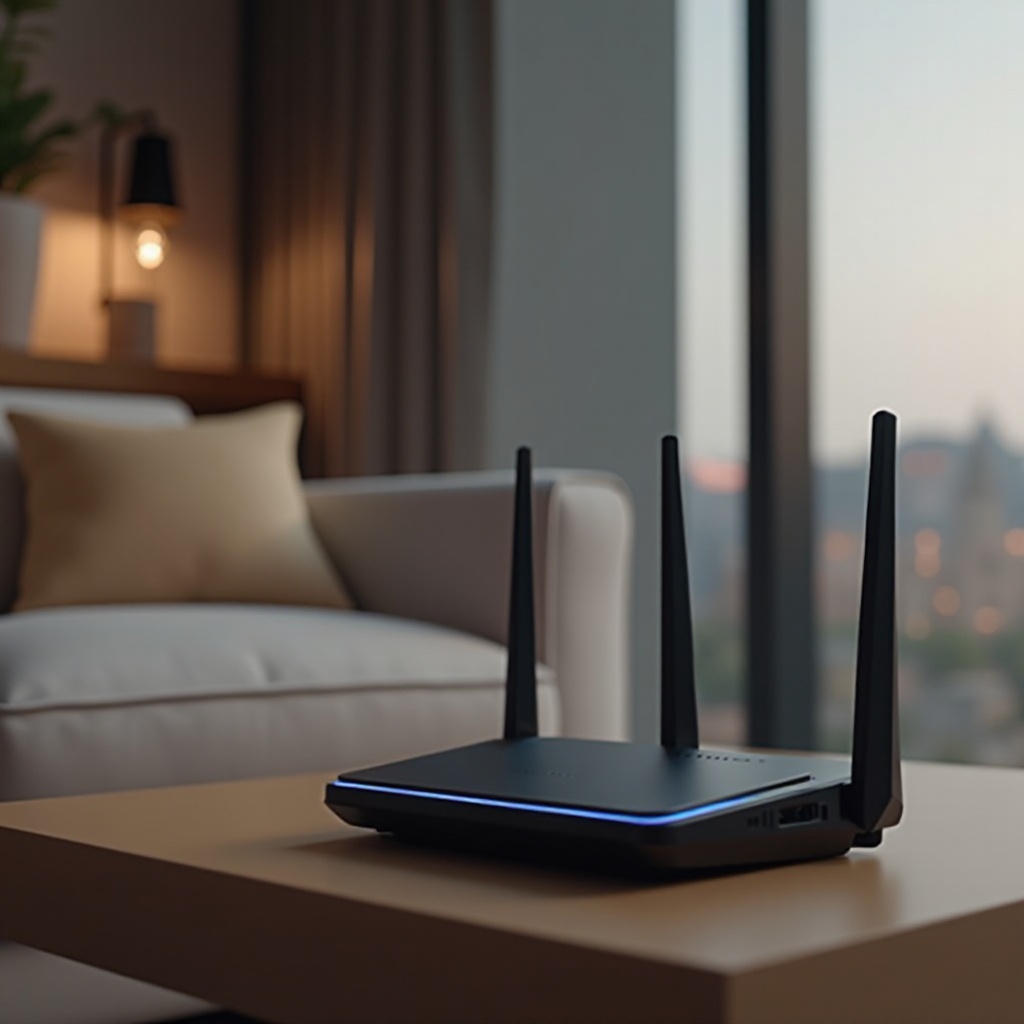
Wi-Fiリピータ、またはレンジエクステンダーは、ワイヤレスネットワークの範囲を拡大する上で重要です。それらは現在のWi-Fi信号を受信し、それを増幅して拡張されたカバレッジを提供するために強化された信号を送信します。このプロセスによって二次ネットワークが作られ、プライマリネットワークが不十分なエリアを強化します。
リピータはカバレッジを拡張しますが、メインネットワークの速度を上げることはありません。より大きなエリアに同じ帯域幅を共有することで、リピータの使用時に多くのデバイスが同時にWi-Fiを利用すると接続が遅くなる可能性があります。したがって、カバレッジと速度のバランスを理解することは、効果を最大化するために重要です。
ルーターをリピータモードに準備する
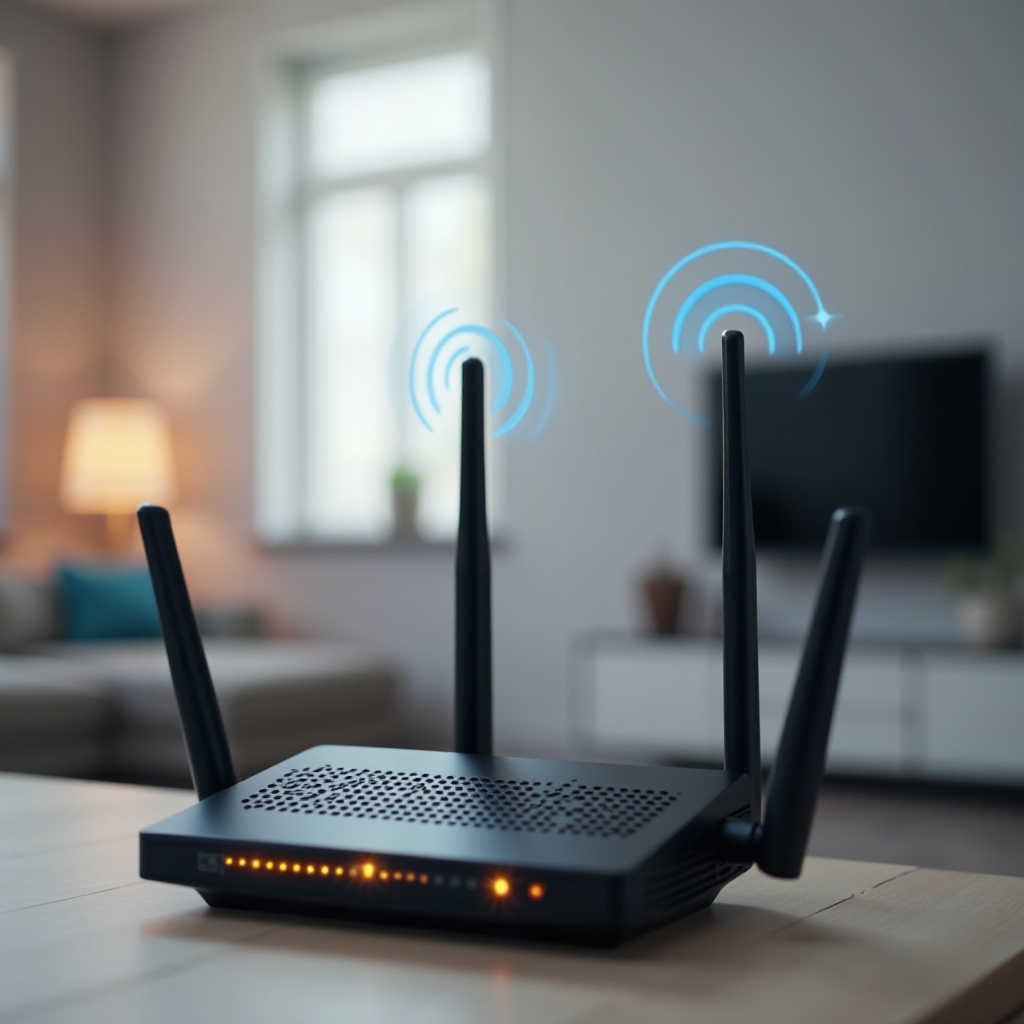
ルーターを構成する前に、準備が重要です。すべてのルーターでリピータモードが内蔵されているわけではありませんが、多くはDD-WRTやTomatoのようなサードパーティのファームウェアで適応可能です。そのようなファームウェアの互換性を確認し、インストールガイドラインを参照してください。
まず、古いルーターを工場出荷時の設定にリセットして、新たなスタートを切ります。通常、ルーターのリセットボタンを10秒程度押すことで行います。安定したセットアップ接続のために、イーサネットケーブルを使用してコンピューターにルーターを接続します。メインルーターの設定(SSIDやパスワードなど)が準備できていることを確認してください。構成に必要です。
リピータとしてルーターを構成する手順
ルーターの管理インターフェースにアクセスする
- 古いルーターをイーサネットケーブルを使ってコンピューターに接続します。
- ウェブブラウザを開き、ルーターのデフォルトのIPアドレス(通常は192.168.1.1または192.168.0.1)を入力して管理インターフェースにアクセスします。
- 通常はルーターやそのマニュアルに記載されているデフォルトの資格情報を使用してログインします。
IPアドレスの変更とDHCPの無効化
- 管理設定で、IPアドレスをメインルーターと同じサブネットに変更してIPコンフリクトを回避します(例:メインルーターが192.168.1.1なら、このルーターを192.168.1.2に設定します)。
- DHCP設定を探し、DHCPサーバーを無効にします。リピータはIPアドレスを割り当てず、そのタスクをプライマリルーターに任せます。
メインネットワークへの接続
- 管理インターフェースで無線設定にアクセスします。
- ワイヤレスモードをリピータ(リピータが利用できない場合はブリッジモード)に設定します。
- メインネットワークのSSIDとパスワードを入力してリピータが接続できるようにします。
- 変更を保存し、ルーターを再起動します。
これらの手順の後、設定したリピータ付近でインターネットへのアクセスを試みて接続を確認します。
リピータセットアップの最適化
最大範囲を得るための理想的な配置
リピータを最適に配置することは性能にとって重要です。理想的には、メインルーターとカバレッジを必要とするエリアの中間地点に物理的障害の少ない場所に設置します。壁、大型の家具、電子機器は信号を吸収する可能性があるため、干渉の少ない場所を選びましょう。
周波数帯域とチャネルの調整
もしルーターがデュアルバンド周波数をサポートしているなら、デバイスの互換性に基づいてリピータをあまり混雑していない周波数帯(2.4GHzまたは5GHz)のいずれかに配置することを検討してください。ルーターの管理ツールやWi-Fiアナライザーのようなアプリを使用して、隣接するネットワークとの干渉を最小化するために最も混雑していないチャネルを特定してください。
問題解決に移行することで、問題を効率的に解決し、最適な接続を維持できます。
一般的な問題のトラブルシューティング
セットアップ後でも問題が発生することがあります。接続に問題がある場合は、両方のルーターが互換性のあるファームウェアバージョンを持っているかどうかを確認してください。リピータがメインルーターの信号範囲内であることを確認し、SSIDとパスワードの詳細を確認してください。信号が弱い場合はリピータの位置を調整し、最後に一時的な不具合を解消するために両方のルーターを再起動してください。
結論
古いルーターをWi-Fiリピータに変えることでWi-Fiの死角を効果的に解消し、家全体で強力で信頼性のあるインターネットアクセスを確保できます。戦略的な配置と定期的な調整を行うことで、以前は到達できなかったエリアでも一貫した接続性を楽しむことができます。このセットアップにより、強力なWi-Fi信号の利便性が家の隅々にまで行き渡ります。
よくある質問
どのルーターでもWi-Fiリピーターとして使用できますか?
すべてのルーターがリピートモードをサポートしているわけではありません。しかし、カスタムファームウェア(例:DD-WRTやTomato)を使用することで、リピーターとして動作できるものも多くあります。互換性については、ルーターのスペックやメーカーのサイトを確認してください。
リピーターの設定が効果的に機能しているかどうかを知るにはどうすればいいですか?
デッドゾーンで信号の強さが改善されたかを確認し、Wi-Fiアナライザーアプリを使用して、家のさまざまなゾーンで速度と強度を測定してください。問題が続く場合は配置と設定を見直してください。
ルーターをWi-Fiリピーターとして使用すると、インターネットの速度が遅くなりますか?
リピーターは広い範囲に帯域を共有するため、速度を低下させる可能性があります。速度の低下を軽減するために設定を調整し、デバイス接続を制限してください。