19 6月 2026
Post by Elowenly
はじめに
ノートパソコンが古くなると、速度が低下し、生産性やユーザーエクスペリエンスに影響を与えます。しかし、ノートパソコンのパフォーマンスを復活させるために採用できる戦略が複数あります。デバイスを整理することからシステム設定の最適化、ハードウェアのアップグレードを検討することに至るまで、あなたが行う努力がスムーズな体験に寄与します。このガイドでは、古いマシンに新しい命を吹き込み、より効率的かつ効果的に作業できる実践的な解決策を探ります。これらのステップを受け入れ、遅いノートパソコンを高速で応答性の高いデバイスに変革し、その寿命と一貫した性能を確保してください。

ノートパソコンの整理
整理されていないノートパソコンは、散らかった机と同様に生産性を著しく妨げる可能性があります。ファイルやアプリケーションを整理することで、パフォーマンスを向上させる合理化されたデジタル環境を作り出します。
不要なファイルとプログラムを削除する
- 未使用のプログラムの特定:インストールされているすべてのプログラムを確認し、不要なものを削除しましょう。これにより貴重なストレージスペースが解放され、システムパフォーマンスが向上します。
- ディスククリーンアップツールを利用する:Windows と macOS には、一時ファイルやキャッシュ、システムログをクリーンアップするための組み込みのユーティリティがあります。これらのツールを定期的に使用することで、ストレージが最適化されます。
- 冗長なファイルを削除する:重複したファイル、大きなダウンロード、古いドキュメントを検索して削除します。これにより速度が大幅に向上することがあります。
ファイルとフォルダーの整理
- ファイル整理システムを確立する:異なるファイルタイプを分類するフォルダー構造を開発し、保存と取り出しを簡素化します。
- クラウドストレージを利用する:頻繁にアクセスしないデータをクラウドサービスに移行することを検討しましょう。これによりローカルストレージの使用が減少し、ファイルはアクセス可能なままです。
- 定期的なレビュー:ファイルとフォルダーを定期的に見直し、整理されたシステムを維持します。
ノートパソコンを整理し終えたら、パフォーマンスの即時改善を実感できるかもしれません。次のステップでは、さらなる効率のためにシステム設定を最適化します。
システムパフォーマンスの最適化
よく最適化されたシステムは、ノートパソコンをスムーズかつ効率的に動作させます。これには、ソフトウェアの更新とオペレーションを改善するための設定の微調整が含まれます。
オペレーティングシステムとドライバーの更新
- ソフトウェアを最新の状態に保つ:オペレーティングシステムを最新のパッチと機能で常に更新しておく。更新では性能改善が含まれることがよくあります。
- ドライバーを更新する:ドライバーはハードウェアとOS間の通信を促進します。古いドライバーはエラーや非効率性を引き起こす可能性があるため、定期的に更新しましょう。
- 自動化ツールを利用する:手動の介入なしで更新を容易に管理するために、組み込みまたはサードパーティのユーティリティを活用しましょう。
パフォーマンスのためにシステム設定を調整する
- パワー設定を最適化する:ノートパソコンのパワー設定をパフォーマンスモードにシフトし、エネルギーの節約よりスピードに重点を置く。
- 不要なスタートアッププログラムを無効にする:タスクマネージャを利用して、無駄なプログラムがスタートアップ時に起動しないようにし、ブートプロセスを効率化します。
- 視覚効果:リソースを消費する視覚効果を最小限にするか無効にし、システムの応答性を向上させます。
システム設定を最適化しても、ノートパソコンの動作が遅い場合は、さらなる改善のためにハードウェアの強化を検討する時かもしれません。
ハードウェア効率の向上
ソフトウェアの調整が速度の問題を完全に解決しない場合、ノートパソコンのハードウェアをアップグレードすることが解決策になることがあります。RAMやドライブのようなコンポーネントを強化して、実質的なパフォーマンス向上を考慮しましょう。
RAMの追加またはストレージのアップグレード
- RAMを増設する:RAMを増やすことで、スムーズなマルチタスキングとデータへの迅速なアクセスが可能になります。ノートパソコンの仕様を確認して、RAMアップグレードのオプションを確認しましょう。
- SSDに切り替える:従来のハードドライブをソリッドステートドライブ(SSD)に置き換えることで、通常データへのアクセスがはるかに高速となり、ブートやロード時間が短縮されます。
物理コンポーネントの清掃
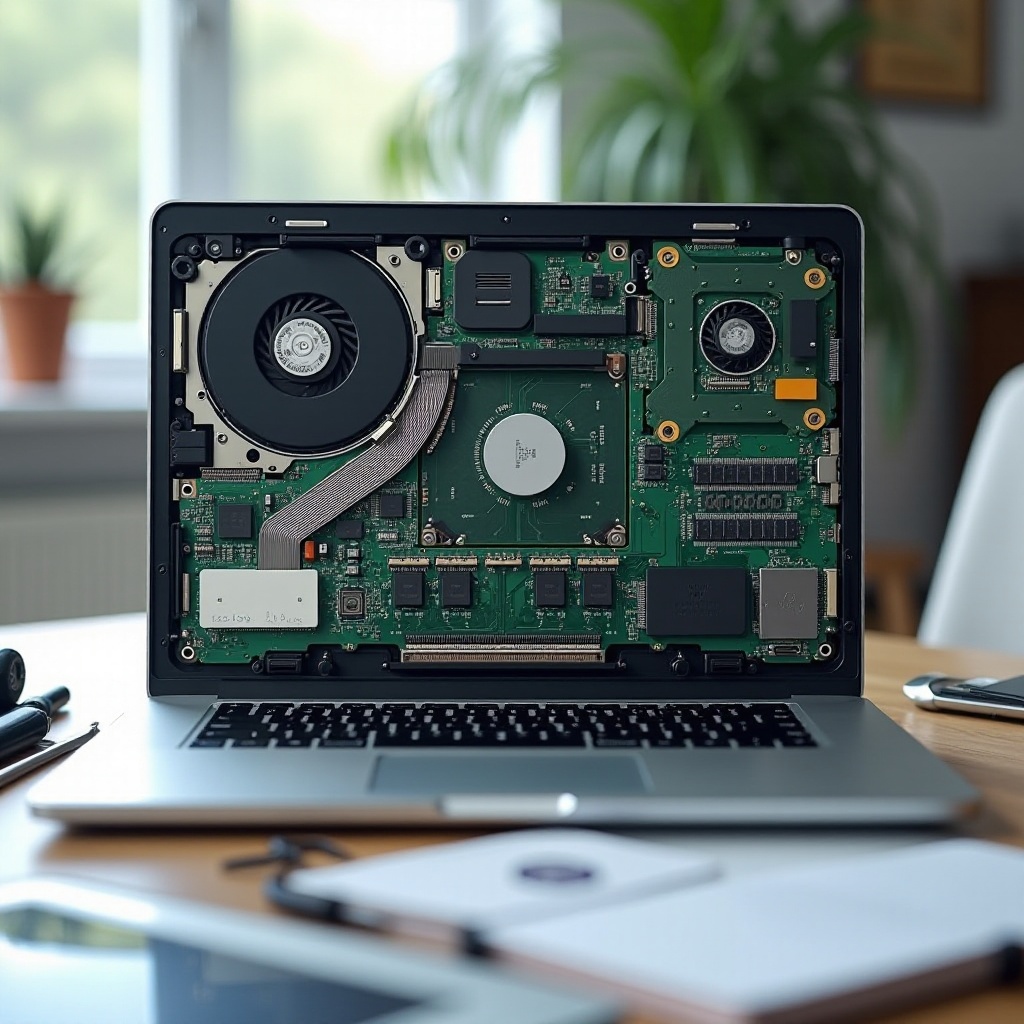
- 埃の蓄積を取り除く:ノートパソコン内の埃がコンポーネントを過熱させ、性能を低下させることがあります。通気口とファンを定期的に清掃して最適な冷却を確保します。
- 圧縮空気を使用する:キーや通気口の下の埃を安全に吹き飛ばします。繊細な部品に損傷を与えないように注意を払いましょう。
- プロによる清掃:時折、プロによる清掃により、ノートパソコンの動作をピークに回復させることができます。
ハードウェアの改善はノートパソコンを再活性化し、その速度と使いやすさを向上させます。この恩恵を維持するには、継続したケアが重要です。
定期的なメンテナンスの実施
定期的なメンテナンスがノートパソコンの健康を保護し、時間経過による性能低下を防ぎます。
定期的なクリーンアップとスキャンのスケジューリング
- システムスキャンを自動化する:ウイルス対策プログラムを使ってマルウェアの自動スキャンを行います。これらのチェックはノートパソコンの安全を保ち、スムーズな動作をサポートします。
- 定期的なクリーンアップスケジュールの設定:ルーチーンディスククリーンアップを実行するリマインダーを設定し、ゴミの蓄積を最小化します。
データを一貫してバックアップする
- 外部ドライブを使用する:重要なファイルを外部ドライブに定期的にバックアップし、予期せぬデータ損失から保護します。
- 自動バックアップを有効にする:クラウドサービスが自動バックアップ機能を提供しており、安心感と冗長性を提供します。
定期的なメンテナンスの慣行で、ノートパソコンが長期間良好な状態を保ち、信頼性の高い迅速なパフォーマンスを提供し続けます。

結論
古いノートパソコンを活性化させるには、必ずしも大きな投資が必要ではありません。シンプルな整理手法を取り入れ、システムパフォーマンスを最適化し、軽微なハードウェアアップグレードを検討し、定期的なメンテナンスの慣行を守ることで、ノートパソコンの速度と生産性を大幅に向上させることができます。これらの戦略を実施してデバイスの寿命を延ばし、効率的なコンピューティング体験を楽しんでください。良好なメンテナンスが施されたノートパソコンは、生産性とユーザーの満足度を向上させ、シームレスに作業を行えるようにします。
よくある質問
ノートパソコンをスムーズに動作させるためには、どのくらいの頻度で掃除すればよいですか?
ノートパソコンの性能を維持するためには、内側と外側の両方を定期的に掃除することが重要です。物理的な掃除は3〜6ヶ月ごとに行い、定期的に古いファイルを削除し、キャッシュをクリアし、システム設定を最適化してデジタルの健康を維持しましょう。
ノートパソコンを高速化するために常にRAMのアップグレードが必要ですか?
RAMをアップグレードすることは、特にマルチタスクや集中的なアプリケーションの実行において、性能を大幅に向上させることができます。しかし、基本的な作業が主であれば、ハードウェアの変更なしでシステムを整理・最適化するだけで十分な場合もあります。
ソフトウェアの対策だけでノートパソコンの速度を大幅に改善できますか?
不要なファイルの削除、システムの更新、設定の最適化などのソフトウェアの対策は速度を向上させることができますが、すべての性能問題に対処できるわけではありません。ソフトウェアとハードウェアの強化を組み合わせることが、特に古い機種では最良の結果をもたらすことがあります。