29 9月 2026
Post by Elowenly
はじめに
突然画面が真っ黒になると、作業や通話、ゲームが中断されます。コンピューターは動作し続けているのに Dell モニターがランダムにブラックアウトする場合、信号、電源、またはソフトウェアのタイミングの問題に直面しています。原因となる層を切り分けられれば、修正はたいてい簡単です。本ガイドでは、迅速なトリアージ、信頼できる配線、適切なモニター設定、そして Windows と macOS での主要な変更点を案内します。さらに、ファームウェアとドライバーの更新、USB‑C ドッキングの落とし穴、ゲームと VRR の調整、スリープ復帰の安定化も扱います。各セクションは次のステップへの短い引き継ぎで終わるため、チェックリストを自信を持って進められます。まずは症状とトリガーを言語化し、最も可能性の高い解決策に自分のケースを当てはめましょう。
Dell モニターにおける「ランダムなブラックアウト」とは:症状・トリガー・パターン
すべてのブラックアウトが同じ挙動とは限りません。症状のパターンを原因に結び付けることで、時間と手探りを省けます。
よくある症状:
– 一瞬だけ黒くフラッシュし、エラーなく画像が戻る。
– 「No signal」などのオンスクリーン表示や入力切替を伴う完全な信号断の後、再接続される。
– 周期的な消灯:数分~数時間おきに 画像 → 真っ黒 → 画像 を繰り返す。
– アイドル時のみ、またはスリープ復帰直後にだけ真っ黒になる。
– 負荷時に発生:ゲーム、高リフレッシュ、HDR の切替、Alt+Tab などのイベント。
想定されるトリガー:
– 高帯域時に緩み・低規格・限界品質のケーブル(DP/HDMI/USB‑C)。
– モニターの Deep Sleep や DisplayPort のハンドシェイクのタイミング。
– ドック経由の USB‑C Power Delivery の再交渉。
– グラフィックスドライバーのリセット(TDR)や VRR の境界ケース。
– Fast Startup や USB 選択的省電力など OS の電源機能。
仮説が立ったら、深い設定を変える前に、まず簡単でリスクの低い確認から始め、単純な問題を拾い上げましょう。
クイックトリアージ:簡単に原因を切り分ける 60 秒チェック
簡単で元に戻せる手順から始めましょう。これだけでブラックアウトが消えることも少なくありません。
1) モニターの LED を確認。アンバー(スリープ)に変わるか、ホワイト(アクティブ)のままか?
2) 入力切替ボタンを押して入力を巡回させ、ハンドシェイクを再トリガーする。
3) ケーブルの両端を抜き差しし直し、その後電源も挿し直す。システムの接続音が鳴るか確認。
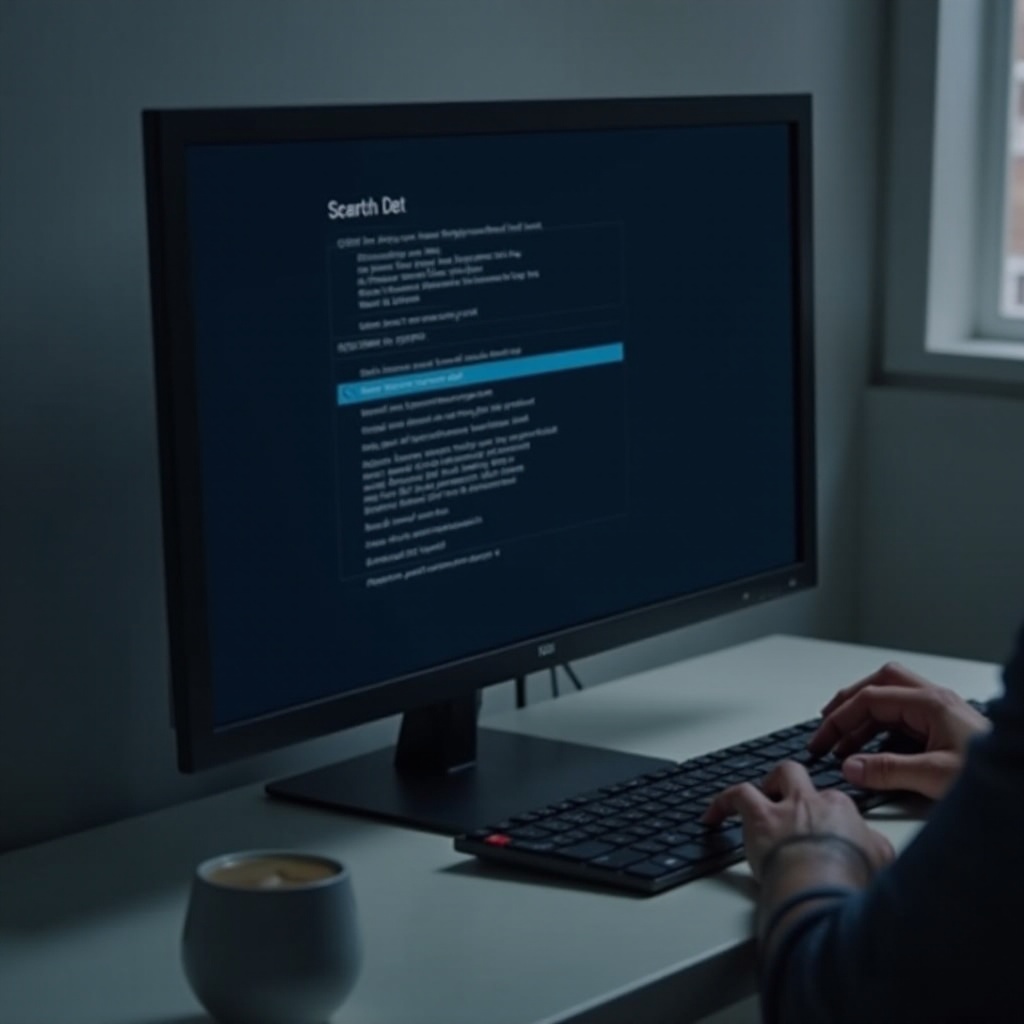
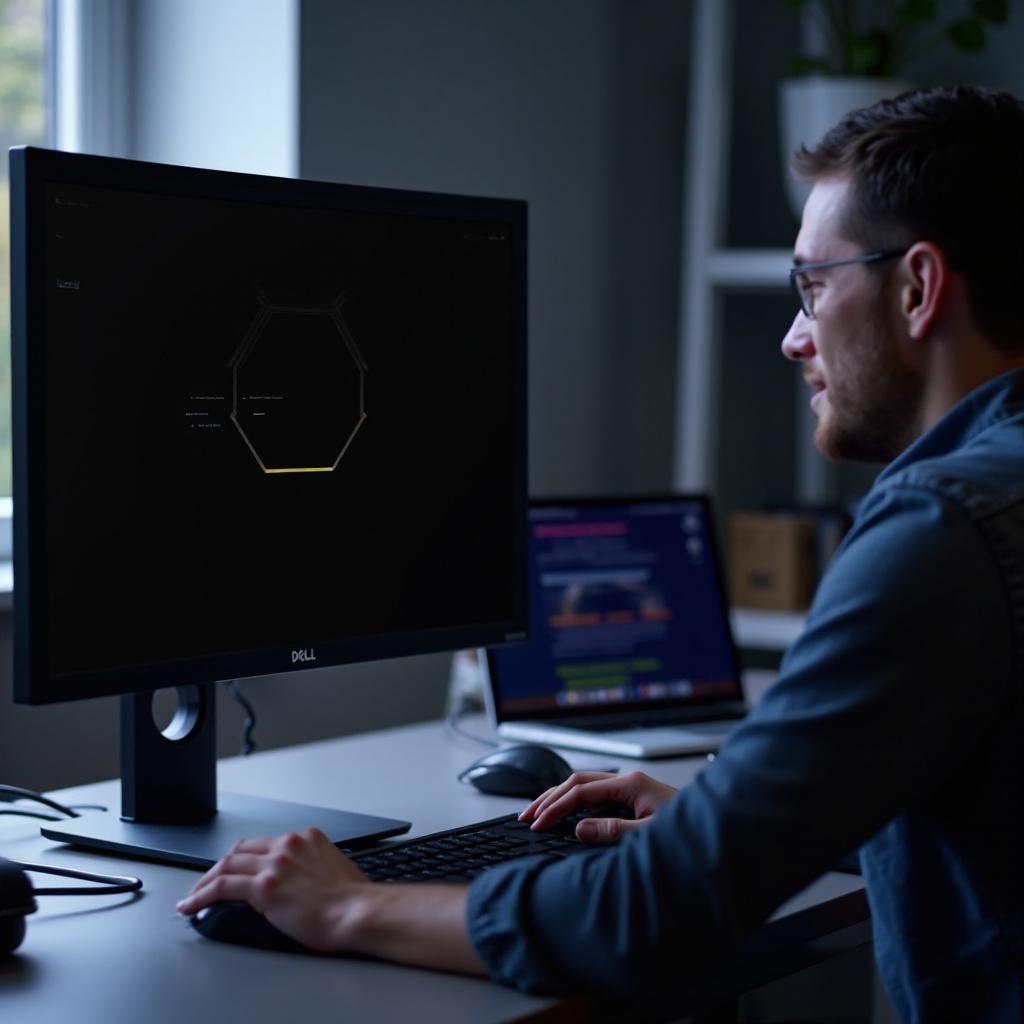
4) モニターの Self‑Test Feature Check を実行:映像ケーブルを外す。フローティングウィンドウが出ればパネル自体は正常。
5) 対応機種なら OSD から Built‑In Diagnostics を起動。
6) 別の GPU ポートや、別種の接続(DP ↔ HDMI)に一時的に切り替えて試す。
7) ドック、アダプター、分配器、KVM を外し、PC → ケーブル → モニターを直結。
8) モニターを別の壁コンセントに接続。サージプロテクタや UPS のみには挿さない。
挿し直しや周辺機器のバイパスで安定するなら、物理的なリンクの問題の可能性が高いです。次に、負荷時でも信号が安定するよう、ケーブルと電源を確実に固めましょう。
ケーブルと電源の健全性を確認:HDMI/DisplayPort/USB‑C、サージプロテクタ、コンセント
特に高リフレッシュや HDR では、信号の整合性が想像以上に崩れやすいものです。ケーブルと電源経路を土台として扱いましょう。
- 認証済みの高品質ケーブルを使用する:
- DisplayPort:1440p 高リフレッシュや 4K には VESA 認証の DP 1.4。ケーブル長は短く。
- HDMI:4K120/VRR には認証済み Ultra High Speed、1080p/60~1440p には High Speed。
- USB‑C:映像+給電に対応したフル機能・e‑marker 付き 5A ケーブルを。充電専用ケーブルは避ける。
- 疑わしいケーブルは交換。60 Hz で動いたケーブルでも、144~240 Hz や HDR 有効時には破綻することがあります。
- アダプターや延長器を外す。接続経路は最短に。
- GPU とモニターの別ポートを試す。レーンを共有するポートや挙動が異なるポートがあります。
- 電源供給も重要:
- まず壁コンセントでモニターをテストし、その後サージプロテクタや UPS を戻す。
- ドック使用時は、ドックの電源容量をノートの必要ワット数に合わせる。PD 不足はドロップの原因。
- コネクタの曲がりピンや異物を点検し、ラッチが完全にかかるまで挿し直す。
物理リンクが安定したら、スリープ復帰やハンドシェイクの不意打ちを避けるため、モニターの OSD 設定を整えます。
モニターの OSD 設定を調整:Deep Sleep、DisplayPort 1.4 と 1.2、MST、DDC/CI、出荷時リセット
- Deep Sleep/省電力:無効化。Deep Sleep は復帰を遅らせ、DP のハンドシェイクを壊すことがあります。
- DisplayPort バージョン:DP 1.4 で続く場合は DP 1.2 に下げてリンク負荷を軽減。まず安定性を確認し、その後に高度なモードを戻す。
- MST(Multi‑Stream Transport):デイジーチェーンを使わない限り無効に。MST はハンドシェイクを複雑化し、復帰を乱すことがあります。
- USB‑C 優先設定(USB‑C 搭載モデル):周辺機器と帯域が競合する際に映像の安定を優先するなら High Resolution/Refresh、USB データ転送を重視する必要があるなら High Data を選択。
- DDC/CI:サードパーティ製の制御アプリで不具合が出る場合、テストとして DDC/CI をオフに。
- 出荷時リセット:挙動が不安定なら OSD をリセットし、必要最低限のみ再設定。
OS 側の設定が整っていない場合もあります。まずは Windows で、電源機能やドライバーが引き起こすリンクリセットへの対処から始めましょう。
Windows の対処:電源プラン、Fast Startup、PCIe Link State、TDR、HDR、リフレッシュレート、色深度
Windows の電源管理やグラフィックスドライバーは、ランダムな暗転のように見える短いドライバーリセットや再交渉を引き起こすことがあります。
- 電源プラン:
- コントロール パネル → 電源オプション → プラン設定の変更。テスト中は「ディスプレイの電源を切る」を長めにするか「なし」に。
- 詳細設定 → PCI Express → リンク状態電源管理 → オフ。
- USB 設定 → USB のセレクティブ サスペンド設定 → 無効。
- Fast Startup:
- コントロール パネル → 電源オプション → 電源ボタンの動作を選択 → 設定の変更 → 「高速スタートアップを有効にする」のチェックを外す。再起動。
- 表示の構成:
- 設定 → システム → ディスプレイ → 詳細ディスプレイ設定。
- 控えめなリフレッシュレート(例:60~120 Hz)を選んでテストし、段階的に上げる。
- 10‑bit や HDR を試す前に 8‑bit に設定。安定性を確認してから HDR を再有効化。
- グラフィックスドライバー:
- NVIDIA/AMD/Intel からクリーンインストール。残骸を消す必要があれば DDU を使用。
- NVIDIA コントロール パネル:テストでは、ゲームまたはグローバル プロファイルで「パフォーマンス最大化を優先」にし、G‑Sync を一時的に無効化。
- AMD Software:テストとして FreeSync や Enhanced Sync を一時的に無効化。
- TDR の手掛かり:
- ディスプレイドライバーのリセット通知が出る場合は TDR を疑う。ドライバー更新、リフレッシュレートや HDR の引き下げ、GPU を定格クロックでテストしてから深掘りする。
Mac を使っている場合は、次のセクションで macOS と外部 Dell モニター、USB‑C、スリープ動作の癖に対応する方法を解説します。
macOS の対処:省エネルギー設定、True Tone/ProMotion、クラムシェルモード、外部専用ワークフロー
macOS はスリープ、HDR、可変リフレッシュの扱いが異なります。表示の再交渉を避けるため、モードと電源を安定させましょう。
- 省エネルギー設定:
- システム設定 → ディスプレイ → 詳細 → ディスプレイがオフのときに自動でスリープしない(デスクトップまたはドック接続時)。
- テスト中はスクリーンセーバーを無効化。真っ黒のセーバーは DP の復帰タイミングと衝突することがあります。
- True Tone と ProMotion:
- アプリがモード切替を誘発する場合、True Tone をオフにし、固定のリフレッシュレートでテスト。
- クラムシェルモード:
- 蓋を閉じる場合は電源を接続し、外部キーボードとマウスを使用。外部ディスプレイ向けの安定した GPU モードを維持できます。
- USB‑C の信頼性:
- 短く、e‑marker 付きのフル機能 USB‑C ケーブルを使用。安価な HDMI アダプターよりも USB‑C → DisplayPort を優先。
- 表示の配置:
- テスト中は外部 1 台をプライマリに設定。1 台で復帰を確認してから、他を追加。
OS の動作が安定したら、表示経路に関与するすべての層を更新して既知のバグを取り除きます。
すべてを更新:GPU ドライバーのクリーンインストール、Dell モニターのファームウェア、マザーボード BIOS、Thunderbolt/USB4 スタック
ハンドシェイクや電源周りの不具合は、更新で安定することがよくあります。
- GPU ドライバー:
- NVIDIA/AMD/Intel の最新ドライバーをクリーンインストールで導入。
- モニターファームウェア:
- 対応する Dell モデルは Dell Display and Peripheral Manager または Dell Display Manager 経由で更新。DP や USB‑C の安定性に関する注記を確認。
- マザーボード BIOS とチップセット:
- システム/ボードベンダー提供の最新 BIOS とチップセットドライバーを適用。多くのリリースに USB4 と DP の修正が含まれます。
- Thunderbolt または USB4 とドックのドライバー:
- ホストコントローラードライバーとドックのファームウェアを更新。更新順は BIOS → TB/USB4 → ドック → モニター。
- OS の更新:
- Windows Update または macOS のソフトウェア・アップデートを適用し、グラフィックスとスリープ周りを更新。
単一ケーブルの USB‑C 構成やドックを使う場合は、電源と帯域の共有が次の容疑者です。安定化のためにそれらを調整しましょう。
USB‑C とドッキングの安定化:Power Delivery、e‑marker 付きケーブル、ドックのファームウェア、帯域のトレードオフ
USB‑C は 1 本で映像・データ・電力を運びます。電力の一時的な低下や帯域のスパイクで画面が暗転することがあります。まず PD、次に帯域に注目しましょう。
- Power Delivery:
- ドックの電源容量をノートの必要ワット数に合わせる。電力不足のドックは PD を再交渉し、映像が途切れる。
- 大電力システムでは、ノートとドック間に 5A の e‑marker 付きケーブルを使用。
- ケーブル選定:
- 映像対応のフル機能で短い USB‑C ケーブルを選ぶ。充電専用は避ける。
- ポート選択:
- ドックの「ディスプレイ出力」表記のあるポートを使用。一部のドックでは特定ポートのみがフルの 4 DP レーンを提供。
- ファームウェアとドライバー:
- ドックのファームウェアとホスト側の Thunderbolt/USB4 スタックを更新。これだけで消えるブラックアウトが多い。
- USB‑C 使用時のモニター OSD:
- ファイルコピーや Web カメラ使用時に映像が落ちるなら、USB‑C 優先設定を High Resolution/Refresh に。
- 2 台接続時の帯域のトレードオフ:
- リフレッシュレートを下げる(例:144 → 120 または 60 Hz)。
- 10‑bit を 8‑bit に、または HDR を一時的に無効化。
- 2 台目を PC の直接 HDMI に移し、DP Alt Mode のレーンを空ける。
主な悩みがゲーム中の問題なら、VRR と高リフレッシュがリンク容量の限界に近い可能性があります。まずプレイを安定させ、次に高度な機能を戻しましょう。
高リフレッシュでのゲーム安定化:G‑Sync/FreeSync、HDMI 2.1、HDR、オーバードライブ、フレーム上限
高 FPS、VRR、HDR は帯域とタイミングに大きな負荷をかけます。安全な基準を確立し、そこから機能を戻していきましょう。
- ケーブルの余裕を確認:
- 1440p/240 や 4K/120 では VESA 認証 DP 1.4 か HDMI 2.1 Ultra High Speed を使用。
- デスクトップで安定モードを設定:
- ゲーム起動前に、デスクトップで安定実績のあるリフレッシュレートを選ぶ。
- まずは 8‑bit SDR から。複数回安定してから HDR を追加。
- VRR の調整:
- NVIDIA:G‑Sync はフルスクリーンのみで試す。コントロールパネルで V‑Sync をオンにし、最大リフレッシュより数フレーム低い FPS に上限を設定して VRR 範囲内に収める。
- AMD:FreeSync を有効にし、安定するまでは Enhanced Sync を避ける。ドライバーやゲーム側でフレーム上限を設定。
- モニターのオーバードライブとストロービング:
- 応答速度は中間設定を使用。テスト中は MBR や MPRT のバックライトストローブを無効化。黒フレームのように見える原因になります。
- ゲームの挙動:
- モード切替を避けるため、専用フルスクリーンかボーダーレスのどちらかに固定。
- プレイ中に HDR を切り替えると暗転する場合は避ける。
アイドル後や復帰時に主に暗転する場合は、スリープ状態とハンドシェイクのタイミングを合わせ、Resume を確実にします。
スリープ/アイドル/復帰時の暗転:Modern Standby と S3、EDID の持続、プライマリーディスプレイの順序
復帰失敗はタイミングの不一致で起こることがよくあります。OS のスリープ、モニターの電源動作、リンクのバージョンを合わせ、復帰中も EDID が見えるようにします。
- Windows:
- Fast Startup を無効化。テスト中は、デバイスのスリープよりもディスプレイのスリープを長く設定し、同時の状態変化を避ける。
- デバイス マネージャーで、USB ハブやネットワークアダプターの「電力節約のためにコンピューターでこのデバイスの電源をオフにできるようにする」のチェックを外す(復帰イベントが失敗する場合)。
- モニターの Deep Sleep:
- Deep Sleep をオフにし、システムのスリープ中もリンクをウォームに保つ。
- DisplayPort のバージョン:
- DP 1.4 で復帰に失敗する場合は DP 1.2 を試す。多くの GPU が DP 1.2 の方が予測どおりに復帰。
- プライマリーディスプレイの順序:
- 1 台をプライマリに設定。余分を外して単独で復帰をテストし、1 台ずつ再接続。
- macOS:
- クラムシェルでは電源を接続。ディスプレイオフ時の自動スリープを防止。蓋の開閉を短時間で繰り返さない。
復帰がうまくいくようになったら、構造化されたテストで診断を確証しましょう。これにより、修正を維持するか、ハードウェアのサービスに進むかを自信を持って判断できます。
隔離テストと診断:ドックのバイパス、ポート/ケーブル交換、Reliability Monitor、Event Viewer
場当たり的な試行より、体系的な隔離が有効です。変数は 1 つずつ変更し、結果を記録しましょう。
- ダイレクトパス:
- 既知の良好なケーブルで PC → モニターを直結。ドックやアダプターを外す。
- 変数の入れ替え:
- ケーブル、ポート、モニター、PC を順に入れ替えてテスト。結果を変える変数を特定。
- 帯域を下げる:
- リフレッシュレートを下げ、HDR を無効化。安定するなら、リンクが限界に近かった証拠。
- Windows の診断:
- Reliability Monitor:ハードウェア エラーやディスプレイドライバーのリセットを確認。
- Event Viewer:暗転した時間帯の System と Application ログを確認。
- macOS のログ:
- Console で WindowServer、display、IOGraphics のメッセージをフィルター。
隔離後もなお暗転する場合は、上級のリンク回避策を使い、必要なら保証対応の証拠を集めましょう。
上級の対処と RMA の目安:EDID/HPD ハンドシェイクの回避策、DP バージョンのフォールバック、ハードウェアの兆候
一部の構成では、より深い対応やハードウェア故障の可能性があります。サポートに進む前に、以下を試してください。
- EDID/HPD のタイミング調整:
- 別の DP/HDMI ポートを試す。アクティブアダプターで DP→HDMI または HDMI→DP に経路を変え、ハンドシェイクのタイミングを変化させる。
- EDID エミュレーターの導入を検討し、スリープや再起動をまたいでもディスプレイ識別を安定化。
- DP バージョンのフォールバック:
- DP 1.2 が鉄板ならそのまま使い、機能を少しずつ戻す:まず高リフレッシュ、次に 10‑bit、最後に HDR。
- TDR の緩和:
- ドライバー更新後は GPU を定格クロックでテスト。電源ユニットの容量に余裕があるか、電源ケーブルが確実に挿さっているか確認。
- ハードウェアのレッドフラッグ:
- モニターがセルフテストに失敗、ノイズや破綻(アーティファクト)が出る、またはバックライトが消える。
- ケーブルを揺らすと確実に暗転する。
- 画面が真っ黒になるとドック配下のすべてのデバイスが切断される。
- RMA の進め方:
- 現象の動画を撮影し、実施テストを列挙、ログを書き出す。これらの証拠とともに Dell またはドックのベンダーに連絡し、迅速な解決につなげる。
まとめ
ランダムに黒画面になる Dell モニターの多くは、帯域、電源、またはハンドシェイクのタイミングが原因です。あなたは認証済みケーブル、直結、安定した OSD 設定で基礎を固めました。Windows/macOS の電源機能を調整し、GPU・ドック・モニターのファームウェアを更新し、USB‑C の電力供給と帯域を整合させました。ゲーマーは安定したリフレッシュと VRR のルールを設定しました。これでスリープと復帰の挙動が整ったはずですし、サービスを依頼するための明確な証拠も揃っています。既知の良品ケーブルを常備し、安定したデスクトップ設定を保存し、ファームウェアを最新に保ちましょう。もし再発したら、クイックトリアージと隔離手順を再実行して、原因を素早く特定してください。
よくある質問
PCの電源は入ったままなのに、Dellモニターがランダムにブラックアウトするのはなぜですか?
信号経路が一時的に途切れています。主な原因には、高リフレッシュ時の品質の低いまたは仕様不適合のケーブル、スリープ復帰後のDisplayPortハンドシェイクのタイミング、GPUドライバーのリセット、ドック経由でのUSB‑C Power Deliveryの再ネゴシエーションなどがあります。まずは認証済みケーブルを用いた直結にし、モニターのDeep Sleepを無効化し、HDRをオフにして低いリフレッシュレートでテストし、GPU、ドック、モニターのファームウェアを更新してください。
USB‑Cまたはドック経由で接続したときにDellモニターがブラックアウトするのを防ぐにはどうすればよいですか?
ドックの電源アダプターの定格を確認し、フル機能の5A対応e‑マーク付きUSB‑Cケーブルを使用します。ドックのファームウェアとホスト側のThunderboltまたはUSB4ドライバーを更新します。モニターのOSDで、USB‑C PrioritizationをHigh Resolution/Refreshに設定します。デュアルディスプレイでは、リフレッシュレートを下げる、8ビットに切り替える、またはHDRを無効化することで帯域使用を抑えます。問題が続く場合は、メインディスプレイはPCに直結し、周辺機器をドック側に移してください。
高リフレッシュレートやVRRが、ゲーム中にDellモニターのブラックアウトを引き起こすことはありますか?
はい。高リフレッシュにHDRや10ビットカラーが加わると、リンクが限界近くになります。わずかなケーブルの欠陥やタイミングの変動で画面が消えることがあります。認証済みのDP 1.4またはHDMI 2.1ケーブルを使用し、安定したデスクトップモードを設定し、最大リフレッシュより数フレーム低いフレーム上限を設けてVRRを有効化し、まずは8ビットSDRから始め、安定動作を確認してからHDRを再有効化してください。ゲーム中のHDRの切り替えは避け、オーバードライブは中程度に設定してください。