6 3月 2026
Post by Elowenly
Introduction
Steam Deckは、PCゲームを世界中のゲーマー手元に届けた画期的なデバイスです。内蔵のスクリーンは持ち運びゲーミングに最適ですが、外部モニターに接続することで体験をより豊かにすることができます。Steam Deck用の最適なゲーミングモニターを見つけることは、ビジュアルを向上させ、スムーズなゲームプレイを提供します。このガイドは、優先事項とすべき機能を理解し、2024年のトップモニターをレビューし、システムを最大限に活用するためのステップバイステップのセットアップを提供します。
Steam Deckに適したモニターを選ぶ理由
高品質のモニターは、Steam Deckの強力なスペックを大いに補完します。優れた解像度とリフレッシュレートを持つモニターは、没入感のあるビジュアルを提供し、ゲーム体験を豊かにします。さらに、長時間のゲームプレイ時の目の疲れを軽減します。接続オプションもSteam Deckのポートと一致する必要があり、円滑な接続を実現します。これらの機能を習得することで、デバイスの潜在能力を最大限に活用した比類ないゲーム体験が可能になります。
Steam Deck用ゲーミングモニターに求める重要な機能
適切なモニターを見つけるためには、Steam Deckの性能とゲームニーズに合った特定の機能を理解することが必要です。以下は考慮すべき重要な属性です:
解像度とリフレッシュレート
最適なモニターの解像度は、魅力的なゲーム体験にとって重要です。1080pでも十分効果的ですが、1440pや4Kモニターを目指すことで明瞭さが向上します。また、リフレッシュレートが120Hz以上であれば、スムーズで正確なゲームプレイに寄与し、特に競技的なシナリオでは重要です。
接続オプションと互換性
Steam DeckはUSB-CとDisplayPort出力をサポートしており、対応するポートを持つモニターが必要です。これにより、複雑さなく簡単に接続できます。アダプターを利用する際にはHDMIも有力な選択肢で、幅広いモニターに対応しています。適切に互換性のあるモニターを選択することで、遅延を減らし、応答性を向上させます。
携帯性とサイズ
サイズは、モニターがゲーミングセットアップにどれだけうまく調和するかに大きく影響します。大きな画面は没入感のあるビジュアルを提供しますが、持ち運びが重要な場合もあります。中サイズの軽量モニターは、画面サイズと使いやすさのバランスを取ることができます。
2024年のSteam Deck用トップゲーミングモニター
重要な機能に関する知識を備えて、2024年のSteam Deck使用に適した最高のゲーミングモニターを検討しましょう:
最優秀モニター
Asus ROG Strix XG17は、広々とした17.3インチの画面、3msの応答時間、驚異的な240Hzのリフレッシュレートを持つ、トップ候補の一つです。そのスリムで携帯性に富んだデザインは、パフォーマンスとモビリティを重視するゲーマーに最適です。
最優秀予算モニター
予算を重視するゲーマーには、Dell S2721HSが素晴らしい27インチIPSディスプレイを提供し、75Hzのリフレッシュレートに対応しています。品質と手頃さのバランスが優れており、プレイ中の流動性を高めるためのFreesyncなどの追加利益も付属しています。
最優秀携帯モニター
Lenovo ThinkVision M14は、質を落とすことなく携帯性を提供するパートナーです。軽量なフレームとフルHDの14インチディスプレイを備えており、ダイナミックな環境に最適です。USB-C接続によりシームレスな統合が可能で、すべてのゲームセッションを効率的かつ便利にします。
最優秀高解像度モニター
視覚の忠実性が最優先の際には、LG UltraGear 27GN950が完璧な4Kディスプレイと144Hzのリフレッシュレートで優れた性能を提供します。このモニターは、ゲーマーだけでなく、その生き生きとした色彩精度からマルチメディアクリエイターにも対応しています。
Steam Deckとのモニター接続の設定
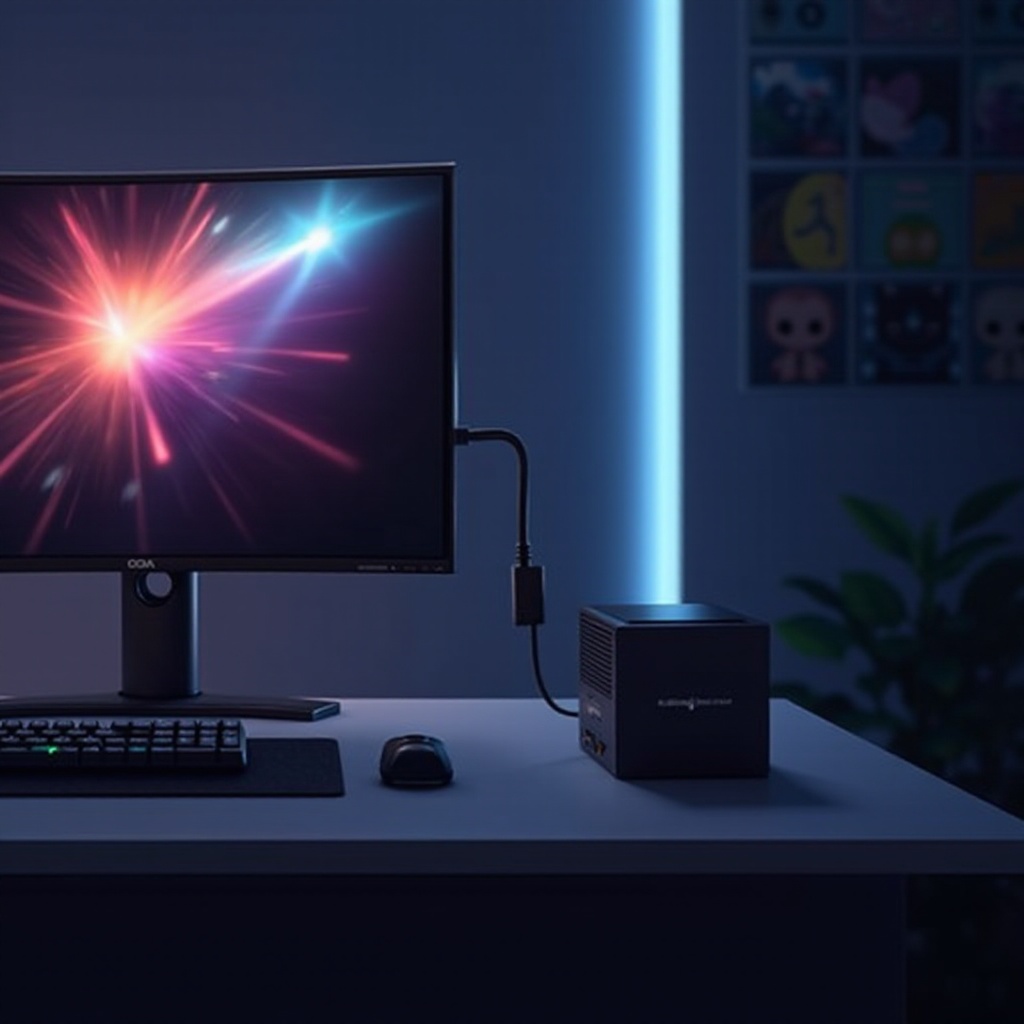
Steam Deckをモニターに接続することは簡単なプロセスです。最適なセットアップには以下を従ってください:
- モニター、適切なケーブル(USB-C、HDMI)、必要なアダプターを含む機器を揃えます。
- モニターとSteam Deckの両方をオンにします。
- 適切なケーブル(USB-CまたはHDMI)でデバイスを接続します。
- Steam Deckで設定に移動し、モニターディスプレイを選択します。解像度とリフレッシュレートを調整してください。
問題が発生した場合は、ケーブルが機能的で適切に装着されていることを確認してください。モニターとSteam Deckの両方を再起動して、残存する問題を解決します。
ゲーム体験を最大限に活用する
快適な視聴と負担軽減のために調整可能なモニタースタンドなどの追加アクセサリーでセットアップを強化してください。モニターを色精度のために校正し、レスポンスとビジュアル品質を最適化するためにゲーム設定をカスタマイズします。これらの改善によって、より魅力的で没入感のあるゲーム体験が構築されます。
Conclusion
最終的に、適切なモニターの選択はSteam Deckでのゲーム体験を変革します。重要な機能に焦点を当て、トップピックを参考にすることで、最適なゲームセットアップを作り上げることができます。これにより、各ゲームセッションを高め、デバイスの全機能を活用した満足度の高い旅を実現します。
よくある質問
Steam Deckに任意のモニターを使用できますか?
すべてのモニターが適しているわけではありません。シームレスな統合のためには、USB-CまたはHDMIをサポートしていることを確認してください。
Steam Deckでゲームをするのに最適な解像度は何ですか?
1080pで十分ですが、1440pまたは4Kを選択すると視覚の鮮明度が大幅に向上します。
Steam Deckをモニターに接続するために追加のアクセサリーが必要ですか?
接続には、対応するケーブルと場合によってはアダプターが必要です。