14 7月 2026
Post by Elowenly
紹介
PS4コントローラーが接続を拒否することは、ゲーム計画に支障をきたす可能性があります。予想外の遅延や完全な切断など、こうした問題は没入型のゲーム体験を混乱させます。幸運なことに、これらの問題は解決不可能ではありません。一般的な接続問題を理解し、実用的な解決策を適用することで、迅速にゲームに復帰することができます。基本的なトラブルシューティングからより高度な修正まで、これらの課題に対処するさまざまな方法を掘り下げ、コントローラーが再び完全に稼働することを保証します。
接続問題の理解
PS4コントローラーの接続問題は予期せず発生し、エキサイティングなゲームセッションを中断させることがあります。低バッテリーパワー、不良ケーブル、近くのBluetoothデバイスからの干渉など、さまざまな要因が原因となることがあります。古いPS4システムソフトウェアでもこれらのエラーが発生することがあります。問題が1つのコントローラーに限定されているのか、複数のものに影響を与えているのかを区別することで、その問題が固有のものなのか、デバイス関連のものなのかを判断することができます。これらの問題を早期に特定することで、効果的な解決策を講じてゲームプレイの中断を回避する道を開きます。
基本的なトラブルシューティングの手順
接続の問題に取り組む際、単純な解決策から始めることが結果をもたらすことがよくあります。
バッテリーと充電を確認する
- コントローラーが充電されていることを確認します。電池切れは接続問題の頻繁な原因です。
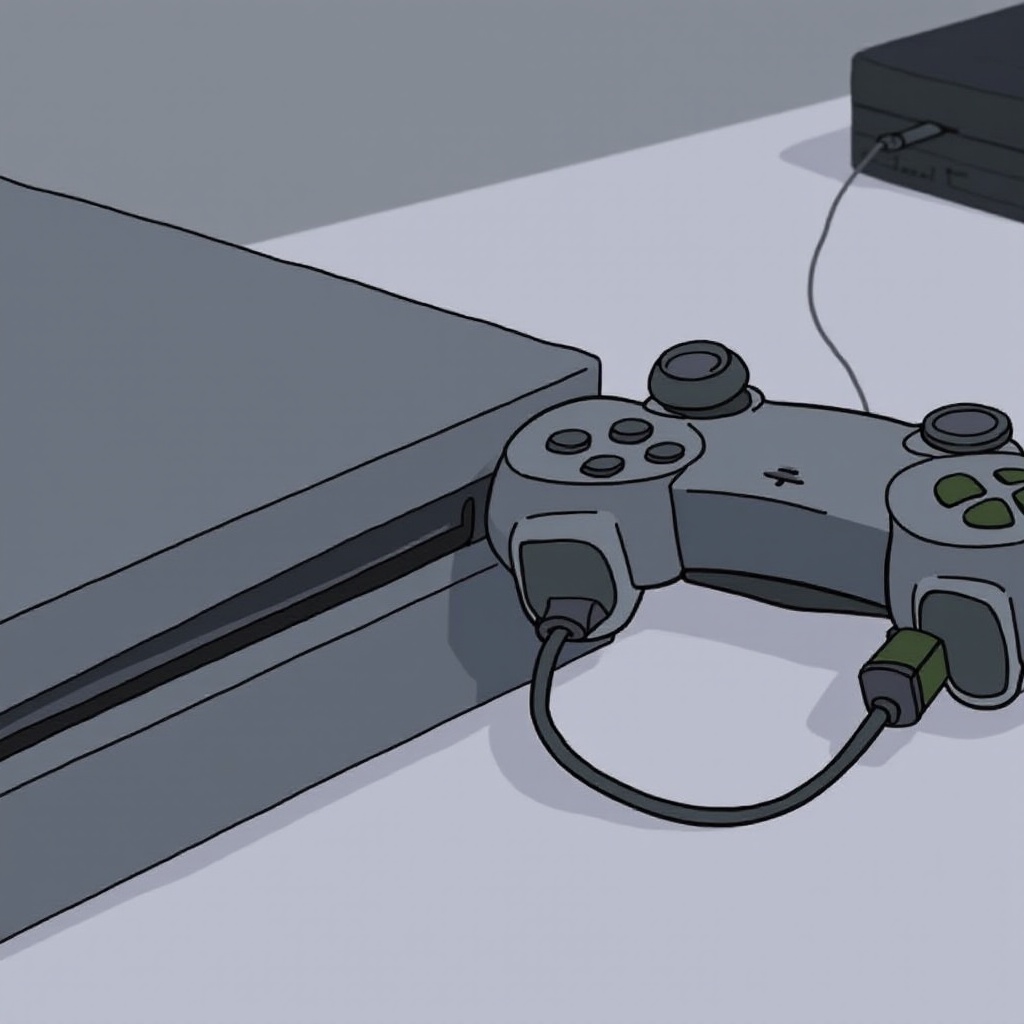
- USBケーブルを使用してコントローラーをPS4に接続し、充電を開始します。
- 充電ランプ(オレンジ色)が点灯するかどうか確認します。点灯しない場合、ケーブルまたはポートに問題がある可能性があります。
USBケーブルとポートを検査する
- USBケーブルの損傷や摩耗を確認します。損傷したケーブルは接続を妨げることがあります。
- 別のデバイスでケーブルをテストし、機能を確認します。
- PS4のUSBポートを柔らかいブラシまたは優しく空気を吹きかけて障害物になるほこりや破片を取り除きます。
多くの接続問題はこれらの基本的な手順で解決できます。これらが不十分な場合、より詳細な解決策に進んでください。
PS4コントローラーの再接続
初期のトラブルシューティングがうまくいかない場合、コントローラーの再接続を試みます。
有線接続プロセス
- PS4コンソールの電源を完全にオフにします。
- USBケーブルを使用してコントローラーをコンソールに接続します。
- コンソールの電源ボタンを使用してPS4を再起動します。
- コントローラーのPSボタンを使用して接続を確立します。
ワイヤレス再同期方法
- コントローラーを切断し、手動でコンソールの電源をオフにします。
- 短い間隔を置いてからコンソールを再起動します。
- コントローラーのライトがペアリングモードを示すまでPSボタンとShareボタンを押し続けます。
- コンソールの設定でBluetoothデバイスリストから選択して再同期します。
これらの方法はしばしば接続の問題を解決しますが、持続的な問題はより深い分析が必要かもしれません。
持続的な接続問題に対する高度な修正
再接続が失敗する場合、頑固な接続の懸念に対処するための高度な修正があります。
PS4コントローラーのリセット
- L2ショルダーの近くにあるコントローラーの背面にある小さなリセットボタンを見つけます。
- ペーパークリップや同様のツールを使用してボタンを5秒間押し続けます。
- USBケーブルを使用して再接続し、PSボタンで有効化します。
PS4システムソフトウェアの更新
- PS4のホームインターフェイスで「設定」に移動します。
- 「システムソフトウェアアップデート」を選択し、更新が必要な場合は指示に従います。
- これにより、コンソールソフトウェアの互換性が保たれ、接続バグが解消されます。
これらの高度な戦略を適用することで、他の方法が失敗した場合でも応答性のあるコントローラーにバランスを傾けることができます。
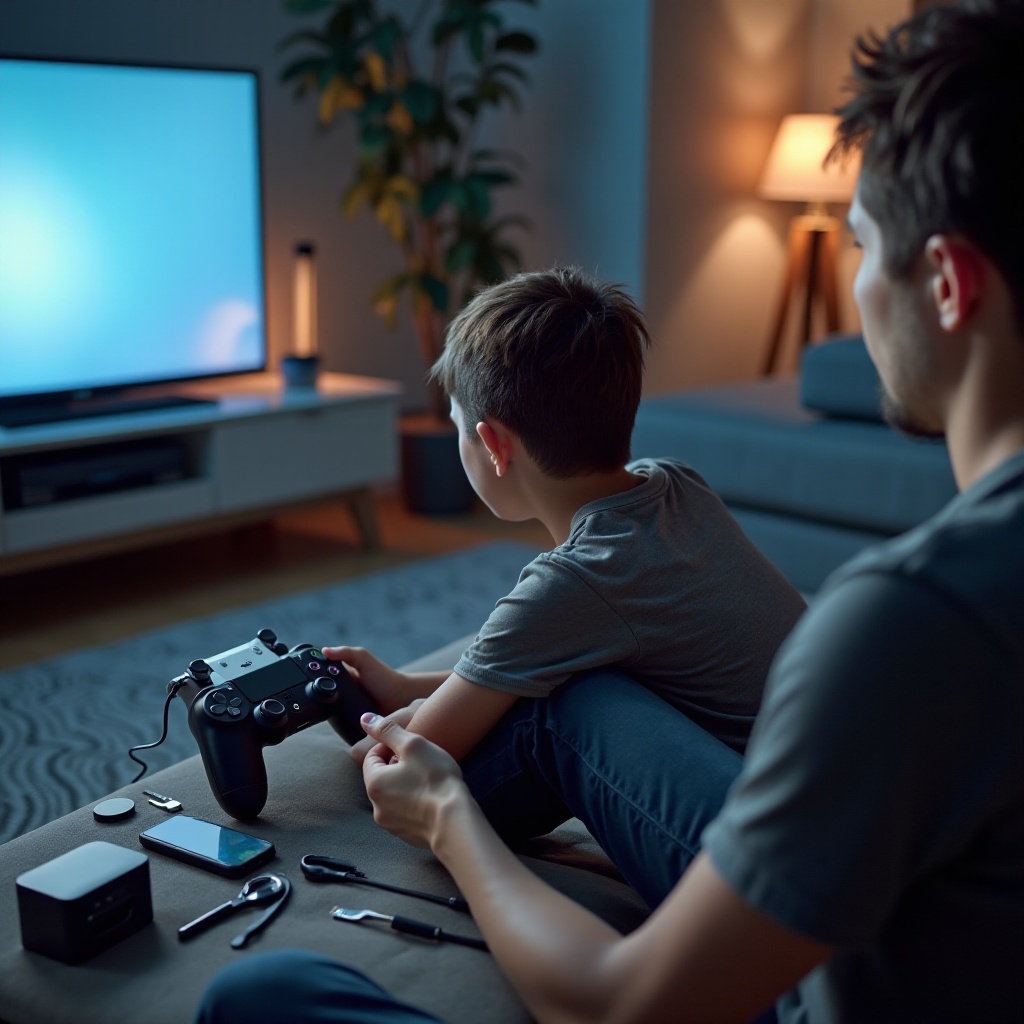
ハードウェア問題の特定と解決
時折、ハードウェアの問題はより深い調査が必要です。
物理的な損傷の確認
- ボタンやスティックに焦点を当てて、コントローラーに目に見える損傷があるかどうか確認します。
- 内部部品(バッテリーやマザーボードなど)への衝撃や液体による損傷を避けるようにしてください。
交換を検討するタイミング
- トラブルシューティング後もコントローラーが反応しない場合で、明らかな損傷がある場合は交換を考慮します。
- 徹底した対策にもかかわらず繰り返し問題が発生する場合は、修復不能な内部損傷が提言されることがあり、交換が必要です。
これらのハードウェア警告サインを理解することで、時間とフラストレーションを節約し、すべての他の試みが失敗した場合には物理的な検査が重要です。
結論
PS4コントローラーが接続できない問題に対処するのは困難に思えるかもしれませんが、これらのトラブルシューティング戦略を活用することで、完全な機能を回復できます。基本的な手順から始め、高度なソリューションへの移行を行い、ハードウェアの問題を認識することで、ゲーム体験をスムーズで楽しいものに保つことができます。持続的な努力と根気によって、接続の難題は解決可能なパズルになります。
よくある質問
PS4コントローラーが点滅しているのに接続されないのはなぜですか?
点滅は同期の問題を示しています。説明されたワイヤレス再同期方法を使用して再同期を試みてください。
PS4コントローラーをリセットするにはどうすればいいですか?
背面にあるリセットボタンを見つけます。細い道具を使って5秒間押し、その後USBで再接続してください。
コンソールに接続できない場合、他のデバイスでPS4コントローラーを使用できますか?
はい、Bluetooth対応なので使用できますが、まず接続問題を解決してパフォーマンスを向上させましょう。