19 11月 2026
Post by Elowenly
はじめに
「dell i don’t have access to lock sreen settings」という正確な語句で検索した場合、ロック画面のページが空白だったり、オプションがグレーアウトしていたり、または「一部の設定は組織によって管理されています」というバナーが表示されている可能性が高いでしょう。Windows スポットライトに切り替えたり、画像を設定しようとしても何も変わりません。デバイスは Dell のノート PC またはデスクトップかもしれませんが、根本原因は Windows 側にあります。ポリシー、デバイス管理、または設定アプリの不具合によって、オプションがブロックされることがあります。
このガイドは、簡単な確認から高度な修復までの明確な手順を示します。Windows のエディション、管理者権限の有無、お使いの Dell が会社や学校により管理されているかどうかを確認します。そのうえで、グループ ポリシーまたはレジストリを使ってローカル ポリシーを解除します。設定アプリが壊れている場合は、アプリとシェル コンポーネントを修復します。問題がユーザー プロファイルにある場合は、新しいプロファイルで検証します。さらに、安定性に影響し得る Dell のツールやドライバーも見直します。各セクションを進めるごとに、正常に動作するロック画面ページに近づいていきます。
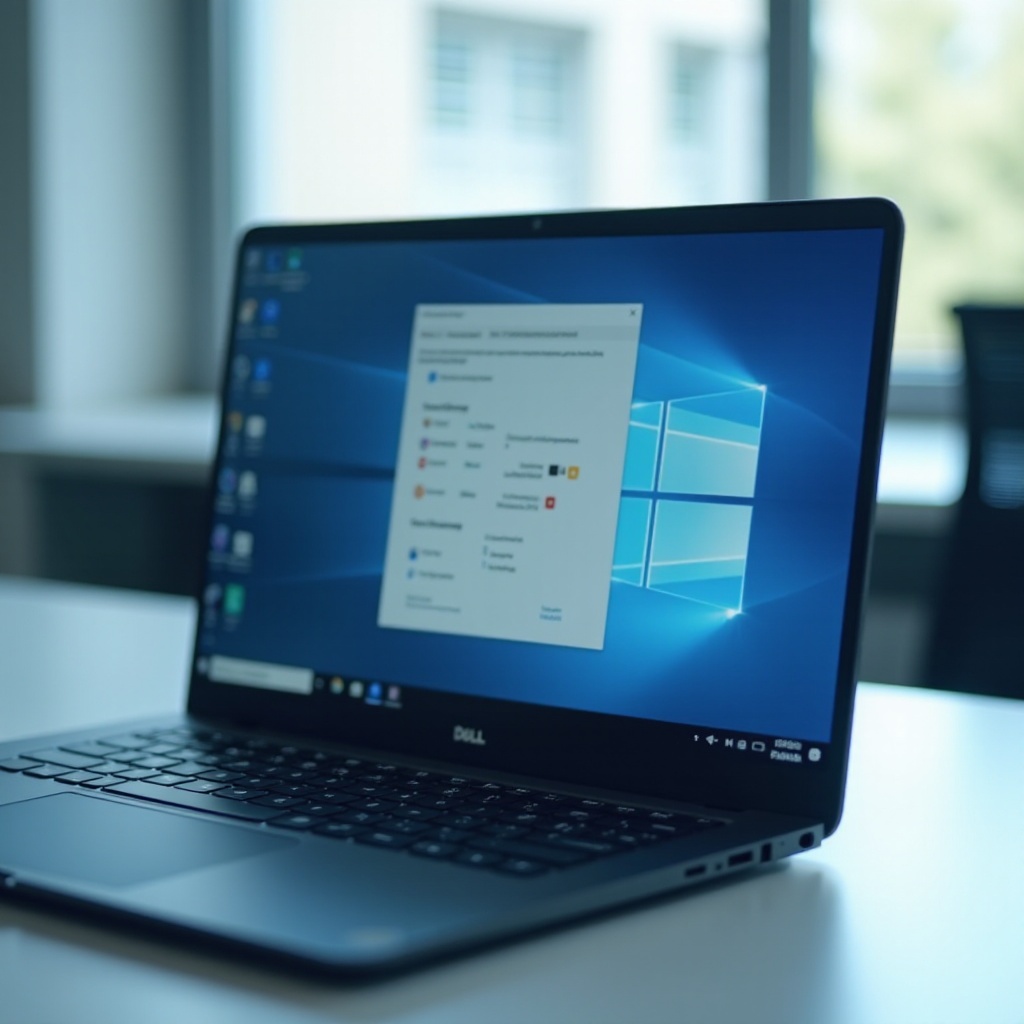
Dell PC での現象(症状、バナー、欠落ページ)
ロック画面の問題は、いくつかの一般的な形で現れます。以下のサインと見比べてください。
– ロック画面のページが見つからない。設定 > 個人用設定 にロック画面が表示されない、またはリンクを押すとメイン メニューに戻ってしまう。
– オプションがグレーアウトしている。背景のドロップダウン、スライドショー設定、Windows スポットライトのオプションが変更できない。
– ポリシーのバナーが表示される。「一部の設定は組織によって管理されています」という通知が出る。
– スポットライトが機能しない。スポットライトを有効にできない、または画像が切り替わらない。
– サインイン画面の背景の切り替えが消えている。サインイン画面にロック画面の背景を表示するスイッチが見当たらない、または無効になっている。
これらのサインは、ポリシーによる制限、デバイス管理下、または設定アプリの問題を示唆します。変更を行う前に、システムの詳細をいくつか集めてください。次のセクションで、正しい修正ルートを選べるようになります。
開始前の確認: Windows エディション、アカウント種別、管理状態
適切な修正は、Windows のエディション、権限、管理状態に依存します。まず以下を確認してください。
1) Windows のエディション
– 設定 > システム > バージョン情報 を開き、Windows のエディション(Home、Pro、Enterprise、Education)を確認します。
– 重要な理由: Pro 以上にはローカル グループ ポリシー エディターが含まれます。Home には含まれません。Home の場合はレジストリを使用します。
2) アカウント種別と権限
– 設定 > アカウント > あなたの情報 で、ローカル アカウントか Microsoft アカウントかを確認します。
– 設定 > アカウント > 家族とその他のユーザー で、自分のアカウントが管理者であることを確認します。
– ポリシーやレジストリ値を変更するには管理者権限が必要です。
3) 管理状態
– 設定 > アカウント > 職場または学校にアクセス を開きます。職場または学校アカウントが接続されている場合、デバイスは管理されている可能性があります。
– 管理者として Windows ターミナルを開き、dsregcmd /status を実行します。AzureAdJoined と DomainJoined を確認します。いずれかが YES なら、企業ポリシーに従っている可能性が高いです。
お使いの Dell が会社や学校により管理されている場合、リモート ポリシーが再適用され、ローカルの変更は上書きされます。その場合は、先に IT に連絡してください。個人所有で管理外のデバイスであれば、次に進み、お使いの Windows バージョンのロック画面ページを確認してください。
Windows 11 の経路確認: 設定 > 個人用設定 > ロック画面(よくある障害)
Windows 11 では、設定 > 個人用設定 > ロック画面 を開きます。画像、スライドショー、または Windows スポットライトを設定するオプションが表示されるはずです。サインイン画面の背景や Microsoft のヒントに関するトグルが表示されることもあります。
よくある障害には次のものがあります。
– ページは表示されるがドロップダウンがグレーアウトしている。ポリシーが変更をブロックしている。
– スポットライトが有効化できない。スポットライトのキャッシュが破損している、またはポリシーで無効化されている。
– ページが読み込めない。設定アプリまたはシェル コンポーネントの同期が取れていない。
手早い確認として、画像またはスライドショーに切り替えてみてください。選択が保持されない場合、ポリシーによるブロックがある可能性が高いです。その観察結果を念頭に、次のセクションの Windows 10 と比較してください。メニューの違いはあっても、原因と対処は重なります。
Windows 10 の経路確認: 設定 > 個人用設定 > ロック画面(よくある障害)
Windows 10 では、設定 > 個人用設定 > ロック画面 を開きます。背景のドロップダウンに Windows スポットライト、画像、スライドショーが表示されます。サインイン画面にロック画面の背景を表示する切り替えスイッチもあるはずです。
よくある障害には次のものがあります。
– 背景のドロップダウンが特定のオプションに固定されている。
– スポットライトのオプションが見当たらない、または適用できない。
– サインイン画面の背景の切り替えスイッチが見当たらない、または無効化されている。
オプションが見当たらない、またはグレーアウトしている場合、デバイスが管理下にあるか、ロック画面に関するポリシーが設定されている可能性が高いです。次のセクションで、管理状態の確認とその影響を確かめます。
Dell は職場や学校に管理されていますか? 見分け方とロック画面設定への意味
管理状態はローカルでできることを左右します。Intune、ドメインのグループ ポリシー、その他の MDM は、既定のロック画面画像の強制やロック画面の無効化を施行できます。企業ルールが存在する場合、ユーザー側で上書きすることはできません。
管理状態は次の 3 つの方法で確認できます。
– 職場または学校にアクセス: 設定 > アカウント > 職場または学校にアクセス。職場または学校アカウントがリンクされている場合、管理されていることが多いです。クリックして、管理されている旨の表示がないか確認します。
– dsregcmd: 管理者としてターミナルで dsregcmd /status を実行。AzureAdJoined または DomainJoined が YES なら、ポリシーを受け取っている可能性が高いです。
– gpresult レポート: 管理者として gpresult /h C:\gp.html を実行。C:\gp.html をブラウザーで開き、コンピューターの構成 > 管理用テンプレート > コントロール パネル > 個人用設定 に移動。ポリシーにより設定されたロック画面の項目がないか確認します。
ロック画面のポリシーが強制されていると分かった場合は、作業を止めて IT に連絡してください。管理や強制ルールが見つからない場合は、グループ ポリシーまたはレジストリで設定を解除する手順に進みます。
Pro / Enterprise 向けの対処: ローカル グループ ポリシー エディターでロック画面のオプションを復元
Pro または Enterprise なら、グループ ポリシーが最速の修正です。
次の手順を実行します。
1) エディターを開く
– Windows キー + R を押し、gpedit.msc と入力して Enter を押します。
2) 次へ移動
– コンピューターの構成 > 管理用テンプレート > コントロール パネル > 個人用設定
3) 各ポリシーを確認・設定
– ロック画面を表示しない: 未構成 または 無効 に設定。有効 の場合、Windows はロック画面をスキップします。
– ロック画面とログオン画像の変更を禁止する: 未構成 に設定。有効 の場合、ユーザーは画像を変更できません。
– 既定のロック画面の画像を特定のものに強制する: 特定の画像が必要な場合を除き、未構成 に設定。
– すべての Windows スポットライト機能をオフにする: 未構成 に設定。これでスポットライトが許可されます。
– ロック画面でのスポットライトの構成: 好みに応じて 未構成 か 有効 に設定。
4) 適用と更新
– 管理者としてターミナルを開き、gpupdate /force を実行。
– サインアウトしてサインインし直すか、PC を再起動します。
5) 検証
– 設定 > 個人用設定 > ロック画面 に戻ります。ドロップダウンやトグルが動作するはずです。
まだバナーやグレーアウトが残る場合、レジストリのポリシー値が残っている可能性があります。次のセクションでレジストリのクリーンアップを行います。これは Home にも適用できます。
Home エディション向けの対処: レジストリ調整でロック画面の個人用設定を再有効化
Windows Home にはグループ ポリシー エディターが含まれません。代わりにレジストリを使用します。慎重に操作し、事前にバックアップを作成してください。
レジストリのバックアップ:
– Windows キー + R を押し、regedit と入力して Enter。
– レジストリ エディターで「コンピューター」を選択し、ファイル > エクスポート。エクスポート範囲は「すべて」を選び、バックアップを保存します。
ロック画面を無効化するポリシー項目を削除:
1) ロック画面を許可
– パス: HKEY_LOCAL_MACHINE\SOFTWARE\Policies\Microsoft\Windows\Personalization
– 値: NoLockScreen (DWORD)。この値が存在して 1 の場合、0 に変更するか削除します。
2) ロック画面の画像変更を許可
– パス:
– HKEY_LOCAL_MACHINE\SOFTWARE\Policies\Microsoft\Windows\Personalization
– HKEY_CURRENT_USER\Software\Policies\Microsoft\Windows\Personalization
– 値: NoChangingLockScreen (DWORD)、LockScreenImage (文字列)。NoChangingLockScreen が 1 の場合、0 に変更するか削除します。LockScreenImage が強制画像を指している場合、強制を望まないなら値を削除します。
3) スポットライトに関するポリシー
– パス: HKEY_LOCAL_MACHINE\SOFTWARE\Policies\Microsoft\Windows\CloudContent
– 値: DisableWindowsSpotlightFeatures などの関連フラグ。存在する場合は 0 に変更するか削除します。
4) 更新とテスト
– サインアウトしてサインインし直します。あるいは、タスク マネージャーから Windows エクスプローラーを再起動します。
– 設定 > 個人用設定 > ロック画面 を開き、変更をテストします。
ポリシー バナーが残っている場合は、次のセクションでバナーとその原因を取り除きます。これにより、迷子のポリシー値によって作業が元に戻されることを防ぎます。
「一部の設定は組織によって管理されています」バナーをロック画面から取り除く
このバナーは、HKLM または HKCU のポリシー キー配下にいずれかのポリシー値が存在すると表示されます。残存するポリシー値を削除し、ポリシー状態を更新する必要があります。
次を行います。
1) 迷子のポリシーを走査
– HKLM\SOFTWARE\Policies\Microsoft\Windows と HKCU\Software\Policies\Microsoft\Windows の両方で、Personalization、System、CloudContent キーを確認します。不要なロック画面関連の値を削除します。
2) ポリシー状態をリセット
– 管理者としてターミナルで gpupdate /force を実行。キャッシュされたポリシー状態のクリアに役立ちます。
– PC を再起動。
– 任意で gpresult /h C:\gp.html を実行し、レポートを開いてロック画面のポリシーが適用されていないことを確認します。
3) 検証
– 設定 > 個人用設定 > ロック画面 に戻ります。バナーが消え、オプションが動作するはずです。
設定ページが依然として開けない、または空白になる場合は、次に設定アプリとシェル コンポーネントを修復します。
個人用設定のページが読み込めない場合は設定アプリとシェル コンポーネントを修復
設定のページが壊れている場合、アプリとそのシェル ホストを再登録します。
次の手順で試してください。
1) 設定アプリを修復またはリセット
– Windows 11: 設定 > アプリ > インストールされているアプリ > System Settings を探す > 詳細オプション > 修復。必要に応じてリセットをクリック。
2) 管理者として PowerShell で主要アプリを再登録
– 設定を再登録:
– Get AppxPackage immersivecontrolpanel -AllUsers | foreach { Add AppxPackage -DisableDevelopmentMode -Register $($.InstallLocation)\AppXManifest.xml }
– シェル ホストを再登録:
– Get AppxPackage Microsoft.Windows.ShellExperienceHost -AllUsers | foreach { Add AppxPackage -DisableDevelopmentMode -Register $($.InstallLocation)\AppXManifest.xml }
3) Windows エクスプローラーを再起動
– タスク マネージャーを開き、プロセスの一覧で Windows エクスプローラーを見つけ、再起動 をクリックします。
ページが開くようになり、オプションが依然としてロックされている場合は、より深い問題を修復するためにシステム整合性スキャンを実行します。次のセクションで手順を説明します。
個人用設定やシェルに関連するシステム ファイルを修復するために SFC と DISM を実行
破損したシステム ファイルが設定、スポットライト、またはシェル機能を妨げることがあります。DISM と SFC で修復します。
管理者としてターミナルで次を実行します。
1) コンポーネント ストアを修復
– DISM /Online /Cleanup-Image /RestoreHealth
2) システム ファイルを修復
– sfc /scannow
3) 再起動とテスト
– 両コマンドが完了したら PC を再起動。
– 設定 > 個人用設定 > ロック画面 に戻り、オプションをテストします。
問題が特定のアカウントにのみ影響している場合は、新しいプロファイルで切り分けます。これが次の論理的ステップです。
プロファイル レベルのトラブルシューティング: 新しいローカル管理者を作成し、プロファイル破損なら移行
単一のユーザー プロファイルに、壊れたアプリ データやユーザー単位のポリシー キーがあり、個人用設定を妨げていることがあります。検証用に新しいローカル管理者を作成します。
次を実行します。
1) 新しいローカル管理者を作成
– 設定 > アカウント > 家族とその他のユーザー > アカウントの追加 > このユーザーのサインイン情報がありません > Microsoft アカウントを持たないユーザーを追加。作成後、アカウントの種類を管理者に変更。
2) サインインしてテスト
– 新しいアカウントでサインインし、設定 > 個人用設定 > ロック画面 を開きます。オプションが機能するなら、元のプロファイルに原因があります。
3) 修復または移行
– 元のアカウントで、HKEY_CURRENT_USER\Software\Policies\Microsoft\Windows\Personalization にユーザー単位のポリシー値があれば削除。
– そのユーザーで設定アプリを修復またはリセット。
– それでも問題が続く場合は、ファイルを新しいプロファイルに移行し、新しいアカウントを使用します。
複数のプロファイルで同じロックが見られる場合は、デバイス全体のポリシーやベンダー ツールに注目してください。次のセクションで Dell 固有の注意点を扱います。
Dell 固有の要因: SupportAssist、Optimizer、セキュリティ ツール、ドライバー、BIOS に関する考慮
Dell のツールやドライバーがロック画面のポリシーを設定することは通常ありませんが、安定性や更新の経路には影響します。
次を見直し、更新してください。
– SupportAssist と Dell Optimizer。最新に保ち、ドライバーとファームウェアのスキャンに使用します。チップセット、グラフィックス、BIOS を安定版に更新します。古いドライバーは UI の不具合を引き起こすことがあります。
– セキュリティ スイートや企業向けエージェント。一部の Dell システムにはウイルス対策やデータ保護エージェントが同梱されています。デバイスが管理外でも、McAfee Enterprise、CrowdStrike、Dell Data Security のような企業エージェントがあると、ポリシーの適用や設定の再適用を行うことがあります。個人所有で不要な場合のみ無効化・削除してください。
– BIOS とファームウェア。SupportAssist または Dell サポート サイトでサービス タグに応じた最新の安定版 BIOS に更新します。ファームウェア自体はロック画面ポリシーを設定しませんが、システムの安定性を高めます。
推奨手順:
1) SupportAssist を開き、ドライバーとダウンロードのスキャンを実行。
2) 推奨されるチップセット、グラフィックス、BIOS の更新をインストール。
3) 設定 > アプリ でインストール済みのセキュリティ ツールを見直し、個人用デバイスでは不要な企業エージェントを削除。
環境を最新かつクリーンにしても問題が続く場合は、上級の PowerShell リセットを使用します。これにより、しつこいポリシー残骸を消し、コンポーネントを再登録できます。
上級 PowerShell リセット: ShellExperienceHost の再登録と個人用設定ポリシーのリセット
簡単な手順で解決しない場合は、より深いリセットを実行します。管理者として Windows ターミナルを実行してください。会社や学校により管理されていないデバイスでのみ進めてください。
1) 迷子のポリシー キーを削除
– ユーザー単位のポリシー キーがあれば削除:
– reg delete HKCU\Software\Policies\Microsoft\Windows\Personalization /f
– 適切であればデバイス単位のポリシー キーを削除:
– reg delete HKLM\SOFTWARE\Policies\Microsoft\Windows\Personalization /f
– reg delete HKLM\SOFTWARE\Policies\Microsoft\Windows\CloudContent /f
2) シェルと設定を再登録
– ShellExperienceHost:
– Get AppxPackage Microsoft.Windows.ShellExperienceHost -AllUsers | foreach { Add AppxPackage -DisableDevelopmentMode -Register $($.InstallLocation)\AppXManifest.xml }
– 設定アプリ:
– Get AppxPackage immersivecontrolpanel -AllUsers | foreach { Add AppxPackage -DisableDevelopmentMode -Register $($.InstallLocation)\AppXManifest.xml }
3) 再起動と検証
– PC を再起動し、設定 > 個人用設定 > ロック画面 を確認します。
S モード、キオスク(割り当てられたアクセス)、保護者による管理などの特殊モードを使用している場合は、まずそれらの制約に対処する必要があります。次のセクションで説明します。
例外ケース: Windows の S モード、割り当てられたアクセスやキオスク、Family Safety の制限
一部のモードは設計上、個人用設定を制限します。
次のケースを確認してください。
– Windows の S モード。Microsoft Store からのアプリのみインストール可能です。S モード自体はロック画面を直接ブロックしませんが、MDM のプロファイルがブロックする場合があります。管理の痕跡があり、デバイスが S モードの場合、個人所有なら S モードの解除を検討してください。
– 割り当てられたアクセスまたはキオスク。キオスク モードはシステムを単一アプリに固定し、個人用設定機能を隠します。設定 > アカウント > 家族とその他のユーザー > 割り当てられたアクセス でキオスクを無効化します。
– Family Safety。Microsoft Family の子供アカウントには制限がある場合があります。大人の管理者アカウントで family.microsoft.com の設定を見直してください。
まずモードやファミリー制限を解決し、その後ロック画面ページに戻ってください。オプションが引き続きロックされ、デバイスが管理下にある場合は、作業を止めて IT に連絡すべきです。
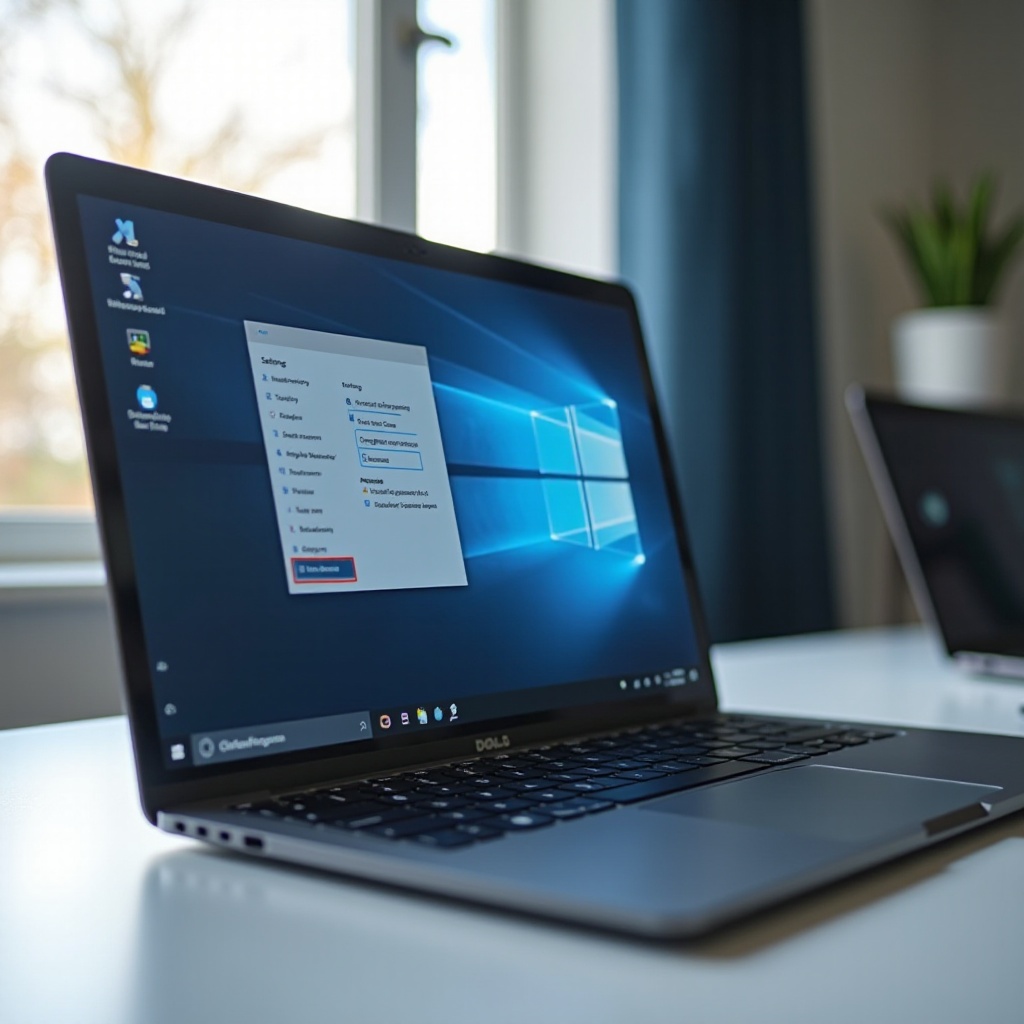
いつ IT または Dell サポートに連絡すべきか(管理デバイスおよび保証の目安)
限界を見極め、時間を節約しましょう。お使いの Dell が Azure AD 参加またはドメイン参加で、gpresult にロック画面ポリシーが表示される場合、それらの設定は IT により配布されています。ローカルの変更は上書きされます。必要な動作に変更したいときは、管理者にデバイス構成プロファイルやグループ ポリシーの変更を依頼してください。
再起動のたびに変更が元に戻る場合、Intune などの MDM がルールを再適用しています。これらのプロファイルを変更できるのは組織のみです。OS の広範な損傷や繰り返しの失敗が疑われる場合は、Dell サポートに連絡してリカバリーの助言を受けるか、ファイルを保持したままの Windows のリセットを使用してください。デバイスが保証期間内なら、安全な復旧手順について Dell が助言できます。
管理による制御や深刻な OS 問題を除外できたら、将来的なブロックを避けるために修復後の状態を保護してください。次のセクションで予防策を紹介します。
今後ロック画面の設定にアクセスできる状態を保つための予防策
いくつかの簡単な習慣で、ロック画面の柔軟性を保てます。
– Windows を最新に保つ。最新の累積更新プログラムを適用する。
– レジストリ クリーナーを避ける。不要なポリシー値を設定することがあります。
– ポリシーやレジストリの編集前に復元ポイントを作成する。すぐにロールバックできます。
– 管理方法は一元化する。ローカル グループ ポリシー、MDM、カスタム スクリプトを混在させて競合させない。
– SupportAssist で Dell のドライバーと BIOS を最新に保つ。
– 日常作業は標準ユーザー、システム変更は管理者アカウントで行う。誤った編集のリスクを下げます。
これらの手順により、ポリシー バナーの再出現、スポットライトの不調、オプションのグレーアウトが再発するリスクを下げられます。
まとめ
「dell i don’t have access to lock sreen settings」の多くのケースは、明確な手順で解決できます。まず Windows のエディション、管理者権限の有無、Dell が管理下かどうかを確認します。Pro または Enterprise では、グループ ポリシーでロック画面ページのロックを解除します。Home では、レジストリのポリシー値を取り除きます。設定アプリに不具合がある場合は、アプリを修復し、シェル コンポーネントを再登録します。DISM と SFC でコア ファイルを修復します。特定のアカウントだけに影響するなら、新しいプロファイルを作成し、必要に応じて移行します。Dell のドライバーと BIOS を最新に保ち、ポリシーを再適用する不要なセキュリティ エージェントは削除します。
会社や学校の所有する Dell の場合は、IT が定めたルールに従ってください。異なる動作が必要なら、ポリシーの変更を依頼しましょう。個人 PC では、上記の手順でコントロールを取り戻せます。作業が完了すれば、スポットライト、画像、スライドショーが機能し、ロック画面のオプションを再び自由に使えるようになるはずです。
よくある質問
ロック画面を変更すると、Dell に『一部の設定は組織によって管理されています』というバナーが表示されるのはなぜですか?
Windows は、HKLM または HKCU のポリシーに少なくとも 1 つのポリシー値が存在する場合、そのバナーを表示します。一般的な項目には、「ロック画面を表示しない」「ロック画面とサインイン画像の変更を禁止」、強制された LockScreenImage、Windows スポットライトのブロックなどがあります。お使いの Dell が Azure AD 参加またはドメイン参加している場合、これらは Intune またはグループ ポリシーによって設定されている可能性が高いです。管理対象でない場合は、Windows\Personalization および CloudContent の不要な値を削除し、gpupdate /force を実行し、再起動してから再度テストしてください。
グループ ポリシーがない場合、Windows 11 Home の Dell でロック画面の設定を復元できますか?
はい。Windows Home のユーザーは、レジストリでポリシー値を削除できます。HKLM\SOFTWARE\Policies\Microsoft\Windows\Personalization にある NoLockScreen または NoChangingLockScreen を確認し、0 に設定するか削除します。ユーザーごとの値については HKCU\Software\Policies\Microsoft\Windows\Personalization も確認し、Windows スポットライトのブロックについては HKLM\SOFTWARE\Policies\Microsoft\Windows\CloudContent を確認してください。エクスプローラーを再起動するか、サインアウトしてサインインし直してからテストします。ページが読み込まれない場合は、設定アプリを修復し、ShellExperienceHost を再登録し、DISM と SFC を実行します。
レジストリやグループ ポリシーを編集すると、Dell の保証が無効になったり、IT ポリシーと矛盾したりしますか?
レジストリまたはローカルのグループ ポリシーを編集しても、Dell のハードウェア保証が無効になることはありません。管理対象デバイスでは、IT ポリシーがローカルの変更を上書きし、同期後に変更が元に戻る場合があります。そのデバイスが勤務先や学校の所有物である場合は、制限を回避しないでください。IT にポリシー変更を依頼してください。個人用デバイスでは、編集の前にレジストリをバックアップするか、復元ポイントを作成してください。