9 10月 2026
Post by Elowenly
はじめに
iPad はクリエイティブ作業、学校のプロジェクト、クライアントのファイルをこなせますが、内蔵ストレージはすぐにいっぱいになります。iPad 向けの外部ストレージを使えば、上位モデルに追加料金を払ったり、クラウドのログインを切り替えたりすることなく、余裕を広げられます。適切なドライブ、ハブ、フォーマットを選べば、SSD から直接メディアを編集し、完了した作業をアーカイブし、速度を落とさずにライブラリ一式を持ち運べます。このガイドでは、今すぐ使って最も効果的な方法、接続の仕方、そしてデータ保護の方法に焦点を当てます。
まずは自信を持って購入できるように、手早いおすすめから始めます。次に、機材が確実にマウントされ、フルスピードで転送できるよう、ポート、ファイルシステム、電源について説明します。その後、ポータブル SSD、デュアルコネクタ型フラッシュドライブ、SD カードリーダー、ネットワークソリューションを比較します。最後に、「ファイル」アプリ、セキュリティ、トラブルシューティング、実用的な購入チェックリストを取り上げます。読み終える頃には、あなたの iPad とワークフローに最適な構成がはっきり分かるはずです。

すぐわかる答え:いま選ぶべき iPad 向け外部ストレージの最善策
手早くおすすめが知りたいときは、まず次の候補から検討してください。
– 総合ベスト: USB C ポータブル NVMe SSD(10 Gbps 以上対応)を exFAT でフォーマットしてクロスプラットフォームで使用。
– 旧型 Lightning 搭載 iPad に最適: Apple MFi Lightning – USB 3 カメラアダプタと、外部電源付きの USB フラッシュドライブまたは SSD の組み合わせ。
– 写真家向け: 最新カードから高速で取り込める USB C UHS II SD カードリーダー。
– チームやホームスタジオ向け: 共有ライブラリ、ユーザー権限、自動バックアップを備えた SMB アクセス対応の NAS。
– 最小限の携行向け: USB C と USB A または Lightning を備えたデュアルコネクタ型フラッシュドライブで素早く受け渡し。
これらの候補は、あなたの iPad のコネクタとコントローラに合致している場合に意味があります。次に、ポートと速度を確認し、性能不足やマウント失敗を招くアクセサリを買わないようにしましょう。
iPad のポートと速度を把握する: USB C、Thunderbolt、Lightning の違い
ポートの種類は、使えるアクセサリ、供給できる電力、データ転送速度を左右します。
– USB C 搭載 iPad: 近年の iPad Pro、Air、mini は USB C を採用しています。多くは USB 3.2 Gen 1(5 Gbps)または Gen 2(10 Gbps)に対応。これらのポートはポータブル SSD、UHS II カードリーダー、最新のハブと好相性です。
– Thunderbolt または USB4 搭載 iPad Pro: 最新の Pro モデルは Thunderbolt または USB4 を追加しています。高帯域のドックや非常に高速な SSD をサポートします。実効速度はドライブのコントローラ、放熱設計、ファイルサイズに依存しますが、大規模なメディア作業向けの余裕が得られます。
– Lightning 搭載 iPad: これらのモデルは、MFi 対応の Lightning – USB 3 カメラアダプタを使えば外部ストレージを利用できます。まずアダプタに電源を接続し、その後 USB A ポートにドライブを接続します。速度は低めで、電力の制約も厳しくなります。
ポートを特定したら、iPad が安定して読み書きできるファイルシステムが必要です。フォーマットは互換性、ファイルサイズ制限、長時間転送時の安定性を左右します。
iPad 向けファイルシステムとフォーマット: exFAT、APFS、FAT32
デバイス間での共有方法や、扱うメディアのサイズに基づいてファイルシステムを選びましょう。
– exFAT: iPad、macOS、Windows でのクロスプラットフォームに最適。非常に大きなファイルをサポートし、4K や ProRes の動画、大容量の RAW 写真セットに不可欠です。
– APFS: Apple の最新ファイルシステム。主に Apple デバイスで使うドライブに適しています。Mac ではスナップショットなどの機能をサポート。iPadOS は APFS ボリュームの読み書きが可能です。
– FAT32 と HFS Plus: iPad でも使用できますが、FAT32 は 4 GB のファイル制限があり、大きな動画ワークフローでは問題になります。小さなドキュメントの移動に限定する場合を除き、FAT32 は避けましょう。
– パーティション: 同一デバイス上で exFAT と APFS を混在させ、ワークフローを分けることができます。プライマリパーティションは iPad が完全にサポートする形式にしてください。
– 暗号化: 機密作業には、Apple 限定のワークフローなら APFS 暗号化ボリュームを、混在環境ならパスコード対応アプリ付きのハードウェア暗号化 SSD を使いましょう。
互換性のあるフォーマットが整ったら、次に優先すべきは電源と接続です。安定し十分に給電されたリンクは、負荷が高いときでもドライブのマウントを維持します。
電源と接続性: 信頼できるケーブル、アダプタ、ハブの選び方
高速なドライブでも、接続が切れたり電力が落ちたりすると失敗します。クリーンで信頼できる経路を整えましょう。
– 必要な速度に対応する短く認証済みのケーブルを使用します。Gen 2 SSD には 10 Gbps 対応の USB C ケーブル、Thunderbolt ドックには 40 Gbps 対応の Thunderbolt ケーブルを選びましょう。
– USB C 搭載 iPad では、USB C Power Delivery(PD)パススルー対応の電源付きハブやドックを使うと、大容量コピー中も iPad を充電し続けられます。
– Lightning 搭載 iPad では、MFi の Lightning – USB 3 カメラアダプタが必須です。常にドライブを接続する前にアダプタへ電源を供給してください。
– 一部のポータブル SSD は iPad が供給できる以上の電力を消費します。自己給電型エンクロージャや電源付き USB ハブを使い、切断を防ぎましょう。
– 複数のハブを直列につなぐことや、同じ下流ポートに遅い機器と速い機器を混在させるのは避けてください。リンクが低速にフォールバックする原因になります。
接続が安定したら、ほとんどのユーザーの主力となる、速度・サイズ・耐久性のバランスが良いポータブル SSD を選びましょう。
iPad 向けポータブル SSD: 容量・速度・耐久性のチェックポイント
ポータブル SSD は iPad 向け外部ストレージの日常利用で最も優れた体験を提供します。高速で、コンパクトで、堅牢です。
– インターフェイス: 多くのユーザーにとっては USB 3.2 Gen 2(10 Gbps)対応 SSD が最適解です。Thunderbolt や USB4 の選択肢は、Thunderbolt 搭載 iPad Pro やヘビーなメディア編集に有利です。
– 容量: 1~2 TB は幅広い写真・動画・文書ライブラリに適しています。長時間の 4K や ProRes のタイムラインを扱うビデオ撮影者は 2~4 TB を検討しましょう。
– コントローラと NAND: 高品質エンクロージャに入った NVMe SSD は、SATA ベースのポータブルドライブより有利なことが多いです。UASP 対応や最新コントローラを目安に。
– 耐久性: 衝撃に強い設計、堅牢なシェル、屋外作業では IP 規格の防護を重視しましょう。ラギッドなモデルは移動や現場使用に耐えます。
– 熱対策: SSD は高温になるとスロットルします。放熱板や放熱性に優れた金属エンクロージャのドライブを選びましょう。速度維持のために 10~20% の空き容量を確保します。
– フォーマットとラベル: 共有重視なら exFAT、Apple 中心なら APFS を使い、すぐ識別できるよう各ドライブにラベルを付けましょう。
より小型のシャトルやレガシーデバイスのサポートが必要なら、デュアルコネクタ型フラッシュドライブが異なるポート間の橋渡しになります。
デュアルコネクタ型フラッシュドライブと旧型 iPad 向け Lightning オプション
デュアルコネクタ型フラッシュドライブは、iPad、コンピュータ、その他のデバイス間の素早い転送を簡単にします。
– USB C と USB A: これらのドライブはハブなしで iPad にもデスクトップにも挿せます。教室、オフィス、クライアントへの素早い受け渡しに向いています。
– USB C と Lightning: MFi 対応品は旧型 iPad をサポートします。SSD より遅いものの、ドキュメント、写真、小さな動画なら十分です。
– 容量と期待値: 128~512 GB が短期の外出や小規模プロジェクトに適します。SSD 並みの性能や長時間の大容量コピーは期待しないでください。
– 最適な用途: 旅行用キット、学生のワークフロー、ファイルの受け渡し頻度が高い場面。重い編集や長尺映像にはポータブル SSD を使いましょう。
写真家や映像制作者はリムーバブルメディアに頼ることがよくあります。SD カードリーダーがあれば、現場で iPad を高速なインジェストステーションにできます。
SD カードリーダーと外出先のカメラワークフロー
優れたカードリーダーは、カメラのワークフローをタイトかつ確実に保ちます。
– 現代的な SD カードに合わせて、USB C の UHS II リーダーを選びましょう。UHS I モデルよりも、満杯のカードをはるかに速く取り込めます。
– 取り込みは「ファイル」アプリまたは編集アプリから。内部ストレージ、ポータブル SSD、ネットワークが利用可能なら NAS 共有へ直接コピーできます。
– 現場でのワークフローのコツ:
1) まずコピーし、カードを消去する前にファイル数の照合と数件のスポットチェックで検証します。
2) 可能なら 2 つの宛先へミラー(例: SSD と NAS、またはクラウド)。
3) 予備のリーダーと短いケーブルをバッグに入れておきましょう。
ライブラリが増えたり共同作業が増えたりすると、ローカルの外付けドライブだけでは足りなくなることがあります。そんな時に威力を発揮するのがネットワークストレージです。
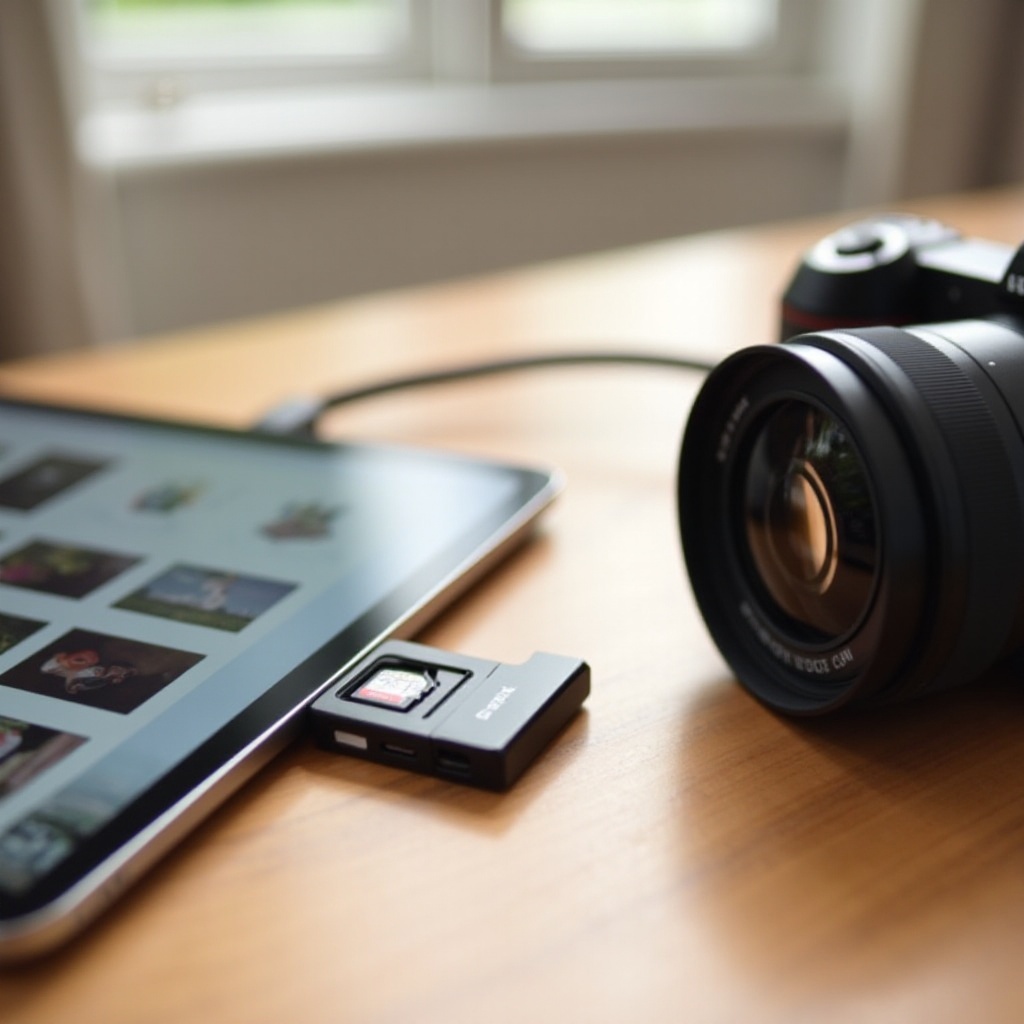
ネットワークストレージとワイヤレスの選択肢: NAS、SMB 共有、Wi‑Fi ドライブ
ネットワークストレージは容量を拡張し、多数のデバイスからの共有アクセスを可能にします。
– NAS の基本: NAS は共有フォルダ、ユーザー権限、自動バックアップを提供します。iPad の「ファイル」アプリから、ローカルネットワークでは SMB、外出先では安全な VPN 経由でアクセスできます。
– パフォーマンス: NAS は有線 Ethernet、iPad は Wi‑Fi 6 または 6E ルーターを使いましょう。大容量動画や複数ユーザーの同時利用でスループットが向上します。
– 同期とキャッシュ: 多くの NAS アプリはローカルにキャッシュしてオフライン作業を可能にし、再接続時に再同期します。スタジオ外でも摩擦が減ります。
– Wi‑Fi ドライブやルーターの USB ポート: 設定は簡単ですが、NAS や SSD に比べて遅く堅牢性も劣ります。カジュアルなメディア視聴や軽いドキュメント作業に向いています。
– NAS を選ぶべき場面: チーム、複数デバイスの家庭、RAID による冗長性と 24/7 の可用性が必要なクリエイター。
直接接続ストレージでもネットワーク共有でも、管理はすべて iPadOS の「ファイル」アプリで行います。
「ファイル」アプリの使い方: 接続、コピー、タグ付け、効率的な整理
「ファイル」アプリは、iPad 向け外部ストレージのダッシュボードです。
– 接続: ドライブやリーダーを接続し、「場所」の下に表示されるのを待ちます。NAS は右上の三点アイコンから「サーバへ接続」を選び、SMB アドレスを入力します。
– コピーと移動: ドラッグ&ドロップや「移動」コマンドを使います。大きな転送の際は iPad をスリープさせず、他の重いタスクを重ねないようにしましょう。
– 整理: プロジェクトや年ごとにフォルダを作成し、カラータグを適用し、よく使う項目は「よく使う項目」に追加してワンタップでアクセス。名称を一貫させると検索が速くなります。
– アプリで開く: 多くの編集アプリは外部ドライブや SMB 共有上のファイルを直接開けます。インポートを必須とするアプリを使う場合は、追加の空き容量と時間を見込んでおきましょう。
ファイルの移動がスムーズになったら、次はセキュリティと保護を追加し、ケーブルの引っかかりやバッグの紛失が作業を台無しにしないようにします。
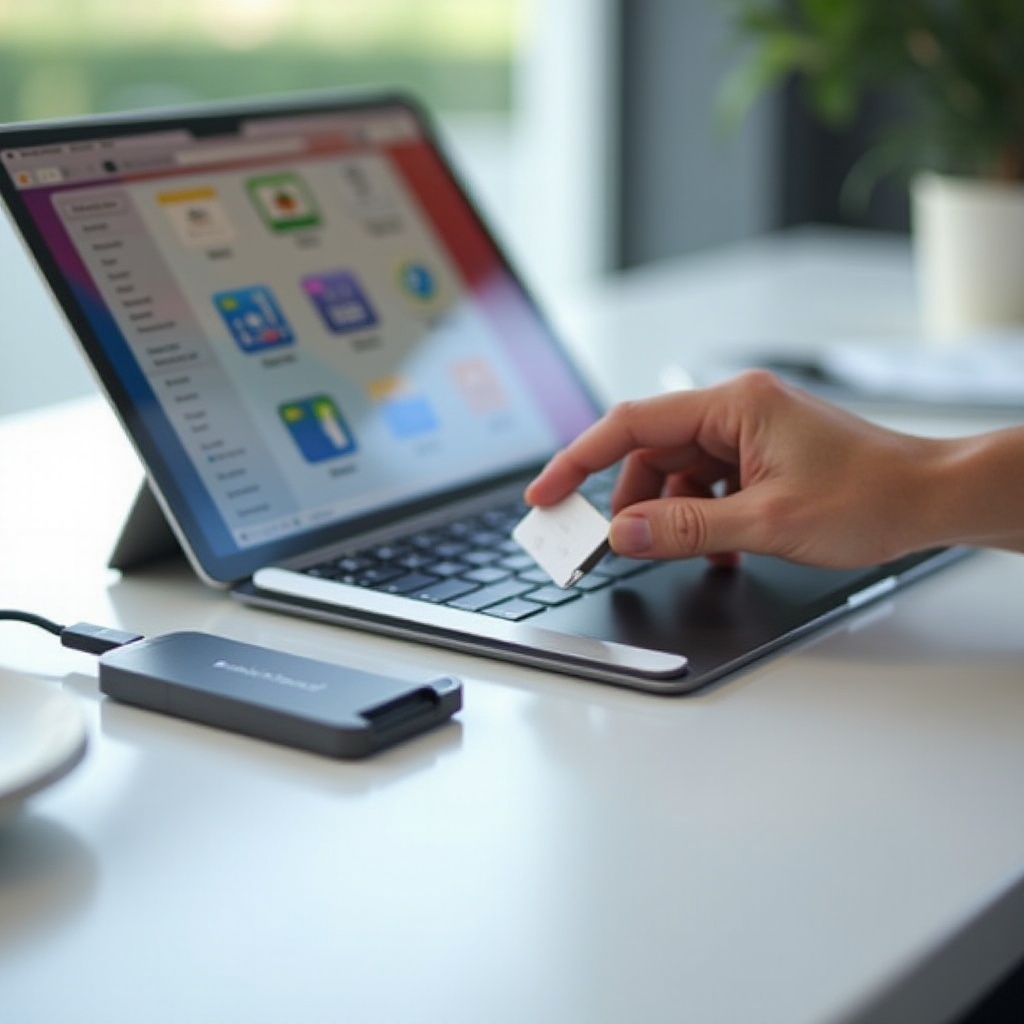
セキュリティとデータ保護: 暗号化、バックアップ、安全な取り外し
ミスや事故から回復できるよう、データに多層の安全策を施しましょう。
– 機密データの暗号化: Apple 限定の環境では APFS の暗号化ボリュームを、混在環境ではパスコード対応アプリを備えたハードウェア暗号化 SSD を使います。
– 3-2-1 ルールの徹底: 3 つのコピーを 2 種類のメディアに保存し、1 つはオフサイトに。実践的には「作業用 SSD・NAS ミラー・クラウドアーカイブ」の組み合わせが有効です。
– バージョニング: 重要なプロジェクトは差分バージョンを保存し、破損や誤編集からロールバックできるようにします。
– 安全な取り外し: 「ファイル」アプリで取り出しアイコンをタップしてからケーブルを抜きます。これにより書き込みエラーやファイルシステムの損傷を防げます。
– 物理的なセキュリティ: ラギッドケース、ケーブルタイ、目立たないラベルを使用。移動中はドライブを身につけて持ち運びましょう。
ベストプラクティスを守っていても、問題は起こり得ます。簡単なチェックリストで、ほとんどのマウントや速度の問題は解決できます。
トラブルシューティング: マウントしない、電力エラー、転送が遅い
よくある問題を素早く診断・解決するために、次の手順を使いましょう。
– ドライブがマウントしない:
1) ケーブルを差し直し、より短い認証済みケーブルを試す。
2) PD 充電器または電源付きハブで外部電源を追加する。
3) exFAT や APFS などサポートされるファイルシステムと健全なパーティションマップを確認する。
4) 他のデバイスでドライブをテストし、ハードウェア故障を切り分ける。
– アクセサリの消費電力が大きすぎる:
1) 自己給電型エンクロージャを使う、またはハブをより強力な PD ソースに接続する。
2) 同じハブから高負荷のアクセサリを外す。
3) Lightning の場合は、まず Apple のアダプタに給電し、その後ドライブを接続する。
– 転送が遅い:
1) ポートとケーブルが 10 Gbps 以上に対応しているか確認する。
2) 何千もの小さなファイルのコピーは避け、フォルダを zip 化してから転送する。
3) SSD の空き容量を 10~20% 確保し、スロットリングを抑える。
– ランダムな切断:
1) iPadOS と、Mac や PC 上で入手できるドライブのファームウェアツールを更新する。
2) 余分なハブを外し、ケーブルの動きを最小化して構成を安定化する。
3) 長時間のコピーやレンダリング中はスリープを無効にする。
構成が安定したら、パーツリストを固定しましょう。賢いスターターセットは大半の作業をカバーし、必要に応じて拡張できます。
購入チェックリストとスターターキット: まず揃えるもの
信頼できる中核から始め、ワークフローが必要とするときだけ専門的な機材を追加しましょう。
– USB C 搭載 iPad 用キット:
1) 1~2 TB の USB 3.2 Gen 2 NVMe ポータブル SSD(exFAT でフォーマット)。
2) 60~100 W の PD パススルーと少なくとも 1 基の 10 Gbps ポートを備えた USB C ハブ。
3) 予備を含む短い 10 Gbps USB C ケーブルを 2 本。
– Lightning 搭載 iPad 用キット:
1) 電源供給のできる MFi の Lightning – USB 3 カメラアダプタ。
2) コンパクトな USB フラッシュドライブ、または大きな作業には自己給電型 SSD。
– クリエイター向け追加アイテム:
1) UHS II SD カードリーダー。
2) ラギッドケース、ケーブルタイ、ラベル。
3) 共有ストレージとスケジュールバックアップのための RAID 搭載 NAS。
適切なキットが揃えば、場所を問わずより速く安全に作業できます。最後に、重要な選択肢を定着させるために簡単に振り返りましょう。
まとめ
iPad 向け外部ストレージは、端末の可能性を内蔵容量のはるか先まで広げます。iPad のポートに合ったハードウェアを選び、互換性のあるフォーマットにし、正しく給電しましょう。速度重視にはポータブル SSD、素早い受け渡しにはフラッシュドライブ、現場での取り込みには SD リーダー、共有と拡張には NAS を使います。「ファイル」アプリで明確な構造とタグ付けを行い、暗号化・バックアップ・安全な取り外しで作品を保護してください。安定した計画的なキットがあれば、iPad はあなたの野心に合わせて拡張できる柔軟なプロ仕様ワークステーションになります。
よくある質問
iPadで外部ドライブから直接、写真や動画を編集できますか?
はい。多くの編集アプリはファイルアプリ経由で、外付けSSDやSMB共有上のファイルを直接開いて保存できます。最良の結果を得るには、10 Gbps対応のUSB-C接続SSDを使用し、ケーブルは短く保ち、長時間の編集中はスリープしないようにしてください。
iPadとWindowsまたはMacの両方で使う場合、最適なファイルシステムは何ですか?
exFATを使用してください。大容量ファイルをサポートし、iPadOS、macOS、Windowsで動作します。Appleデバイス内で完結し、Macで暗号化やスナップショットを使いたい場合は、APFSも適しています。
iPadに電源エラーが表示される場合、ポータブルSSDに電力を供給するにはどうすればよいですか?
外部電源を追加してください。USB-C搭載のiPadでは、USB-C PD対応のセルフパワーのハブまたはドックを接続し、充電器を接続してください。Lightning搭載のiPadでは、まずAppleのMFiアダプタに給電してください。セルフパワー型のエンクロージャも有効です。