19 9月 2026
Post by Elowenly
はじめに
AirPods Max は Bluetooth で接続しますが、Apple ID によって Apple 製デバイス上ではよりスマートに動作します。多くの購入者が単純な疑問を持ちます:AirPods Max は iCloud にペアリングされるのか。端的な答えは「はい」ですが、多くの人が想像する形ではありません。iCloud が音楽を配信することはありません。iCloud は安全なペアリング情報を同期し、他の Apple 製品が設定をやり直さずにヘッドフォンを認識できるようにします。
このガイドでは、iCloud ペアリングの仕組み、その強みとできないことを説明します。iPhone、iPad、Mac、Apple TV、Apple Watch でペアリングをシームレスにするために満たすべき要件がわかります。初回設定と日々の操作を、明確な手順で案内します。自動デバイス切り替えを自分の望む動作に整えるヒントも紹介します。プライバシーと「探す」の章では、Apple の保護策を解説します。トラブルシューティングでよくある問題を解決し、最後にリセットと譲渡について触れます。基本を押さえたうえで、見出しの質問に答えましょう。
クイックアンサー:はい、ただしクラウド経由のオーディオではありません
はい、AirPods Max は iCloud を通じてあなたの Apple ID にペアリングされます。1 台の Apple デバイスで設定すると、同じ Apple ID にサインインしている他のデバイスへ iCloud が安全なトークンを共有します。すると iPhone、iPad、Mac、Apple Watch、Apple TV が AirPods Max を即座に認識します。毎回一からペアリングするのではなく、タップだけで接続できます。
このクラウドのつながりが混乱のもとになることがあります。iCloud がオーディオを運ぶわけではありません。AirPods Max は音声伝送に標準の Bluetooth を使用します。iCloud のリンクが同期するのは、認識、所有者情報、一部の設定です。また、自動デバイス切り替えを有効にし、別のデバイスで通話を開始したりメディアを再生したときに接続を移動します。では、簡単な答えを押さえたところで、iCloud ペアリングが裏側で具体的に何をしているのかを見ていきましょう。
「iCloud にペアリング」が AirPods Max に実際にもたらすもの
iCloud のリンクは AirPods Max をあなたの Apple ID に結び付け、iCloud キーチェーンを通じて安全なペアリング認証情報を配布します。1 度の設定で、あなたとしてサインインしている対応デバイスが追加の手順なしにヘッドフォンを表示・接続できるようになります。これにより手間が減り、Apple デバイス間の一体感が高まります。
デバイス間の認識
各デバイスに AirPods Max の名称が表示され、リアルタイムのバッテリー残量も確認できます。あなたが付けた名前は iPhone、iPad、Mac、Apple TV にわたって表示され、正しい出力先を選びやすくなります。
自動デバイス切り替え
有効にすると、操作内容に応じてヘッドフォンが別のデバイスへ切り替わります。iPhone で通話を開始した、iPad の前面の App で再生を押したなどの信号をシステムが検知します。時間を節約し、作業に集中できます。
設定の同期と「探す」
カスタム名や一部の設定は Apple デバイス間で引き継がれます。ヘッドフォンは「探す」App にも表示され、位置情報、サウンドの再生、紛失モードが利用できます。Apple ID への所有者の関連付けは不正利用の抑止にも役立ちます。
重要なのはコントロール権です。iCloud があっても、接続のタイミングはあなたが選べます。自動切り替えを調整することも、コントロールセンターやメニューバーから手動で選ぶこともできます。強みを理解したら、次は限界を把握して現実的な期待を持ちましょう。
「iCloud にペアリング」でできないこと
iCloud は音声を運びません。オーディオ信号はデバイスとヘッドフォンの間で Bluetooth のままです。家族での共有プールができるわけでもありません。AirPods Max の iCloud 機能は同時に 1 つの Apple ID に紐づきます。複数のデバイスとペアリングはできますが、同時に音を再生できるのは 1 台だけです。
AirPods Max は、2 台のデバイスを同時に常時つなぐ従来型のマルチポイント(2 ストリームの同時維持やミックス)には対応しません。Apple は同時ストリームより高速な切り替えを重視しています。また、iCloud ペアリングによってヘッドフォンが iCloud Drive にファイルとして保存されたり、クラウドストレージの容量を消費したりすることもありません。クラウドに保持されるのは暗号化された認証情報とデバイスメタデータのみです。
これらの制限により、忙しい環境では依然として出力先を手動で選ぶ必要がある場合がある理由が説明できます。クラウドが担わない部分を理解しておけば、正しく設定できます。次に、iCloud ペアリングをスムーズに動かすための要件を確認しましょう。
シームレスな iCloud ペアリングの要件と互換性
シームレスなペアリングを享受するには、使用するすべての Apple デバイスで以下をそろえましょう。
– iPhone、iPad、Mac、Apple TV、Apple Watch で同じ Apple ID を使用する。
– iCloud キーチェーンを有効にして安全なペアリングトークンを同期する。
– 検出と切り替えのために Bluetooth と Wi‑Fi をオンにする。
– iOS、iPadOS、macOS、tvOS、watchOS を最新バージョンに更新する。
– Apple ID の 2 ファクタ認証を有効にする。
AirPods Max の設定は iPhone または iPad から始めるのが最も簡単です。その後、Mac と Apple TV は Apple ID を通じてそれらを認識します。別の Apple ID を使っているデバイスは、自動認識しません。管理対象の Apple ID を使う職場や学校のデバイスでは、Bluetooth やキーチェーンが制限される場合もあります。チェックリストを整えたら、初回の一度きりの設定に進みましょう。
初回設定:一度ペアリングすれば、Apple デバイスのどこでも使える
まずは iPhone または iPad から始めましょう。これが iCloud ペアリングへの最短ルートです。
1. デバイスのロックを解除し、Bluetooth と Wi‑Fi がオンであることを確認します。
2. AirPods Max をデバイスの近くに持ってきます。
3. 必要に応じてノイズコントロールボタンを押して起動します。
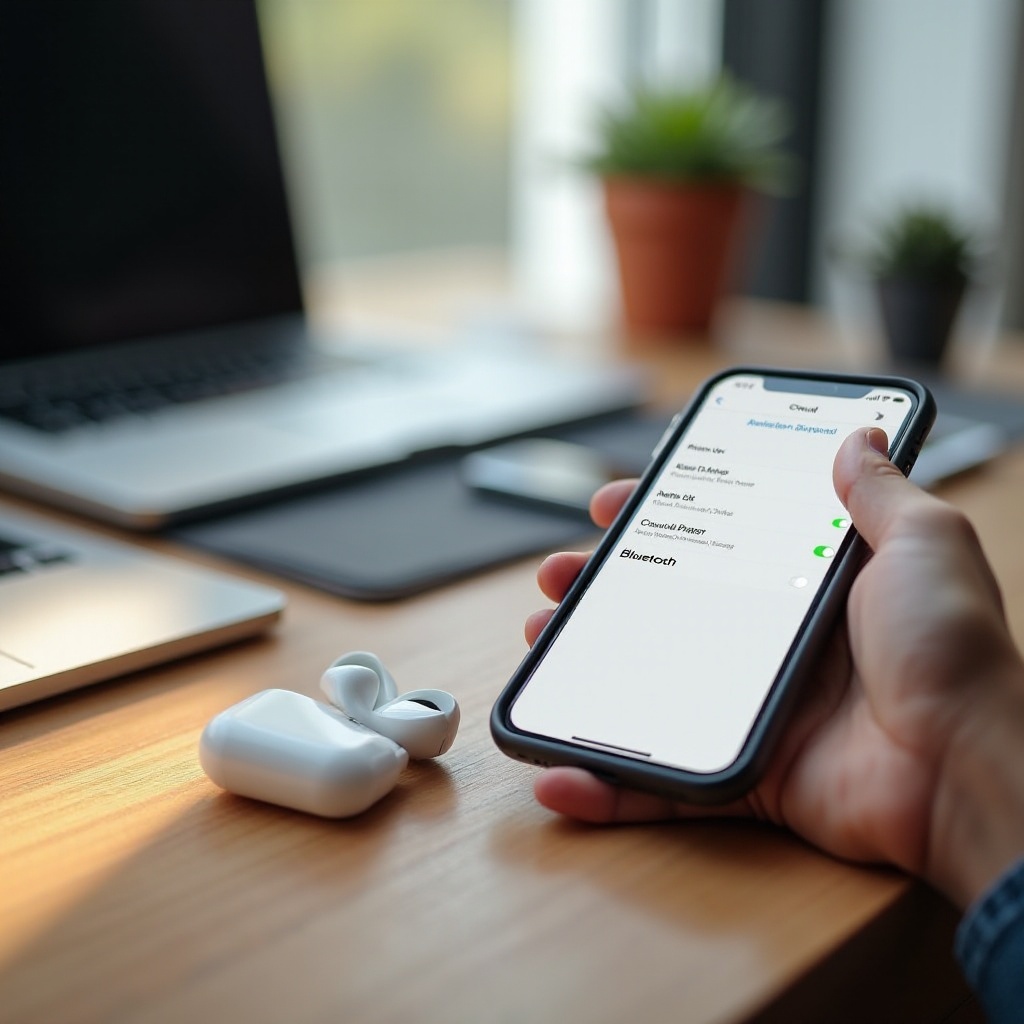
4. 設定カードが表示されたら「接続」をタップし、案内に従います。
5. AirPods Max にわかりやすい名前を付けます。求められたら空間オーディオなどの機能を確認します。
続いて他のデバイスを確認します。
– Mac:メニューバーのコントロールセンターで「Bluetooth」または「サウンド」を開くか、「システム設定」→「Bluetooth」を開きます。AirPods Max が接続準備完了として表示されるはずです。
– iPad:コントロールセンターで「再生中」カードの AirPlay アイコンをタップし、AirPods Max を選びます。
– Apple TV:「設定」→「リモコンとデバイス」→「Bluetooth」を開き、AirPods Max を選択します。
– Apple Watch:iPhone に追従します。Watch から再生を開始すると、ヘッドフォンに音声を出力できます。
あるデバイスに表示されない場合は、Apple ID を確認し、iCloud キーチェーンがオンか確かめてください。表示されるようになったら、自動デバイス切り替えに任せて音声を移動できます。そのロジックと調整方法を理解しておくと役立ちます。
自動デバイス切り替え:仕組みとコントロール方法
自動切り替えは、あなたが別のデバイスで明確な意図を示したときに、AirPods Max の接続先を移します。メニューを開かずとも、システムが最適な動作を目指します。
システムが選ぶ基準
- 通話が最優先。iPhone で通話に応答すると、その通話にヘッドフォンが切り替わります。
- 前面のメディアが優先。iPad の Music や Apple TV で再生を押すと、ヘッドフォンが切り替わります。
- 直近の操作も考慮。Mac で一時停止し、iPhone で動画を再生し始めると、iPhone に移ります。
操作と微調整
切り替えが過剰に感じるなら、主導権を取りましょう。
– 手動選択:iPhone / iPad ではコントロールセンターを開き、AirPlay アイコンをタップして AirPods Max を選びます。Mac ではメニューバーのサウンドアイコンまたはコントロールセンターを使います。
– デバイスごとの動作:iPhone / iPad では「設定」→「Bluetooth」で AirPods Max の横の「i」アイコンをタップし、「この iPhone(iPad)に接続」を「自動」または「最後にこの iPhone(iPad)に接続していたとき」に設定します。Mac では「システム設定」→「Bluetooth」で AirPods の「オプション」を開き、同様に設定します。
主に使うデバイスは「自動」に、サブのデバイスは「最後に接続していたとき」に設定すると、通話や会議中の意図しない切り替えを防げます。続いて、各プラットフォームでの日常的な管理を見ていきます。
iPhone、iPad、Mac、Apple TV、Apple Watch での AirPods Max の管理
iPhone と iPad では、コントロールセンターのオーディオピッカーが最速の操作です。「再生中」カードの AirPlay アイコンをタップして AirPods Max を選択。ボリュームスライダを長押しするとノイズコントロールのモードを切り替えられます。
Mac では、メニューバーのサウンドアイコンまたはコントロールセンターから AirPods Max を選択します。「システム設定」→「Bluetooth」の「オプション」で自動切り替えやノイズコントロールを調整できます。モバイルデバイスとの切り替えロジックを揃えるため、Mac も最新に保ってください。
Apple TV では、リモコンの TV またはコントロールセンターのボタンを長押しし、「オーディオ」を選んで AirPods Max を選択すると、プライベートリスニングができます。Apple Watch は、Watch から再生を開始したとき、または iPhone を操作しているときに接続します。仕事用と個人用を使い分ける場合は、各デバイスで自動切り替えの設定を使い方に合わせて調整しましょう。Apple 以外のプラットフォームに出ると、よりシンプルな Bluetooth 体験になります。
非 Apple デバイスでの AirPods Max:得られるものと失うもの
AirPods Max は Android、Windows などのハードウェアでも標準的な Bluetooth ヘッドフォンとして快適に使えます。ペアリング方法:
– ステータスランプが白く点滅するまでノイズコントロールボタンを押し続け、AirPods Max をペアリングモードにします。
– 非 Apple デバイスの Bluetooth 設定を開き、AirPods Max を選択します。
高音質、アクティブノイズキャンセリング、外部音取り込みモードは利用できます。ただし、即時認識、自動切り替え、そのデバイスからの「探す」更新は失われます。ダイナミックヘッドトラッキング対応の空間オーディオやハンズフリーの Siri も、Apple プラットフォームと対応 App に依存します。混在環境で旅行するなら、非 Apple のノート PC やスマホはサブのペアリングとして追加し、手動切り替えを想定してください。セキュリティは Apple の機器では引き続き重視されます。次の章でデータ保護について説明します。
プライバシー、セキュリティ、「探す」:AirPods Max はこうして守られる
iCloud キーチェーンの同期はエンドツーエンドの暗号化を使用しています。あなたとしてサインインしているデバイスだけがペアリング認証情報を読み取れます。ヘッドフォンは検出のために標準的な Bluetooth 信号を送信しますが、所有者データは Apple のエコシステム内で保護されます。
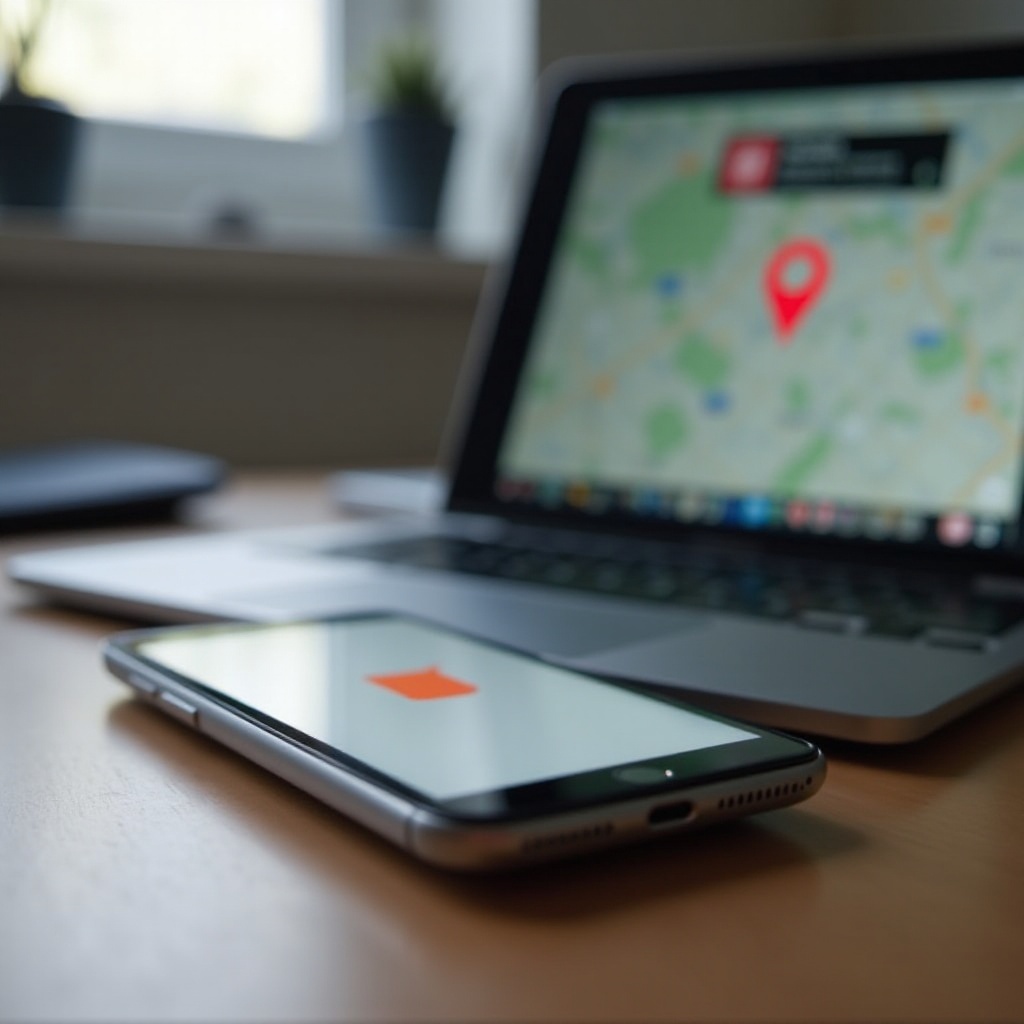
「探す」App には AirPods Max が表示され、位置の確認、サウンドの再生、紛失モードの設定が可能です。紛失モードにすると、拾った人にあなたの連絡先メッセージを表示でき、返却の助けになります。Apple ID への関連付けは、他の Apple デバイスに所有者の警告を表示することで不正利用を抑止します。
共有の範囲はあなたが管理できます。販売や譲渡の予定がある場合は、ヘッドフォンを Apple ID から削除し、リセットして新しい所有者が警告なしでペアリングできるようにしましょう。問題が起きたときは、次の手順で迅速に診断・修正してください。
iCloud ペアリングと自動切り替えのトラブルシューティング
AirPods Max が別のデバイスに現れない、または切り替わらない場合は、以下を順に確認します。
かんたんな確認
- Apple ID の確認:すべてのデバイスが同じ Apple ID を使用しているかを確認します。iPhone / iPad は「設定」、Mac は「システム設定」で確認します。
- iCloud キーチェーンの有効化:iPhone / iPad は「設定」→あなたの名前→「iCloud」→「パスワードとキーチェーン」。Mac は「システム設定」→「Apple ID」→「iCloud」→「パスワードとキーチェーン」。
- 無線の切り替え:Bluetooth と Wi‑Fi を一度オフにしてオンに戻し、検出をリフレッシュします。
- ソフトウェア更新:iOS、iPadOS、macOS、tvOS の最新アップデートを適用します。
デバイス別の対処
- 登録削除と再ペアリング:最初に設定したデバイスで「設定」→「Bluetooth」から AirPods Max の「i」アイコンをタップし、「このデバイスの登録を削除」を選択。続けて再ペアリングして iCloud トークンを更新します。
- 「探す」の関連付け確認:「探す」App で AirPods Max があなたの Apple ID に属しているか確認します。別アカウントに紐づいたままなら、先にそのアカウントから削除します。
- 自動切り替えの抑制:「この iPhone(Mac)に接続」を「最後に接続していたとき」に設定しがちなデバイスで、意図しない奪取を防ぎます。Mac の自動再生するバックグラウンド App や音の出るタブは閉じます。
サポートに連絡すべきタイミング
それでも不審な挙動が続く場合は、ヘッドフォンのソフトリセットを試し、再設定してください。バッテリーや充電の不具合が原因で切断が起きることもあります。その場合は Apple サポートへ連絡するか、修理の予約を取りましょう。譲渡予定があるなら、以下のリセットと移行手順を実施し、所有者の競合を避けてください。
リセット、Apple ID からの削除、下取り・譲渡の準備
AirPods Max のリセットには 2 種類あります。
ソフトリセット
ノイズコントロールボタンと Digital Crown を、ステータスランプがオレンジに点滅するまで押し続けます。離してからデバイスに再接続します。所有者情報を消さずに軽微な不具合を解消します。
工場出荷時リセット
両方のボタンをオレンジ点滅から白点滅に変わるまでさらに長押しします。これはすべての設定を消去し、アカウントからの削除と組み合わせることで iCloud の関連付けも解除します。
Apple ID からの削除
- iPhone / iPad の「探す」App を開き、「デバイス」から AirPods Max を選択して「このデバイスを削除」をタップします。
- または Apple ID のデバイス一覧から、表示されていればヘッドフォンを削除します。
他の人に渡す前に、次の 3 手順を実施してください:デバイスからペアリング解除、「探す」で Apple ID から削除、工場出荷時リセット。新しい所有者には所有者警告のないクリーンな設定カードが表示されます。移行を安全に終えたら、日常使いを洗練するパワーチップスをいくつか。
上級者向けのコツ:ショートカット、集中モード、マルチデバイスワークフロー
小さな工夫で信頼性と快適さが大きく向上します。
– わかりやすい名前に変更:「Alex Max」のように明確なラベルにして、オーディオピッカーで素早く見つけられるようにします。
– 切り替えを調整:メインのデバイスは「自動」、その他は「最後に接続していたとき」に設定し、意図しない切り替えを防止。
– 集中モードを活用:通話や会議中に集中モードを適用し、通知や通話で音声が奪われないようにします。
– ショートカットを作成:AirPods 接続時に音量設定、ノイズコントロールの選択、お気に入り App の起動を自動化します。
– リストの整理:Mac や iPhone の古い/重複した Bluetooth 登録を削除して競合を減らします。
こうした習慣で切り替えが予測可能になり、毎日がスピードアップします。機能、制限、対策が明確になったところで、すぐに実践できる要点で締めくくります。
結論
AirPods Max は Apple ID を通じて iCloud にペアリングされ、このリンクにより Apple デバイス間での即時認識、自動切り替え、「探す」による保護が得られます。音声自体はクラウドではなく Bluetooth 経由です。最良の結果を得るには、同じ Apple ID を使用し、iCloud キーチェーンを有効化し、ソフトウェアを最新に保ち、デバイスごとに切り替えルールを調整しましょう。
切り替えが不安定に感じる場合は、手動操作に切り替えるか、音声を奪ってほしくないデバイスで「最後に接続していたとき」を選びます。問題が起こったら、短いチェックリスト、再ペアリング、リセットのいずれかでたいていは解決します。販売や譲渡の前には、Apple ID から削除し、工場出荷時リセットを行ってプライバシーを守り、次の所有者がクリーンに始められるようにしましょう。一度ペアリングし、賢く管理すれば、電話からタブレット、Mac までシームレスなサウンドを楽しめます。
よくある質問
AirPods Maxをすべてのデバイスで認識させるには、iCloudキーチェーンを有効にする必要がありますか?
はい。iCloudキーチェーンは、他のデバイスがAirPods Maxを認識できるようにする安全なペアリング資格情報を保持します。キーチェーンがない場合、各デバイスは単独で動作し、ペアリングトークンを受け取りません。iPhoneまたはiPadでは、設定 > 自分の名前 > iCloud > パスワードとキーチェーン でiCloudキーチェーンをオンにし、Macでは、システム設定 > Apple ID > iCloud でオンにします。すべてのデバイスで同じApple IDにサインインし、BluetoothとWi‑Fiを有効にしておいてください。
異なるApple IDで2人が1台のAirPods Maxを共有できますか?
シームレスにはできません。AirPods MaxはiCloud機能に関しては、同時に1つのApple IDにのみリンクされます。標準的なヘッドセットとしてBluetoothで別の人のデバイスにペアリングすることは可能ですが、即時認識、自動切り替え、そして「探す」への関連付けは両方のユーザーで失われます。1台のデバイスからの共有視聴には、別のAirPodsまたは対応するBeatsを使ったオーディオ共有をお試しください。所有権を譲渡する場合は、まず「探す」であなたのApple IDからヘッドフォンを削除し、工場出荷時のリセットを実行してください。
販売または贈与の前に、Apple IDからAirPods Maxを削除するにはどうすればよいですか?
まず、iPhoneの 設定 > Bluetooth > AirPods Maxの横のiマーク > このデバイスの登録を解除 からペアリングを解除します。次に、「探す」Appを開き、デバイスの項目からAirPods Maxを選択して、「このデバイスを削除」をタップします。最後に、ステータスランプがオレンジ色に点滅し、その後白色に点滅するまでノイズコントロールボタンとDigital Crownを押し続け、ヘッドフォンを工場出荷時にリセットします。これらの手順の後は、新しい所有者は新品と同様にペアリングでき、あなたのApple IDに紐づく所有権に関するアラートは表示されません。