23 Apr 2026
Post by Elowenly
Menghadapi masalah mikrofon di Roblox bisa menjadi pengalaman yang membuat frustrasi, terutama ketika komunikasi suara memainkan peran penting dalam meningkatkan permainan. Apakah Anda sedang mengoordinasikan strategi atau sekadar mengobrol dengan teman, mikrofon yang berfungsi sangat diperlukan. Panduan ini akan membantu Anda memahami dan menyelesaikan masalah mikrofon umum di Roblox, mengembalikan kesenangan komunikasi yang lancar.
Pendahuluan
Masalah mikrofon di Roblox dapat secara signifikan mengganggu pengalaman bermain game Anda. Karena pemain menggunakan mikrofon untuk kerjasama dan interaksi sosial, memperbaiki masalah ini menjadi krusial. Mengetahui kemungkinan penyebab adalah langkah pertama dalam menanganinya secara efektif.
Penyebab Umum Masalah Mikrofon di Roblox
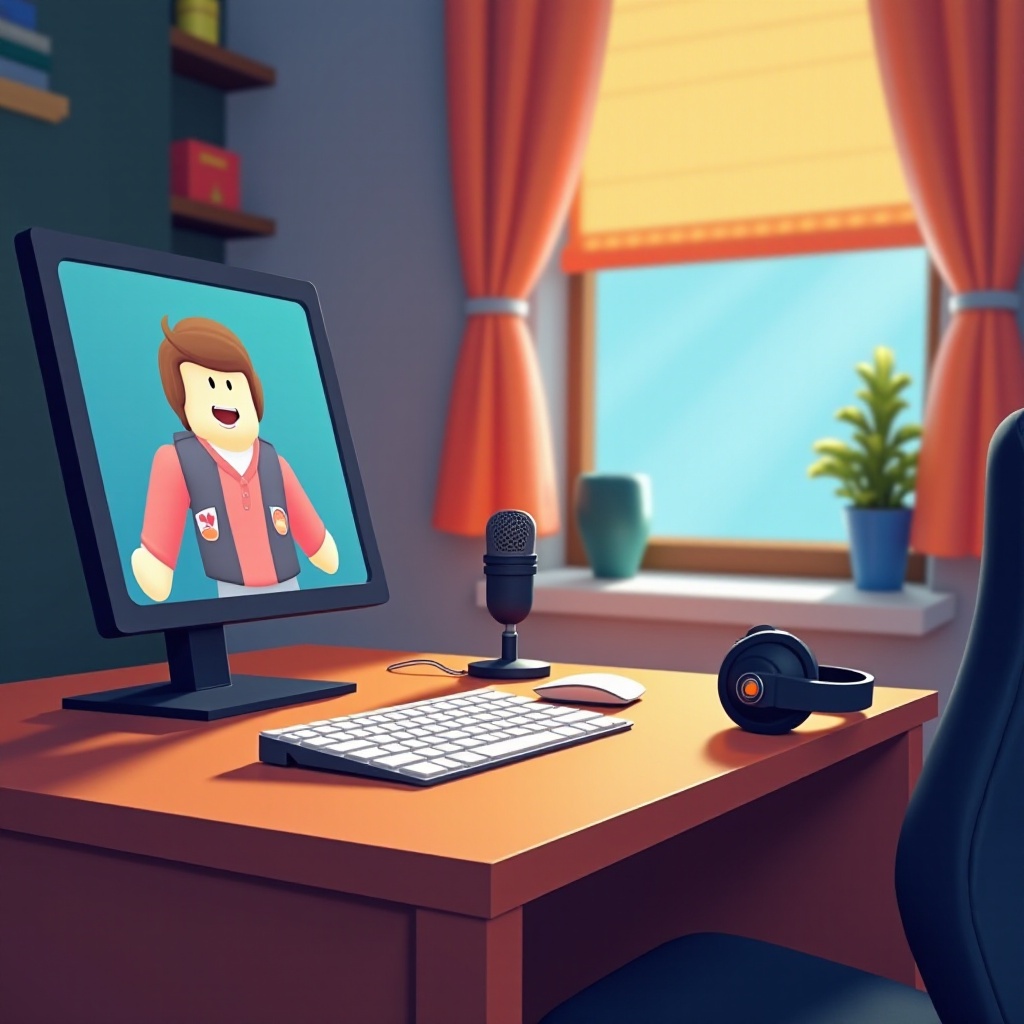
Masalah mikrofon dapat timbul dari berbagai sumber. Dengan mengidentifikasi penyebabnya, Anda bisa menerapkan solusi yang tepat dengan lebih efisien:
- Masalah Perangkat Keras: Kabel rusak, masalah konektivitas, atau mikrofon yang rusak.
- Pengaturan Sistem yang Salah: Perangkat perekaman default yang salah dikonfigurasi atau mikrofon yang tidak dikenali oleh sistem.
- Izin Aplikasi: Roblox harus diizinkan untuk mengakses mikrofon Anda.
- Konflik Perangkat Lunak: Aplikasi bersaing atau driver yang usang mungkin menghalangi fungsi mikrofon Anda.
Faktor-faktor ini sering kali tumpang tindih, menyulitkan proses penyelesaian, tetapi mengidentifikasinya lebih awal dapat memperlancar pemecahan masalah.
Memeriksa dan Mengonfigurasi Koneksi Perangkat Keras
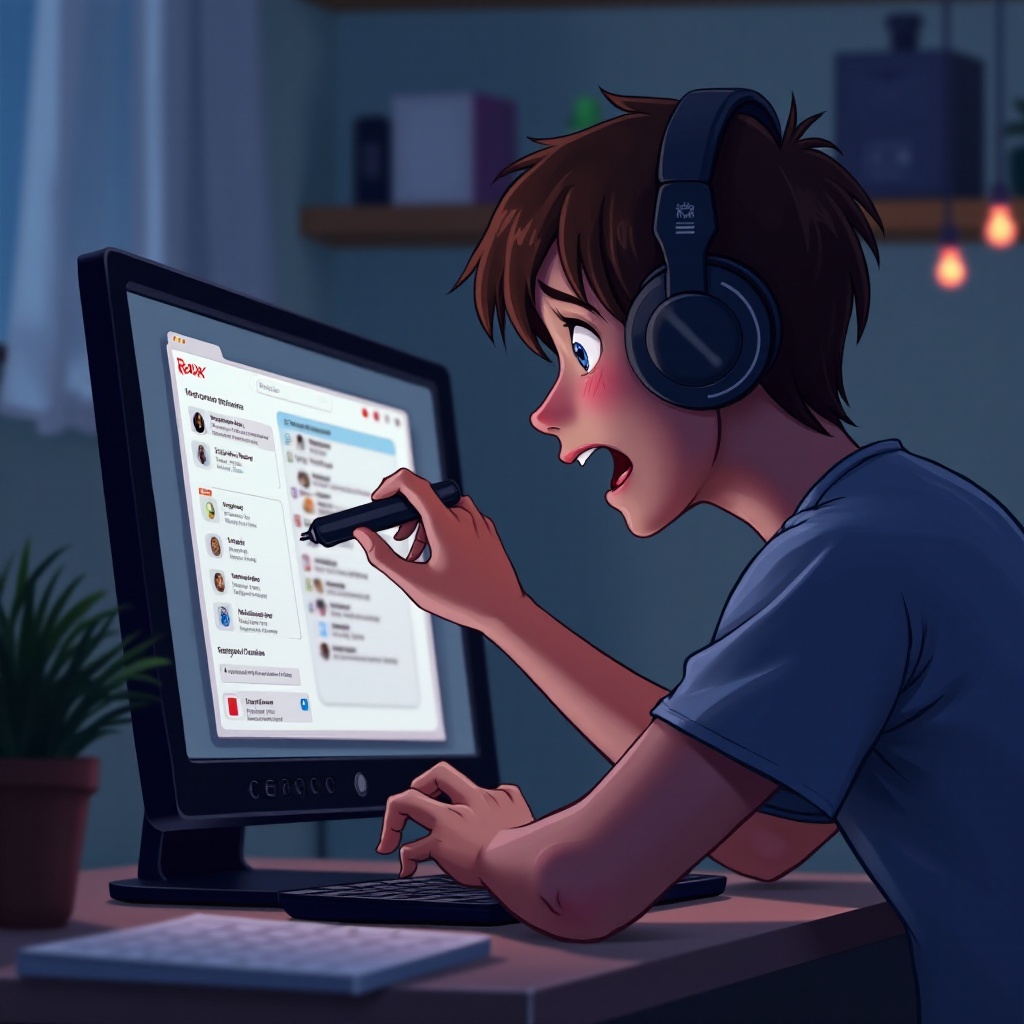
Langkah awal Anda harus meninjau koneksi perangkat keras:
- Periksa dan Hubungkan: Pastikan mikrofon Anda terpasang dengan aman ke port yang tepat. Periksa kerusakan yang terlihat.
- Uji pada Perangkat Lain: Dengan menghubungkan mikrofon Anda ke perangkat lain, Anda dapat mengetahui apakah masalahnya terletak pada perangkat keras Anda.
- Ganti Mikrofon: Gunakan mikrofon lain untuk melihat apakah masalah tetap ada.
Identifikasi yang tepat atas kesalahan perangkat keras menyederhanakan pemecahan masalah selanjutnya, mengalihkan fokus ke perangkat lunak jika diperlukan.
Mengatur Pengaturan Suara Sistem
Setelah masalah perangkat keras ditangani, memverifikasi pengaturan suara sistem Anda sangat penting:
Menetapkan Perangkat Perekaman Default
- Windows:
- Akses ‘Control Panel’ > ‘Sound’.
-
Di bawah ‘Recording’, klik kanan mikrofon Anda dan pilih ‘Set as Default’.
-
Mac:
- Buka ‘System Preferences’ > ‘Sound’.
- Pilih mikrofon Anda pada tab ‘Input’.
Memastikan Tingkat Input yang Tepat
- Masuk ke ‘Microphone Properties’ di Windows atau ‘Sound Input’ di Mac.
- Pastikan mikrofon Anda tidak dibisukan dan sesuaikan level untuk mengoptimalkan kualitas suara.
Menguji Fungsi Mikrofon
Verifikasi mikrofon Anda menggunakan alat sistem:
- Untuk Windows, coba gunakan Sound Recorder.
- Untuk Mac, gunakan aplikasi Voice Memos.
Pemeriksaan sistem ini dapat memastikan bahwa mikrofon Anda berfungsi sebelum Anda kembali bermain game.
Mengonfigurasi Pengaturan Audio Roblox
Setelah memverifikasi konfigurasi sistem, pastikan pengaturan Roblox sudah dikonfigurasi dengan benar:
Mengaktifkan Izin Mikrofon
- Buka Roblox dan kunjungi ‘Settings’.
- Pergi ke pengaturan ‘Privacy’ untuk mengaktifkan opsi obrolan suara.
Menyetel Pengaturan Audio Dalam-Game
- Buka menu game Roblox dan pergi ke ‘Settings’.
- Di bawah ‘Volume’, pastikan mikrofon diaktifkan dan disesuaikan dengan benar.
Menangani Kesalahan Tertentu di Roblox
- Jika Anda menerima kode kesalahan, gunakan sumber daya dukungan Roblox untuk solusi yang ditargetkan.
Mengikuti langkah-langkah ini seharusnya memastikan bahwa mikrofon Anda siap digunakan dalam Roblox.
Mengatasi Masalah Izin Aplikasi
Pastikan bahwa Roblox memiliki izin yang diperlukan pada perangkat Anda. Ini sering menjadi penyebab masalah mikrofon yang belum terpecahkan.
Akses Mikrofon Berbasis Browser
- Periksa pengaturan browser Anda untuk memastikan Roblox dapat menggunakan mikrofon Anda.
- Menghapus cache dan cookie browser Anda juga dapat mengatasi masalah izin.
Izin Perangkat Seluler
- iOS: Di bawah ‘Settings’ > ‘Privacy’, pastikan Roblox dapat mengakses mikrofon Anda.
- Android: Navigasi ke ‘Settings’ > ‘Apps’ > ‘Roblox’ untuk memverifikasi izin mikrofon.
Dengan konfigurasi ini, masalah aksesibilitas mikrofon seharusnya tidak lagi menjadi penghalang.
Tips Pemecahan Masalah Tingkat Lanjut
Untuk tantangan yang persisten, pemecahan masalah yang lebih mendalam mungkin diperlukan:
Memperbarui Driver Audio
- Perbarui driver audio Anda secara berkala melalui pengelola perangkat Anda atau sumber daya online pabrikan.
Mengidentifikasi Konflik Perangkat Lunak
- Gunakan Task Manager di Windows atau Activity Monitor di Mac untuk mengidentifikasi dan menutup aplikasi yang bertentangan.
Memasang Ulang Roblox
- Jika semua cara gagal, memasang ulang Roblox dapat menghilangkan masalah perangkat lunak yang persisten yang mempengaruhi utilitas mikrofon.
Dengan mengikuti metode ini, Anda seharusnya dapat menikmati komunikasi suara tanpa hambatan di Roblox.
Kesimpulan
Menyelesaikan masalah mikrofon di Roblox melibatkan tinjauan komprehensif tentang koneksi perangkat keras, pengaturan sistem, dan izin aplikasi. Dengan secara sistematis menangani setiap area masalah yang potensial, Anda dapat memulihkan komunikasi yang efektif dengan cepat dan efisien. Langkah-langkah ini akan membuat Anda siap menghadapi masalah mikrofon di masa depan, memastikan pengalaman bermain game yang lancar.
Pertanyaan yang Sering Diajukan
Mengapa teman-teman saya tidak dapat mendengar saya di Roblox?
Pastikan mikrofon Anda diatur sebagai perangkat default dan Anda telah memberikan izin suara baik di sistem Anda maupun di pengaturan Roblox.
Bagaimana cara menguji mikrofon saya di Roblox?
Periksa pengaturan audio dalam game Roblox dan lakukan juga tes dasar menggunakan alat sistem seperti Voice Recorder di Windows atau Voice Memos di Mac.
Bisakah pembaruan perangkat lunak memengaruhi pengaturan mikrofon saya?
Ya, pembaruan dapat mengubah konfigurasi yang sudah ada. Selalu verifikasi dan sesuaikan pengaturan mikrofon setelah pembaruan sistem atau aplikasi.