17 Sep 2026
Post by Elowenly
Pendahuluan
Anda menginginkan cara yang cepat dan andal untuk memindahkan rekaman dari iPhone ke komputer Anda. Panduan ini menunjukkan cara mengunduh memo suara dari iPhone ke komputer dengan langkah-langkah jelas untuk Mac dan Windows. Anda akan mempelajari metode terbaik untuk satu memo, banyak sekaligus, atau alur kerja lintas platform. Anda juga akan melihat di mana file berada di komputer Anda, bagaimana menjaga kualitas asli, dan cara mengonversinya ke MP3 atau WAV saat diperlukan. Setiap bagian dibangun dari bagian sebelumnya sehingga Anda dapat memilih metode yang sesuai dengan waktu, alat, dan tujuan Anda. Mari mulai dengan langkah persiapan sederhana yang mencegah sebagian besar kesalahan dan menyelamatkan Anda dari pengulangan transfer.
Sebelum Memulai: Persyaratan, Pengaturan, dan Format File
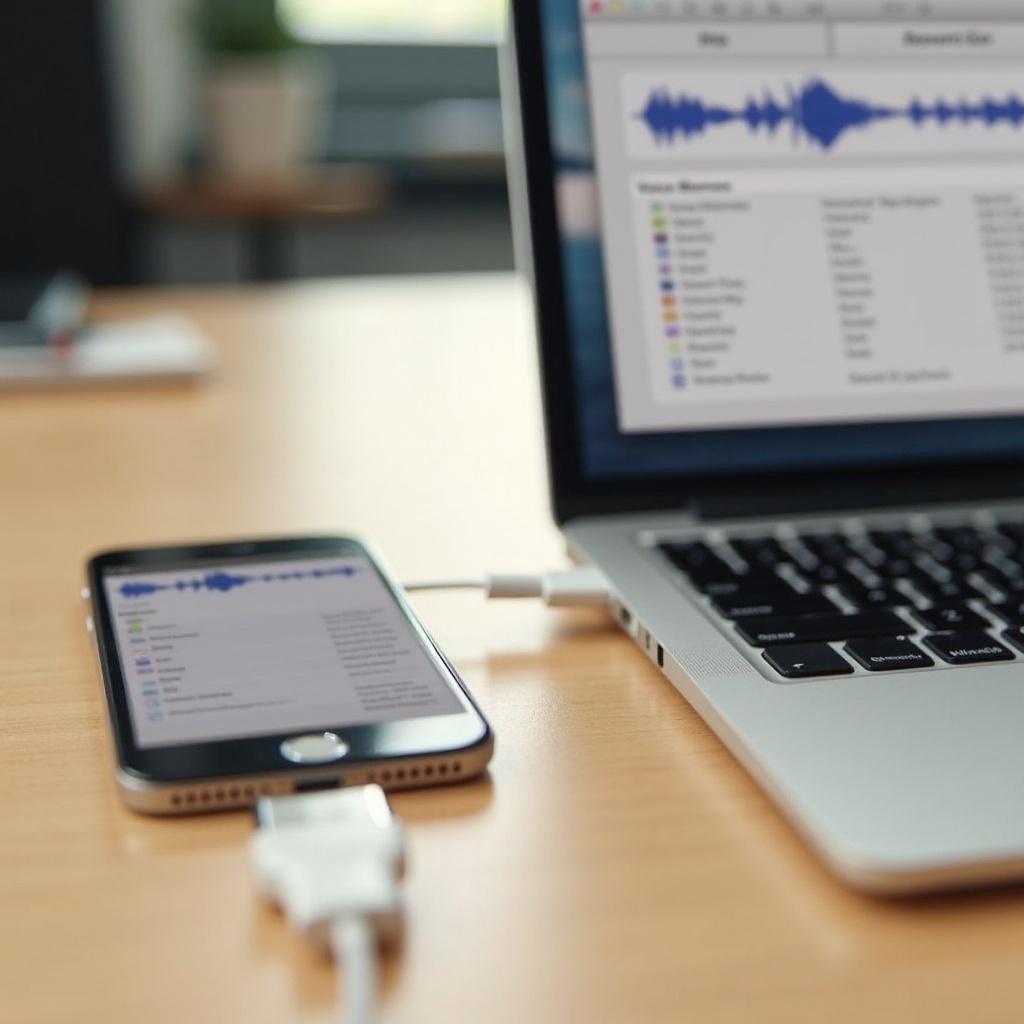
Penyiapan cepat menghindari penundaan dan melindungi kualitas.
- Perbarui iOS, macOS, dan Windows ke versi terbaru tahun 2024 atau lebih baru.
- Gunakan kabel USB-C atau Lightning yang andal untuk transfer berkabel. Sambungkan langsung ke komputer, bukan melalui hub.
- Buka kunci iPhone Anda dan ketuk Trust This Computer saat diminta.
- Periksa penyimpanan pada kedua perangkat. Sisakan ruang ekstra untuk rekaman yang panjang.
- Kenali format Anda. Voice Memos merekam ke M4A menggunakan AAC. Ukurannya kecil, efisien, dan bagus untuk arsip serta berbagi.
- Rencanakan penamaan. Ganti nama rekaman di iPhone Anda sebelum mengekspor agar file tetap tertata.
- Tentukan kebutuhan konversi. Simpan M4A sebagai master. Konversi ke WAV untuk pengeditan detail atau ke MP3 untuk dukungan pemutaran luas.
Dengan perangkat siap dan rencana di benak, bandingkan jalur transfer secara sekilas agar Anda dapat memilih rute yang tepat sejak awal.
Perbandingan Cepat: Metode Terbaik per Skenario
Tujuan yang berbeda memerlukan alat yang berbeda. Gunakan panduan cepat ini untuk memilih.
- Memo tunggal tercepat ke Mac terdekat: AirDrop.
- Transfer massal ke Mac dengan kabel: sinkronisasi Finder dengan opsi ‘Include voice memos’.
- Transfer massal ke PC Windows dengan kabel: iTunes atau Apple Devices dengan Apple Music.
- Nirkabel ke komputer mana pun: iCloud Voice Memos melalui app di Mac atau iCloud.com di peramban apa pun.
- Kontrol folder yang rapi dan akses tim yang mudah: Simpan ke Files dan unggah ke iCloud Drive, lalu unduh di komputer Anda.
- Berbagi sekali jalan untuk klip pendek: Mail atau Messages ke diri sendiri.
- Pustaka sangat besar dengan kontrol metadata: alat transfer pihak ketiga tepercaya.
Mulailah dengan metode berkabel Mac yang terbaik terlebih dahulu. Jika Anda menggunakan Windows atau menginginkan nirkabel, bagian berikut akan membahasnya secara berurutan.
Metode 1 — Finder di Mac
Finder memberi Anda alur kerja berkabel yang andal. Ini mengimpor memo ke aplikasi Music, lalu menyimpan file M4A di folder media Anda.
1) Sambungkan iPhone Anda ke Mac dengan kabel USB-C atau Lightning. Buka kunci ponsel Anda.
2) Ketuk Trust This Computer di iPhone jika diminta.
3) Buka Finder dan pilih iPhone Anda di bawah Locations pada bilah sisi.
4) Klik tab Music pada bilah horizontal di atas.
5) Centang ‘Include voice memos’. Jika perlu, aktifkan sinkronisasi musik untuk sesi ini.
6) Klik Apply, lalu Sync. Finder mengirim memo suara Anda ke Music.
7) Buka aplikasi Music di Mac dan pastikan playlist Voice Memos ada.
8) Temukan file di Users/YourName/Music/Music/Media/Voice Memos. Salin atau pindahkan ke mana pun yang Anda inginkan.
Tips dan catatan:
– Anda dapat menghapus centang sinkronisasi musik setelah impor jika tidak menginginkan sinkronisasi musik berkelanjutan.
– Jika ‘Include voice memos’ tidak ada, perbarui macOS. Jika masih tidak muncul, lanjutkan ke iCloud atau AirDrop.
Jika Anda menggunakan PC Windows, metode berikut mencerminkan Finder dengan alat yang sesuai untuk Windows 11 dan Windows 10.
Metode 2 — Aplikasi iTunes atau Apple Devices di Windows
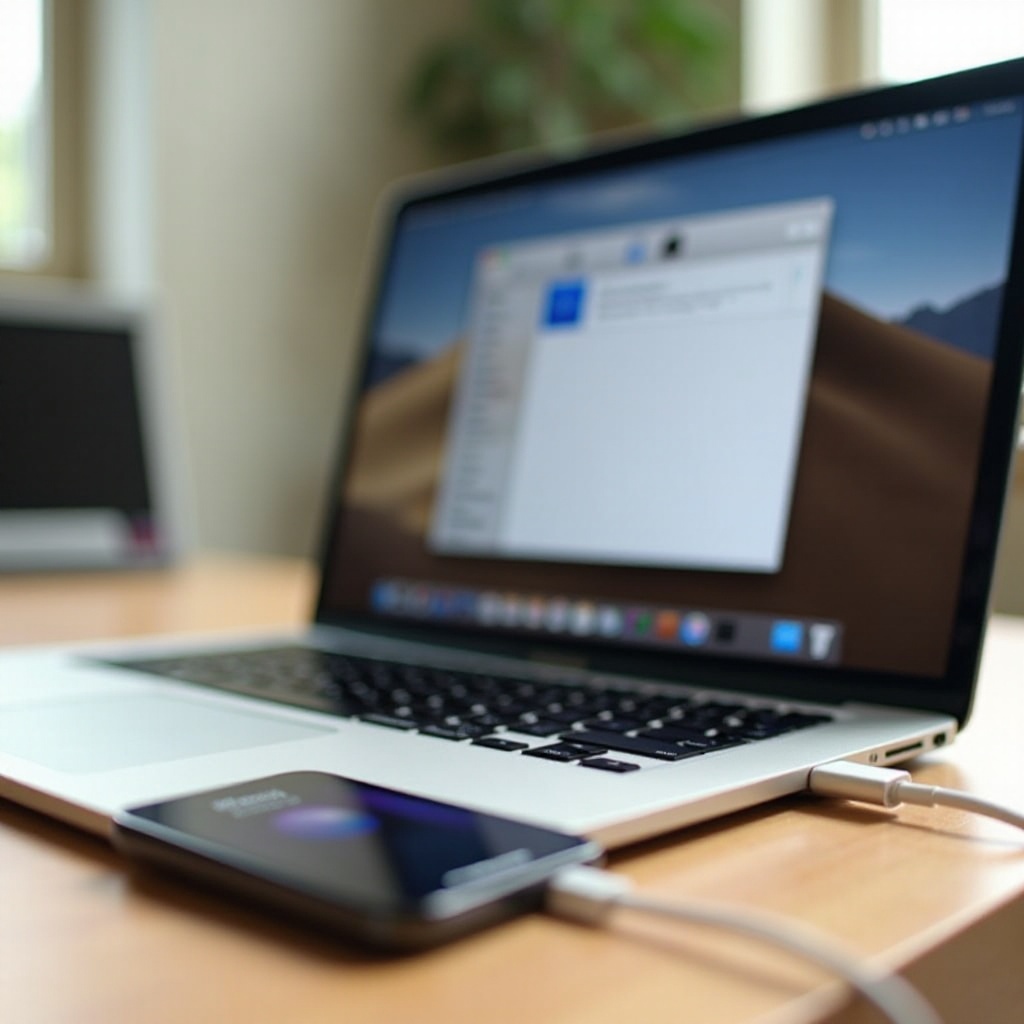
Pengguna Windows dapat menyinkronkan memo suara ke pustaka media, lalu mengambil file M4A untuk pengeditan dan pencadangan.
Opsi A: iTunes (Windows 10 atau Windows 11)
1) Instal iTunes terbaru dari Apple atau Microsoft Store.
2) Sambungkan iPhone Anda, buka kuncinya, dan ketuk Trust.
3) Di iTunes, klik ikon perangkat di kiri atas, lalu pilih Music.
4) Centang Sync Music dan ‘Include voice memos’.
5) Klik Apply, lalu Sync.
6) Setelah sinkronisasi, temukan file di C:\Users\YourName\Music\iTunes\iTunes Media\Voice Memos.
Opsi B: Apple Devices dengan Apple Music (Windows 11)
1) Instal Apple Devices dan Apple Music dari Microsoft Store.
2) Buka Apple Devices, sambungkan iPhone Anda, dan pilih perangkat dari bilah sisi.
3) Di bagian Music, aktifkan ‘Include voice memos’ jika tombol alih muncul.
4) Sinkronkan. Lalu buka Apple Music untuk melihat playlist Voice Memos. File disimpan di folder media Apple Music di bawah profil pengguna Anda.
5) Jika tombol alih tidak ada, gunakan iTunes sebagai gantinya atau beralih ke metode iCloud di bawah.
Sinkronisasi berkabel efisien untuk pustaka besar. Jika Anda lebih suka nirkabel, iCloud menyediakan jalur yang mulus yang berfungsi di komputer modern mana pun dengan peramban.
Metode 3 — iCloud Voice Memos dan iCloud.com
Sinkronisasi iCloud memindahkan memo antara iPhone dan komputer Anda tanpa kabel. Ini menjaga rekaman tetap sinkron di seluruh perangkat yang masuk dengan Apple ID yang sama.
Di iPhone:
1) Buka Settings > nama Anda > iCloud.
2) Ketuk Show All, lalu aktifkan Voice Memos.
3) Biarkan ponsel Anda terhubung ke Wi‑Fi dan daya jika Anda memiliki rekaman panjang atau banyak.
Di Mac:
– Buka aplikasi Voice Memos saat masuk dengan Apple ID yang sama. Rekaman Anda akan muncul secara otomatis. Klik kanan sebuah memo dan pilih Export to Files untuk menyimpannya di mana saja di Finder.
Di Windows atau komputer apa pun:
1) Kunjungi iCloud.com dan masuk.
2) Buka aplikasi web Voice Memos.
3) Pilih rekaman dan klik ikon unduh untuk menyimpan M4A ke komputer Anda.
Tips untuk sinkronisasi yang lebih lancar:
– File besar dapat memerlukan waktu untuk diunggah dari iPhone sebelum siap diunduh. Harap bersabar.
– Jika sinkronisasi macet, matikan dan hidupkan kembali Voice Memos di pengaturan iCloud pada iPhone, lalu tunggu beberapa menit.
Jika Anda ingin mengontrol struktur folder secara tepat alih-alih mengandalkan pustaka aplikasi, gunakan Files dan iCloud Drive untuk alur yang lebih manual tetapi terorganisir.
Metode 4 — Bagikan ke Files dan Simpan ke iCloud Drive
Metode ini memungkinkan Anda memilih folder tujuan dan menjaga hierarki yang rapi yang mencerminkan proyek Anda.
Di iPhone:
1) Buka Voice Memos dan pilih rekaman. Untuk banyak file, ketuk Edit dan pilih beberapa sekaligus.
2) Ketuk ikon bagikan dan pilih Save to Files.
3) Pilih iCloud Drive dan folder yang Anda inginkan. Anda dapat membuat folder baru seperti /Recordings/Interviews/ClientA.
4) Ketuk Save. Aplikasi Files mengunggah M4A ke iCloud Drive.
Di Mac:
– Buka Finder dan pilih iCloud Drive di bilah sisi. Temukan file Anda di folder yang dipilih. Seret ke folder lokal jika Anda menginginkan salinan offline.
Di Windows:
– Instal iCloud for Windows untuk memetakan iCloud Drive ke File Explorer. Atau gunakan iCloud.com > Drive untuk mengunduh file secara manual.
Pendekatan mengutamakan folder ini fleksibel. Jika Anda membutuhkan transfer satu ketuk yang hampir seketika ke Mac terdekat, metode berikut bahkan lebih cepat.
Metode 5 — AirDrop ke Mac
AirDrop cepat dan privat. Ini mengirim file langsung melalui Wi‑Fi dan Bluetooth antara iPhone dan Mac Anda.
1) Aktifkan Wi‑Fi dan Bluetooth di kedua perangkat.
2) Di Mac, buka Finder > AirDrop dan atur ke Contacts Only atau Everyone for 10 Minutes.
3) Di iPhone, buka Voice Memos, pilih rekaman, dan ketuk ikon bagikan.
4) Pilih AirDrop dan pilih Mac Anda dari daftar.
5) Terima transfer di Mac. Secara default, file tersimpan di Downloads kecuali Anda mengubah pengaturan AirDrop.
Gunakan AirDrop untuk satu atau beberapa file. Untuk puluhan atau ratusan, kembali ke sinkronisasi Finder atau gunakan iCloud untuk menghindari ketukan berulang. Jika klip Anda sangat pendek dan Anda hanya membutuhkannya di PC atau Mac saat ini, pesan dan email juga bisa digunakan.
Metode 6 — Email atau Messages untuk Transfer Sekali Pakai
Mail dan Messages dapat memindahkan satu memo dengan cepat, tetapi perhatikan batas ukuran dan kemungkinan kompresi.
- Mail: Banyak penyedia membatasi lampiran sekitar 20–25 MB. Memo yang lebih panjang dapat gagal atau macet.
- Messages atau iMessage: Sering menangani file yang lebih besar dan mempertahankan M4A asli tanpa perubahan.
- Langkah: Di Voice Memos, ketuk bagikan dan pilih Mail atau Messages. Kirim ke diri Anda sendiri. Di komputer, buka pesan atau email dan unduh lampirannya.
Opsi cepat ini berguna saat darurat. Saat Anda perlu memindahkan seluruh pustaka atau mempertahankan nama dan metadata dengan rapi, utilitas transfer dapat menghemat waktu.
Metode 7 — Alat Transfer Pihak Ketiga Tepercaya
Aplikasi transfer yang berkualitas dapat menelusuri perangkat Anda, menampilkan daftar memo suara, dan mengekspornya secara batch. Ini dapat mempertahankan nama, durasi, dan sering kali stempel waktu asli.
Yang perlu dicari:
– Akses perangkat hanya-baca. Alat tidak boleh mengubah iPhone Anda.
– Ekspor batch dan indikator progres yang jelas.
– Pemasang yang ditandatangani kode dan kebijakan privasi yang transparan.
– Tanpa adware, driver dari sumber tidak dikenal, atau layanan latar belakang yang tidak Anda perlukan.
Alur kerja tipikal:
1) Instal alat dari situs vendor atau toko aplikasi tepercaya.
2) Sambungkan iPhone Anda dengan kabel dan buka kuncinya. Ketuk Trust saat diminta.
3) Di alat tersebut, navigasikan ke bagian Voice Memos atau Audio.
4) Pilih rekaman yang Anda perlukan dan klik Export.
5) Pilih folder tujuan dan konfirmasikan. Verifikasi file dan periksa pemutaran secara acak.
Jika perangkat lunak tujuan Anda lebih menyukai format audio yang berbeda, lakukan konversi dengan hati-hati. Bagian berikut menunjukkan cara aman untuk mengonversi tanpa kehilangan yang asli.
Konversi M4A ke MP3 atau WAV Tanpa Kehilangan Kualitas
M4A dari Voice Memos terdengar sangat baik dan efisien. Simpan sebagai file master Anda dan konversi hanya saat alur kerja memerlukannya.
Di Mac dengan Music:
1) Buka Music dan buka Settings > Files > Import Settings.
2) Pilih MP3 Encoder atau WAV Encoder sesuai kebutuhan.
3) Pilih memo di Music. Pilih File > Convert > Create [Format] Version. Music membuat salinan dalam format baru.
Di Windows dengan iTunes:
– Opsi Convert meniru langkah di Mac. Pilih encoder di Preferences, lalu buat versi baru.
Dengan alat gratis:
– VLC atau FFmpeg dapat mengonversi M4A ke MP3 atau WAV. Anda mendapatkan kontrol atas bitrate, sample rate, dan channel.
Tips konversi:
– Simpan M4A asli sebagai arsip permanen. Ukurannya tetap kecil dan berkualitas tinggi.
– Gunakan WAV untuk pengeditan berat di DAW. Gunakan MP3 untuk kompatibilitas luas dan file distribusi yang lebih kecil.
– Hindari konversi ganda. Setiap langkah lossy dapat menurunkan kualitas audio.
Setelah file Anda ada di komputer dan dalam format yang tepat, aturlah agar Anda dapat menemukan rekaman apa pun dalam hitungan detik.
Atur, Ganti Nama, Edit, dan Cadangkan Rekaman Anda
Organisasi yang baik menghemat waktu dan mencegah kesalahan di kemudian hari.
- Ganti nama di iPhone terlebih dahulu. Ketuk judul memo dan ketik nama yang jelas seperti 2024-08-12_ClientA_Interview.
- Di komputer Anda, bangun struktur folder sederhana berdasarkan klien, proyek, dan tanggal. Contoh: Clients/Acme/2024-08/Interview-01.
- Tambahkan tag atau label warna untuk pemindaian cepat di Finder atau File Explorer.
- Pangkas keheningan atau tingkatkan kejernihan suara. Gunakan alat Enhance Recording di Voice Memos atau DAW seperti GarageBand, Audacity, atau Logic Pro.
- Simpan dua cadangan. Simpan satu salinan di cloud drive dan satu lagi di SSD eksternal. Uji pemulihan sesekali agar Anda tahu cadangan Anda berfungsi.
- Dokumentasikan alur kerja Anda dalam daftar periksa singkat. Ini membuat transfer mendatang cepat dan konsisten.
Bahkan dengan proses yang solid, masalah kecil dapat memperlambat Anda. Gunakan perbaikan berikut untuk kembali ke jalur dengan cepat.
Pemecahan Masalah: Sinkronisasi Hilang, AirDrop Gagal, Penundaan iCloud
Atasi masalah umum dengan pemeriksaan terfokus berikut.
Opsi ‘Include voice memos’ tidak ada di Finder, iTunes, atau Apple Devices:
– Perbarui macOS, iTunes, Apple Devices, dan Apple Music ke versi terbaru.
– Putuskan sambungan dan sambungkan kembali iPhone Anda. Buka kembali aplikasinya.
– Jika opsi masih tidak muncul, gunakan iCloud atau AirDrop. Di Windows, instal iTunes sebagai cadangan.
Sinkronisasi iCloud macet atau lambat:
– Di iPhone, buka Settings > nama Anda > iCloud dan matikan lalu nyalakan Voice Memos.
– Jaga ponsel tetap tersambung ke daya dan Wi‑Fi. File besar memerlukan waktu.
– Periksa Apple System Status untuk iCloud. Tunggu jika layanan menunjukkan masalah.
– Di Mac, keluar dan buka kembali aplikasi Voice Memos. Di Windows, segarkan iCloud.com atau keluar lalu masuk kembali jika perlu.
AirDrop tidak menemukan Mac:
– Matikan lalu nyalakan Wi‑Fi dan Bluetooth di kedua perangkat.
– Di Finder > AirDrop, atur sementara ke Everyone for 10 Minutes.
– Nonaktifkan Focus atau Do Not Disturb. Jaga kedua perangkat tetap aktif dan tidak terkunci.
Masalah driver Windows:
– Di Device Manager, perbarui Apple Mobile Device USB driver.
– Instal ulang iTunes atau Apple Devices hanya dari sumber resmi. Hindari mirror pihak ketiga.
Rekaman yang sangat besar atau panjang:
– Pisahkan rekaman panjang di Voice Memos sebelum mengirim.
– Lebih utamakan Files ke iCloud Drive atau sinkronisasi berkabel. Jalur ini menangani file besar lebih baik daripada email.
Jika rekaman Anda berisi informasi sensitif, Anda juga harus mengikuti praktik privasi pada bagian berikut.
Tips Privasi dan Keamanan untuk Rekaman Sensitif
Jaga audio pribadi tetap aman selama dan setelah transfer.
- Utamakan jalur end-to-end jika memungkinkan. AirDrop dan iMessage melindungi konten saat transit.
- Hindari komputer umum atau bersama untuk mengunduh.
- Hapus file dari folder cloud bersama setelah Anda menyelesaikan transfer.
- Enkripsi cadangan lokal dan gunakan kata sandi yang kuat dan unik untuk akun Anda.
- Hapus salinan sementara dari folder Downloads saat Anda selesai.
- Samarkan nama file jika berisi nama klien rahasia atau nomor perkara.
Kesimpulan
Ada beberapa cara andal untuk mengunduh memo suara dari iPhone ke komputer. Untuk satu atau dua file di Mac, AirDrop adalah yang tercepat. Untuk batch besar, impor melalui Finder atau sinkronisasi iCloud membuat proses tetap rapi. Di Windows, gunakan iTunes atau Apple Devices untuk sinkronisasi massal, dan beralih ke iCloud.com saat Anda ingin alur kerja tanpa kabel. File tiba sebagai M4A, yang terdengar bagus dan mudah diarsipkan, diedit, dan dikonversi saat diperlukan. Pertahankan skema penamaan yang sederhana, simpan setidaknya dua cadangan, dan ikuti perbaikan cepat jika sinkronisasi atau berbagi macet. Pilih metode yang cocok dengan setelan Anda hari ini, lalu gunakan langkah yang sama setiap kali agar transfer berikutnya menjadi sederhana, cepat, dan konsisten.
Pertanyaan yang Sering Diajukan
Mengapa saya tidak melihat opsi Sertakan memo suara di Finder atau di Windows?
Perbarui macOS, iTunes, Apple Devices, dan Apple Music terlebih dahulu. Sambungkan kembali iPhone Anda dan buka ulang aplikasinya. Jika masih tidak ada, gunakan iCloud atau AirDrop, atau instal iTunes di Windows.
Apakah memo suara akan kehilangan kualitas jika saya mengirimkannya ke diri sendiri melalui email atau pesan?
Messages sering kali mempertahankan M4A asli. Email dapat mengompresi atau memblokir file berukuran besar. Untuk kualitas terbaik, gunakan AirDrop, iCloud, atau sinkronisasi berkabel untuk rekaman yang besar atau panjang.
Di mana memo suara yang saya unduh disimpan di Mac atau Windows?
Di Mac melalui Music: Users/YourName/Music/Music/Media/Voice Memos. Di Windows melalui iTunes: C:\Users\YourName\Music\iTunes\iTunes Media\Voice Memos. AirDrop secara default menyimpan ke Unduhan.