6 Aug 2026
Post by Elowenly
Pendahuluan
Menyalakan router Verizon seharusnya cepat dan dapat diprediksi. Anda menghubungkan daya, menekan saklar, dan melihat LED menetap ke kondisi stabil. Ketika semuanya berfungsi, perangkat rumah Anda akan online dalam hitungan menit. Bila tidak, penyebabnya biasanya sederhana: kabel longgar, port yang salah, atau stopkontak lemah. Panduan ini menjelaskan cara menyalakan model router Verizon dengan benar dan menghindari kendala umum tersebut.
Anda akan mempelajari setiap langkah secara berurutan: di mana menempatkan router, cara menghubungkan catu daya, dan cara menangani perbedaan model untuk unit G3100, CR1000A, dan G1100. Anda akan melihat cara membaca lampu LED saat boot, cara menghubungkan ke ONT dengan Ethernet atau coax, dan cara bergabung ke Wi‑Fi menggunakan kredensial bawaan. Anda juga akan mendapatkan daftar periksa pemecahan masalah cepat jika router menolak menyala atau terus melakukan reboot. Dengan dasar‑dasar diingat, mulailah dengan mengonfirmasi model Anda dan komponen di dalam kotaknya.
Sebelum Memulai: Identifikasi Model Router Verizon Anda dan Isi Kotak
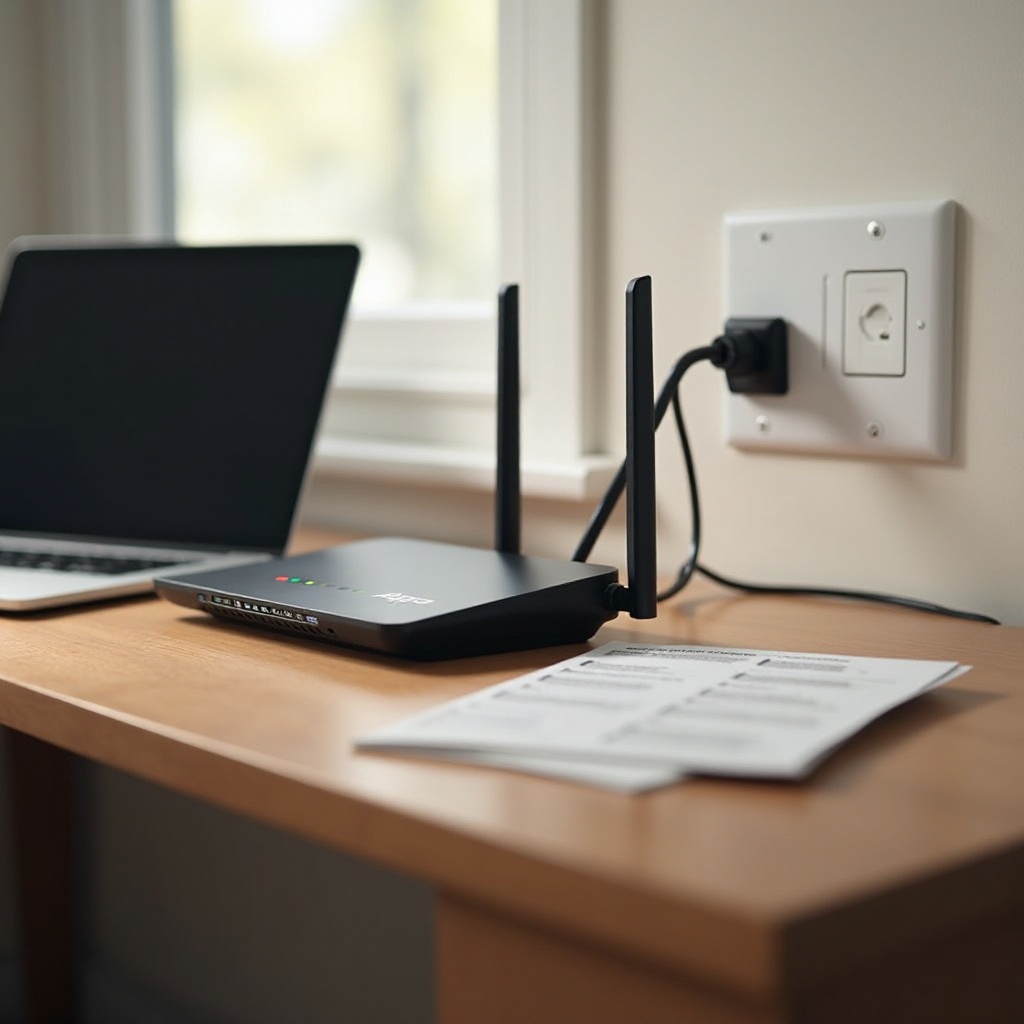
Identifikasi yang tepat mencegah pengalihan selama penyiapan. Lihat label di bawah atau di belakang router Anda untuk nama model dan kode persisnya. Nama umum termasuk Fios Home Router G3100, Fios Router CR1000A, dan Quantum Gateway G1100. Pada label yang sama, catat nama jaringan Wi‑Fi dan kata sandi default. Anda akan menggunakannya untuk menghubungkan ponsel atau laptop saat login pertama.
Selanjutnya, cocokkan adaptor daya dengan router. Baca voltase dan amperase pada label adaptor dan pastikan sesuai dengan label router. Jangan menukar adaptor antar perangkat elektronik yang berbeda kecuali Verizon mencantumkannya sebagai kompatibel. Periksa kabel adaptor dari kerusakan, serabut, atau ujung yang longgar. Konektor barrel yang goyah dapat mengganggu daya dan menyebabkan restart acak.
Konfirmasikan tipe tautan WAN Anda sebelum memulai. Pemasangan Fios terbaru menggunakan Ethernet dari ONT ke router. Beberapa pengaturan masih menggunakan coax dengan MoCA. Siapkan kabel yang tepat dan dalam kondisi baik. Jika Anda berencana mengaktifkan atau menjalankan diagnostik dengan aplikasi My Verizon, instal dan masuk ke ponsel Anda sekarang. Dengan model dan komponen siap, pilih lokasi ideal yang membantu router menyala dengan bersih dan memberikan sinyal kuat.
Tempatkan Router Anda untuk Pendinginan, Keamanan, dan Cakupan Sinyal
Penempatan yang baik mencegah panas berlebih dan meningkatkan stabilitas. Letakkan router di permukaan datar dan terbuka dengan ventilasi tidak terhalang di semua sisi. Hindari lemari tertutup dan rak buku sempit yang menjebak panas. Jauhkan dari lantai dan dari radiator, jendela dengan sinar matahari langsung, serta sumber panas lainnya. Sisakan beberapa inci ruang di sekitar sasis agar desain tanpa kipas dapat melepas panas.
Untuk cakupan, titik yang berada di tengah rumah sering kali paling baik jika kabel memungkinkan. Jauhi dinding pasangan bata tebal, cermin besar, akuarium, dan peralatan logam yang dapat melemahkan Wi‑Fi. Gunakan kabel daya dan kabel WAN yang pendek dan tidak kusut untuk menghindari tarikan pada port. Jika Anda harus menempatkan router di area dengan ventilasi rendah karena alasan penataan kabel, pertimbangkan dudukan kecil atau jarak tambahan untuk meningkatkan aliran udara. Setelah router berada di tempat yang aman dan terbuka, Anda dapat menghubungkan daya dan menyalakannya sesuai model spesifik Anda.
Menyalakan Router Verizon Anda per Model
Router Verizon berbagi langkah inti yang sama: colokkan adaptor, sambungkan ke stopkontak yang stabil, dan tekan tombol daya jika ada. Lokasi port daya dan saklar, serta perilaku LED, berbeda menurut model. Gunakan petunjuk untuk perangkat Anda, lalu tunggu pola LED yang menandakan boot selesai sebelum Anda melanjutkan.
Fios Home Router G3100: Port Daya, Tombol Daya, dan Langkah Startup
Ikuti urutan berikut:
1) Colokkan adaptor daya ke stopkontak dinding yang telah diuji. Hindari stopkontak dengan saklar dan dimmer yang dapat memutus daya.
2) Masukkan steker barrel bulat ke port daya belakang pada G3100 hingga terasa kokoh.
3) Balik saklar rocker di belakang ke posisi On. Anda akan merasakan klik yang jelas.
4) Perhatikan cincin LED di bagian depan. Ini akan berkedip saat startup dan berubah seiring layanan aktif.
5) Jangan menggerakkan kabel atau memindahkan unit saat boot. Biarkan menyelesaikan urutannya.
Tips praktis:
– Jika Anda curiga pelindung lonjakan atau smart plug bermasalah, sambungkan langsung ke stopkontak dinding untuk pengujian.
– Jaga unit tetap tegak untuk pendinginan lebih baik dan mengurangi masuknya debu.
Fios Router CR1000A: Menyalakan dan Ikhtisar Port
Aktifkan CR1000A sebagai berikut:
1) Sambungkan adaptor daya ke stopkontak dinding yang andal atau pelindung lonjakan yang dipastikan baik.
2) Masukkan ujung adaptor ke jack daya pada CR1000A hingga terpasang rapat.
3) Tekan tombol daya jika unit Anda memilikinya. Beberapa unit mulai saat daya diberikan.
4) Bilah LED depan akan menyala dan mungkin berdenyut saat router inisialisasi.
5) Tunggu hingga LED menunjukkan warna siap yang stabil sebelum menyentuh kabel atau login.
Catatan port:
– Gunakan port WAN untuk kabel Ethernet dari ONT. Biasanya terpisah dari port LAN dan mungkin diberi kode warna.
– Tekan konektor Ethernet dengan lembut hingga terdengar klik. Jangan memaksa pengaitnya.
Quantum Gateway G1100 dan Router Verizon Lainnya: Dasar‑dasar Menyalakan
Nyalakan G1100 dan model serupa seperti ini:
1) Colokkan adaptor ke stopkontak yang dipastikan berfungsi. Lewati power strip selama pemecahan masalah.
2) Masukkan ujung adaptor dengan kuat ke port daya router.
3) Tekan tombol daya jika ada. Beberapa unit menyala segera setelah menerima daya.
4) Perhatikan panel LED depan saat mereka melalui proses boot.
5) Tunggu hingga lampu Internet atau WAN menyala solid untuk menandakan router online.
Catatan untuk Extender E3200 dan CR1000AX Setelah Router Utama Menyala
- Selalu nyalakan dan stabilkan router utama terlebih dahulu. Extender membutuhkan sinyal aktif.
- Tempatkan extender kira‑kira di tengah antara router dan area bersinyal lemah.
- Nyalakan extender dan tunggu hingga LED menunjukkan mode pairing.
- Gunakan WPS atau aplikasi untuk menambahkan extender hanya setelah LED router utama menunjukkan online.
Setelah Anda memiliki daya dan pola LED yang stabil, lampu itu sendiri dapat memberi tahu di mana posisi router dalam urutan boot dan apakah tautan WAN sehat. Bacalah sebelum melanjutkan ke koneksi ONT.
Pahami Urutan Boot LED dan Garis Waktu Startup Normal
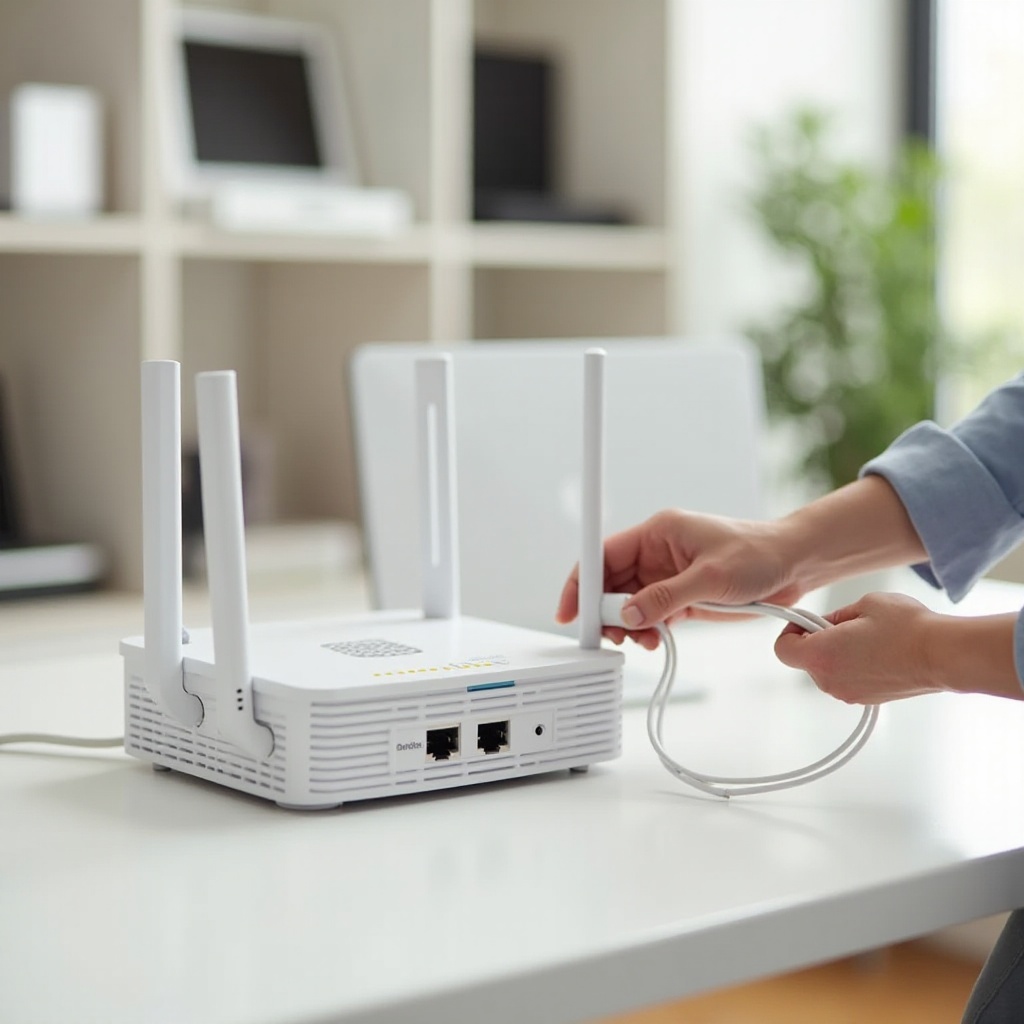
LED memberi umpan balik cepat tanpa alat. Dalam banyak kasus, router Verizon akan beralih dari daya menyala ke online stabil dalam dua hingga lima menit. Lampu berkedip selama pemeriksaan dan menjadi solid saat layanan siap. Jika menunjukkan warna kesalahan atau terus berputar lebih dari sepuluh menit, periksa kembali daya dan kabel.
Arti LED G3100 dari Menyala hingga Online
- Berkedip putih: Router sedang menyala dan memuat layanan.
- Putih solid: Router online dan menyiarkan Wi‑Fi.
- Biru, berdenyut atau solid: Pairing WPS aktif atau telah selesai.
- Kuning atau ambar: Tautan WAN lemah atau belum tersambung. Periksa ONT dan kabel.
- Merah: Kesalahan kritis atau panas berlebih. Matikan dan nyalakan kembali unit serta pastikan ventilasi.
Indikator LED CR1000A dan Arti Setiap Warna
- Berkedip putih: Router sedang boot. Jangan mengubah kabel.
- Putih solid: Online dan siap digunakan.
- Biru: Aktivitas WPS. Jika Anda tidak memulai pairing, tunggu hingga waktu habis.
- Ambar atau kuning: Masalah tautan WAN atau konfigurasi. Verifikasi koneksi ONT.
- Merah: Kondisi gagal. Coba reboot, lalu periksa adaptor dan stopkontak.
Cahaya G1100 Saat Boot dan Ketika Siap
- Lampu daya solid: Router menyala.
- Lampu Internet atau WAN solid: Router memiliki koneksi aktif ke ONT.
- Lampu Wi‑Fi menyala: Radio nirkabel aktif dan menyiarkan.
- Indikator berkedip atau merah: Periksa daya, port WAN, dan provisioning.
Ketika LED menunjukkan router siap tetapi lampu internet tetap ambar atau mati, tautan ONT mungkin salah dipasang atau dinonaktifkan. Konfirmasikan jenis kabel dan port yang benar sebelum Anda melanjutkan ke penyiapan Wi‑Fi.
Hubungkan ke ONT dengan Benar (Ethernet vs. Coax atau MoCA)
Tautan yang bersih dan benar ke ONT menentukan apakah router dapat meminta alamat IP dan meneruskan trafik. Sebagian besar pemasangan saat ini menggunakan Ethernet dari ONT ke router. Beberapa tata letak lama atau tertentu masih menggunakan coax dengan MoCA. Pasang dengan benar dan kencangkan konektor untuk mencegah putus‑nyambung.
ONT Ethernet: Koneksi Port WAN dan Tips
Ikuti langkah berikut untuk WAN Ethernet:
1) Jalankan kabel Cat5e atau Cat6 dari port Ethernet ONT ke port WAN router.
2) Tekan setiap ujung hingga berbunyi klik, lalu tarik perlahan untuk memastikan terkunci.
3) Jika Anda berpindah dari coax ke Ethernet, hubungi dukungan untuk mengaktifkan port Ethernet ONT.
4) Jauhkan kabel dari adaptor daya dan kabel AC untuk mengurangi interferensi.
5) Jika router tidak mendapatkan IP setelah pemasangan, reboot ONT, lalu reboot router dalam urutan tersebut.
Coax atau MoCA: Kapan dan Bagaimana Digunakan
Jika pengaturan Anda menggunakan coax sebagai jalur WAN:
1) Sambungkan coax dari jack dinding yang terhubung ke ONT ke port coax router.
2) Kencangkan konektor dengan tangan. Jangan terlalu kencang karena dapat merusak port.
3) Gunakan splitter yang mendukung MoCA jika Anda harus membagi jalur untuk perangkat TV.
4) Jika throughput rendah atau LED melaporkan masalah WAN, tanyakan ke Verizon tentang beralih ke Ethernet.
Setelah tautan WAN aktif dan LED stabil, Anda dapat bergabung ke jaringan. Mulailah dengan nama dan kata sandi Wi‑Fi default, lalu pertimbangkan perubahan cepat untuk memperketat keamanan.
Bergabung ke Jaringan: Wi‑Fi Default atau Ethernet dan Aktivasi Dasar
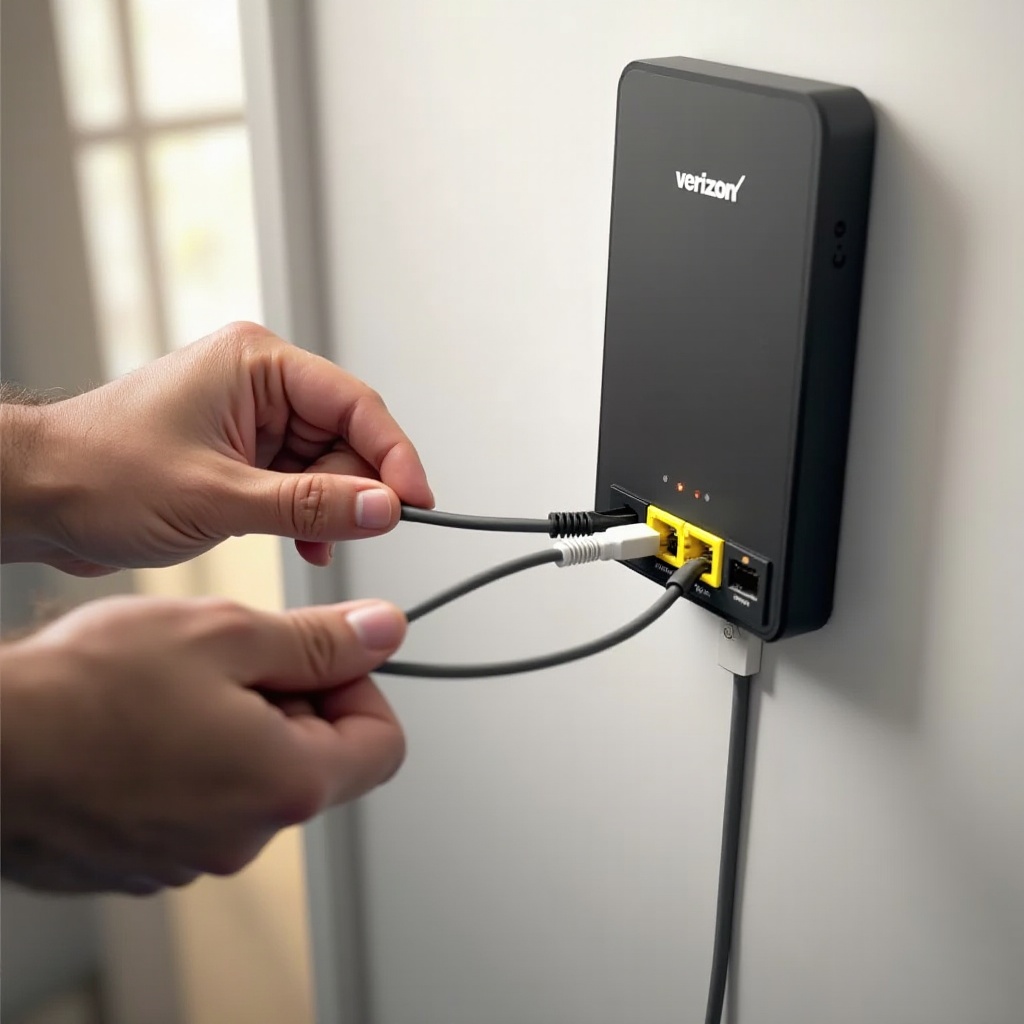
Anda dapat terhubung secara nirkabel menggunakan SSID dan kata sandi default, atau mencolokkan perangkat ke port LAN untuk awal yang berkabel. Kedua metode memungkinkan Anda mengakses antarmuka router, memverifikasi status WAN, dan menjalankan tes dasar.
Temukan SSID dan Kata Sandi Default pada Label
- Lihat pada label router untuk Network Name atau SSID dan kata sandi Wi‑Fi.
- Di ponsel atau laptop, buka pengaturan Wi‑Fi dan pilih SSID yang tertera.
- Masukkan kata sandi persis seperti yang tercetak. Perhatikan huruf besar/kecil dan karakter khusus.
- Untuk awal berkabel, colokkan komputer ke port LAN mana pun dengan kabel Ethernet.
Gunakan Aplikasi My Verizon untuk Aktivasi Cepat dan Pemeriksaan Kesehatan
- Buka aplikasi dan masuk dengan akun Verizon Anda.
- Ikuti petunjuk untuk mengaktifkan router jika layanan Anda memerlukannya.
- Jalankan pemeriksaan kesehatan jaringan dan uji kecepatan untuk memastikan semuanya berfungsi.
- Jika aplikasi tidak dapat menemukan router, verifikasi LED dan periksa kembali tautan ONT.
Ubah SSID dan Kata Sandi serta Aktifkan WPA3 untuk Keamanan
- Masuk ke antarmuka router atau gunakan aplikasi untuk mengubah SSID menjadi nama unik.
- Tetapkan kata sandi Wi‑Fi yang kuat dengan setidaknya 12 karakter dan campuran jenis.
- Aktifkan WPA3 jika perangkat Anda mendukungnya. Pertahankan WPA2 untuk perangkat lama jika perlu.
- Simpan perubahan, lalu sambungkan kembali perangkat ke nama jaringan yang diperbarui.
Jika router menolak menyala, atau menyala tetapi tidak pernah menyelesaikan boot, lakukan daftar periksa sederhana untuk mengisolasi stopkontak, adaptor, kabel, dan kunci firmware.
Jika Router Verizon Anda Tidak Mau Menyala: Daftar Perbaikan Cepat
Mulailah dari sumber daya. Banyak masalah tanpa cahaya berawal dari stopkontak mati atau saklar.
-
Uji stopkontak:
1) Colokkan lampu atau pengisi daya ponsel untuk memastikan stopkontak aktif.
2) Jika stopkontak berada pada sirkuit GFCI, tekan tombol Reset pada stopkontak GFCI.
3) Periksa saklar dinding yang mungkin mengendalikan stopkontak itu. -
Verifikasi adaptor daya:
1) Pastikan voltase dan amperase adaptor sesuai dengan label router.
2) Periksa kabel dari sobekan, tekukan, atau ujung barrel yang longgar.
3) Coba stopkontak lain yang dipastikan baik. Hindari kabel perpanjangan selama pengujian. -
Lewati perantara:
1) Lepas pelindung lonjakan, smart plug, dan UPS untuk pengujian.
2) Colokkan langsung ke dinding untuk menyingkirkan perangkat tersebut. -
Lakukan siklus daya terkontrol:
1) Cabut adaptor dari dinding dan dari router.
2) Tunggu 60 detik untuk mengosongkan kapasitor.
3) Sambungkan kembali sisi dinding terlebih dahulu, lalu sisi router, dan tekan tombol daya. -
Pertimbangkan reset pabrik jika menyala tetapi tidak boot:
1) Gunakan penjepit kertas untuk menekan lubang pin Reset sekitar 10 hingga 15 detik hingga LED berubah.
2) Ingat bahwa reset akan menghapus SSID, kata sandi, dan pengaturan kustom. Konfigurasikan ulang setelah reboot. -
Perhatikan tanda kerusakan perangkat keras:
1) Tidak ada LED meski stopkontak dan adaptor cocok telah dipastikan baik.
2) Bau terbakar, suara berderak di dalam casing, atau jack daya longgar.
3) Hubungi Verizon untuk meminta penggantian atau jadwalkan layanan.
Setelah router kembali menyala normal, gunakan tindakan yang tepat untuk masalah di masa depan: reboot cepat untuk gangguan singkat, reset penuh untuk masalah konfigurasi mendalam, dan matikan terkontrol sebelum memindahkan kabel.
Reboot vs. Reset Pabrik vs. Matikan Daya: Apa yang Dilakukan dan Kapan Digunakan
-
Reboot membersihkan gangguan sementara. Cabut router selama 10 hingga 15 detik dan pasang kembali, atau gunakan tombol daya jika tersedia. Coba ini terlebih dahulu saat kecepatan turun, Wi‑Fi macet, atau pola LED tampak macet.
-
Reset pabrik mengembalikan router ke default. Tekan dan tahan lubang pin Reset sekitar 10 hingga 15 detik hingga LED berubah. Gunakan ini untuk masalah perangkat lunak yang persisten, kata sandi terlupa, atau setelah masalah firmware besar. Setelah reset, sambung kembali ke SSID default dan ulangi pengaturan Anda.
-
Matikan daya dengan aman saat memindahkan peralatan, menukar kabel, atau mengganti ruangan. Gunakan tombol daya untuk mematikan jika model menyertakannya. Jika tidak, cabut adaptor dari dinding, lalu dari sisi router. Nyalakan kembali hanya setelah kabel terpasang dengan benar.
Jika masalah koneksi Anda dimulai setelah pemadaman lingkungan sekitar atau pemutus arus tersandung, startup berurutan yang bersih membantu router dan ONT membangun sesi baru tanpa konflik.
Setelah Pemadaman Listrik: Urutan Startup Aman dan Tips Pemulihan
Ikuti urutan sederhana untuk menghindari konflik DHCP dan kesalahan tautan:
1) Periksa ONT terlebih dahulu. Jika memiliki adaptor daya atau cadangan baterai, pastikan lampu menyala. Jika gelap, colokkan ke stopkontak yang berfungsi dan tunggu dua menit.
2) Nyalakan router berikutnya. Tunggu LED online yang stabil.
3) Setelah router stabil, nyalakan set‑top box, adaptor VoIP, dan extender Wi‑Fi.
Jika lampu internet router tidak pernah stabil:
– Reboot ONT dengan memutus daya selama 30 detik. Tunggu hingga selesai boot.
– Reboot router setelah ONT menunjukkan lampu normal.
– Gunakan aplikasi My Verizon untuk memeriksa adanya pemadaman layanan sebelum Anda mereset apa pun.
Untuk ketahanan, pertimbangkan UPS kecil untuk ONT dan router. Unit yang berukuran tepat dapat melewati penurunan tegangan singkat (brownout) dan memberi Anda waktu untuk mematikan dengan bersih selama pemadaman lebih lama.
Kapan Menghubungi Verizon untuk Penggantian atau Kunjungan Teknisi
Waktunya melibatkan dukungan ketika pemeriksaan daya dan reset tidak menyelesaikan masalah. Hubungi Verizon jika router tidak menunjukkan LED meski stopkontak dan adaptor cocok telah diverifikasi, atau jika boot tetapi LED melaporkan kesalahan berkelanjutan bahkan setelah reboot bersih dan reset pabrik. Laporkan cacat fisik yang Anda lihat, seperti jack daya rusak atau adaptor melengkung dan terlalu panas.
Siapkan informasi ini untuk mempercepat penyelesaian:
– Model router dan nomor seri dari label belakang.
– Ringkasan langkah yang Anda coba, termasuk pengujian stopkontak, pemeriksaan adaptor, dan reset.
– Foto sambungan kabel jika diminta dukungan.
Jika perangkat cacat, minta pengiriman pengganti atau janji temu teknisi. Jika ONT atau kabel dalam rumah Anda tampaknya menjadi penyebab utama, kunjungan lokasi mungkin merupakan jalan tercepat untuk kembali online.
Kesimpulan
Sekarang Anda memiliki proses yang jelas tentang cara menyalakan perangkat keras router Verizon dan membawanya online dengan cepat. Anda telah memverifikasi model dan adaptor daya, menempatkan router untuk aliran udara, lalu menyalakannya dengan langkah yang benar untuk model G3100, CR1000A, atau G1100. Anda mempelajari cara membaca LED saat boot, cara memasang ONT dengan Ethernet atau coax, dan cara bergabung ke jaringan dengan kredensial default sebelum memperketat keamanan. Anda juga memiliki daftar ringkas untuk situasi ketika router tidak mau menyala atau terus berulang.
Simpan urutan ini untuk pemadaman dan peningkatan. Mulailah dengan daya yang bersih, kabel yang stabil, dan waktu start yang sabar. Gunakan reboot untuk perbaikan cepat, reset untuk kesalahan mendalam, dan hubungi dukungan saat perangkat keras gagal. Dengan langkah‑langkah ini, Anda dapat menyalakan, terhubung, dan tetap online dengan percaya diri, mengurangi waktu henti dan frustrasi di seluruh rumah Anda.
Pertanyaan yang Sering Diajukan
Di mana tombol daya pada router Verizon Fios?
Sebagian besar router Fios menempatkan tombol daya di bagian belakang dekat port daya. Pada G3100, pindahkan sakelar jungkit di bagian belakang. Beberapa unit CR1000A menyala segera setelah Anda menyambungkannya.
Berapa lama waktu yang dibutuhkan router Verizon untuk menyala dan terhubung ke internet?
Perkirakan dua hingga lima menit untuk sebagian besar model. LED akan berkedip selama proses boot dan menjadi menyala tetap ketika siap. Jika lampu internet belum stabil setelah 10 menit, periksa koneksi ONT dan nyalakan ulang kedua perangkat.
Bisakah saya menyalakan dan menyiapkan router Verizon saya tanpa aplikasi My Verizon?
Ya. Nyalakan router, sambungkan ke SSID bawaan, dan masuk ke antarmuka router menggunakan kredensial pada label. Anda dapat mengubah pengaturan Wi‑Fi dan memastikan status WAN tanpa aplikasi.