3 Sep 2026
Post by Elowenly
Pendahuluan
iPad Anda menangani pekerjaan kreatif, proyek sekolah, dan file klien, tetapi ruang internal cepat habis. Penyimpanan data eksternal untuk iPad memberi Anda ruang untuk berkembang tanpa membayar model tingkat lebih tinggi atau repot mengelola login cloud. Dengan drive, hub, dan format yang tepat, Anda dapat mengedit media langsung dari SSD, mengarsipkan pekerjaan yang selesai, dan membawa seluruh pustaka tanpa melambat. Panduan ini berfokus pada apa yang paling efektif saat ini, cara menghubungkannya, dan cara melindungi data Anda.
Kami mulai dengan pilihan cepat untuk membantu Anda membeli dengan percaya diri. Lalu kami menjelaskan port, sistem file, dan daya agar perangkat Anda terpasang dengan andal dan transfer pada kecepatan penuh. Setelah itu, kami membandingkan SSD portabel, flash drive konektor ganda, pembaca kartu SD, dan solusi jaringan. Terakhir, kami membahas aplikasi Files, keamanan, pemecahan masalah, dan daftar periksa pembelian yang praktis. Pada akhirnya, Anda akan tahu persis setelan mana yang cocok untuk iPad dan alur kerja Anda.
Jawaban Cepat: Opsi Penyimpanan Eksternal Terbaik untuk iPad Saat Ini
Saat Anda membutuhkan rekomendasi cepat, gunakan pilihan ini sebagai titik awal.
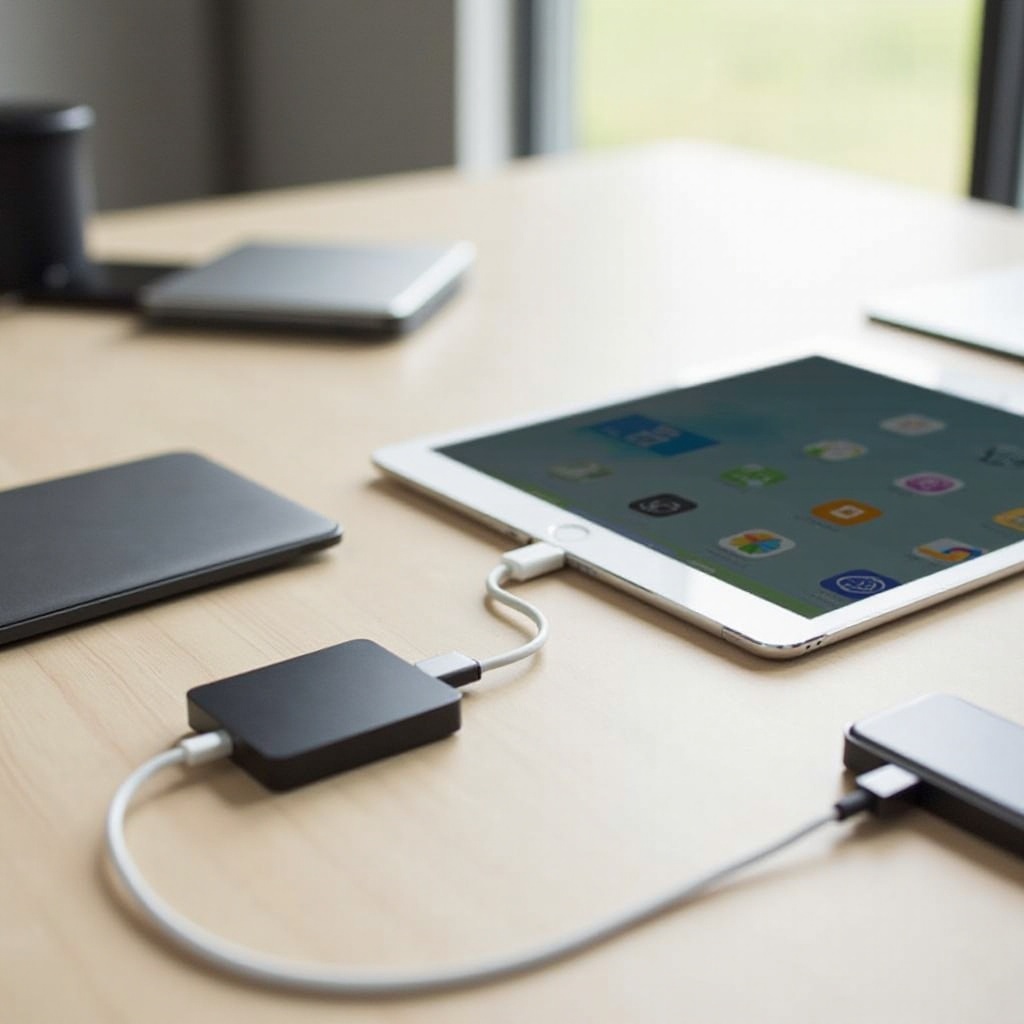
– Terbaik secara keseluruhan: SSD NVMe portabel USB C berperingkat 10 Gbps atau lebih cepat, diformat exFAT untuk penggunaan lintas platform.
– Terbaik untuk iPad Lightning lama: Apple MFi Lightning to USB 3 Camera Adapter ditambah USB flash drive atau SSD dengan daya eksternal.
– Terbaik untuk fotografer: pembaca kartu SD UHS II USB C untuk impor cepat dari kartu modern.
– Terbaik untuk tim dan studio rumahan: NAS dengan akses SMB untuk pustaka bersama, izin pengguna, dan pencadangan otomatis.
– Opsi ringan saat bepergian terbaik: flash drive konektor ganda dengan USB C dan USB A atau Lightning untuk serah terima cepat.
Pilihan tersebut masuk akal hanya jika sesuai dengan konektor dan kontroler iPad Anda. Selanjutnya, pastikan port dan kecepatannya agar Anda tidak membeli aksesori yang berkinerja buruk atau gagal terpasang.
Kenali Port dan Kecepatan iPad Anda: USB C, Thunderbolt, atau Lightning
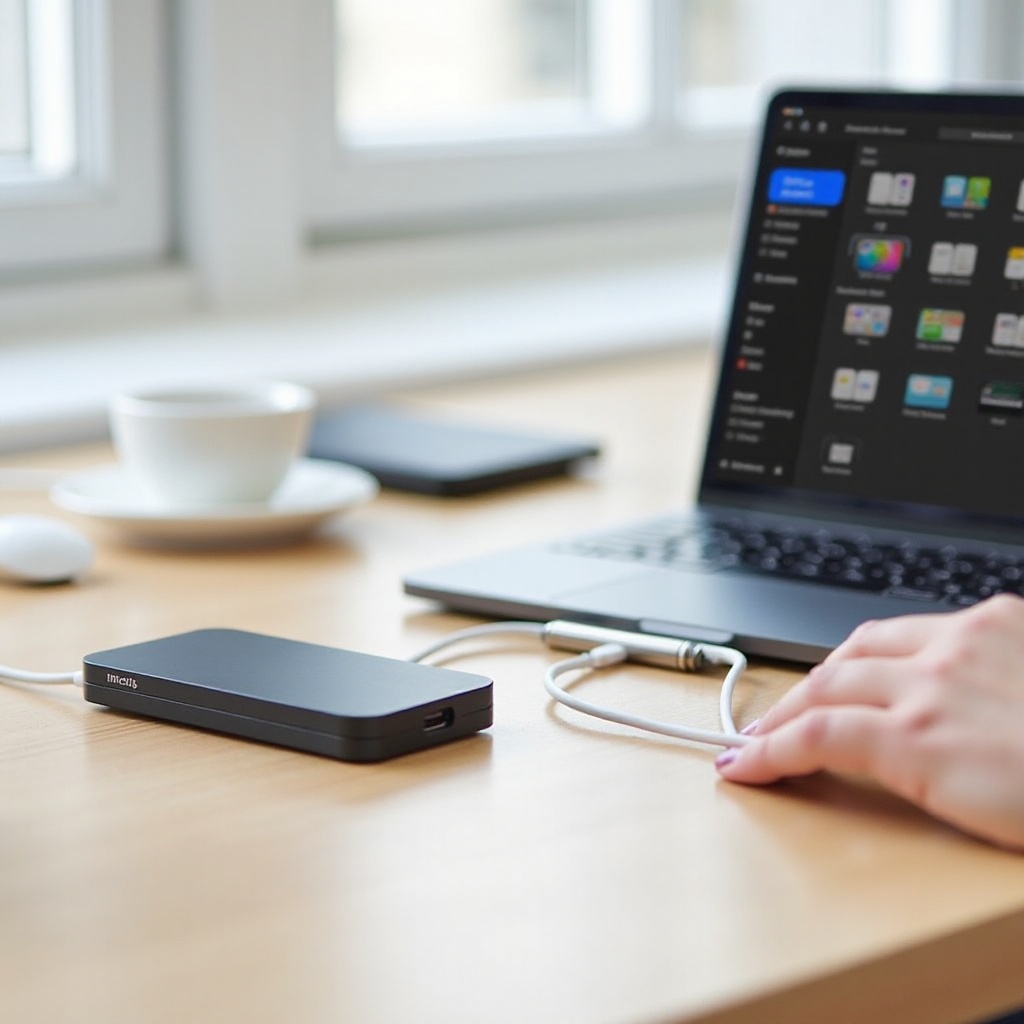
Jenis port menentukan aksesori yang dapat digunakan, berapa banyak daya yang dapat ditarik, dan seberapa cepat Anda dapat memindahkan data.
– iPad USB C: Model iPad Pro, Air, dan mini terbaru menggunakan USB C. Banyak yang mendukung USB 3.2 Gen 1 pada 5 Gbps atau Gen 2 pada 10 Gbps. Port ini cocok dengan SSD portabel, pembaca kartu UHS II, dan hub modern.
– iPad Pro Thunderbolt atau USB4: Model Pro terbaru menambahkan Thunderbolt atau USB4. Mereka mendukung dock berbandwidth lebih tinggi dan SSD yang sangat cepat. Kecepatan di dunia nyata tetap bergantung pada kontroler drive, desain termal, dan ukuran file, tetapi Anda mendapatkan ruang lebih untuk pekerjaan media besar.
– iPad Lightning: Model ini dapat menggunakan penyimpanan data eksternal untuk iPad dengan MFi Lightning to USB 3 Camera Adapter. Sambungkan daya ke adaptor terlebih dahulu, lalu sambungkan drive ke port USB A. Harapkan kecepatan lebih rendah dan batas daya yang lebih ketat.
Setelah Anda mengidentifikasi portnya, Anda memerlukan sistem file yang dapat dibaca dan ditulis iPad secara andal. Pemformatan menentukan kompatibilitas, batas ukuran file, dan stabilitas selama transfer panjang.
Sistem File dan Pemformatan untuk iPad: exFAT, APFS, FAT32
Pilih sistem file berdasarkan cara Anda berbagi file di berbagai perangkat dan ukuran media Anda yang umum.
– exFAT: Pilihan lintas platform terbaik untuk iPad, macOS, dan Windows. Mendukung file yang sangat besar, yang penting untuk video 4K atau ProRes dan set foto RAW besar.
– APFS: Sistem file modern Apple. Cocok untuk drive yang Anda gunakan terutama dengan perangkat Apple. Mendukung fitur seperti snapshot di Mac. iPadOS dapat membaca dan menulis volume APFS.
– FAT32 dan HFS Plus: iPad dapat menggunakannya, tetapi FAT32 memiliki batas file 4 GB yang mengganggu alur kerja video besar. Hindari FAT32 kecuali Anda hanya memindahkan dokumen kecil.
– Partisi: Anda dapat mencampur exFAT dan APFS pada perangkat yang sama untuk memisahkan alur kerja. Pertahankan partisi utama pada format yang sepenuhnya didukung iPad.
– Enkripsi: Untuk pekerjaan sensitif, gunakan volume APFS terenkripsi dalam alur kerja khusus Apple atau SSD dengan enkripsi perangkat keras yang didampingi aplikasi sandi.
Dengan format yang kompatibel, prioritas berikutnya adalah daya dan konektivitas. Sambungan yang stabil dan bertenaga baik membuat drive tetap terpasang di bawah beban berat.
Daya dan Konektivitas: Kabel, Adaptor, dan Hub yang Andal
Drive cepat tetap bisa gagal jika koneksi terputus atau daya turun. Siapkan jalur yang bersih dan andal.
– Gunakan kabel pendek bersertifikat yang berperingkat sesuai kecepatan yang Anda butuhkan. Pilih kabel USB C 10 Gbps untuk SSD Gen 2 atau kabel Thunderbolt 40 Gbps untuk dock Thunderbolt.
– Untuk iPad USB C, hub bertenaga atau dock dengan passthrough USB C Power Delivery menjaga iPad tetap mengisi daya saat Anda menyalin file besar.
– Untuk iPad Lightning, MFi Lightning to USB 3 Camera Adapter sangat penting. Selalu sambungkan daya ke adaptor sebelum Anda menghubungkan drive.
– Beberapa SSD portabel menarik daya lebih besar daripada yang dapat disuplai iPad Anda. Gunakan enklosur bertenaga sendiri atau hub USB bertenaga untuk mencegah putus sambungan.
– Hindari daisy chain beberapa hub dan mencampur perangkat lambat dan cepat pada satu port hilir. Itu dapat memaksa sambungan turun ke kecepatan yang lebih lambat.
Dengan koneksi andal yang sudah beres, Anda dapat memilih andalan utama untuk sebagian besar pengguna: SSD portabel yang menyeimbangkan kecepatan, ukuran, dan ketahanan.
SSD Portabel untuk iPad: Hal yang Perlu Dicari pada Kapasitas, Kecepatan, dan Ketahanan
SSD portabel memberikan pengalaman harian terbaik untuk penyimpanan data eksternal pada iPad. Mereka cepat, ringkas, dan tangguh.
– Antarmuka: Untuk sebagian besar pengguna, SSD USB 3.2 Gen 2 10 Gbps adalah titik manis. Opsi Thunderbolt atau USB4 menguntungkan model iPad Pro Thunderbolt dan editor media berat.
– Kapasitas: 1 hingga 2 TB cocok untuk beragam pustaka foto, video, dan dokumen. Videografer yang menangani timeline 4K atau ProRes panjang sebaiknya mempertimbangkan 2 hingga 4 TB.
– Kontroler dan NAND: SSD NVMe dalam enklosur berkualitas biasanya mengungguli drive portabel berbasis SATA. Cari dukungan UASP dan kontroler modern.
– Ketahanan: Pilih desain tahan benturan, cangkang kokoh, dan peringkat IP jika Anda bekerja di luar ruangan. Opsi rugged tahan terhadap tas perjalanan dan penggunaan lapangan.
– Termal: SSD dapat melambat saat panas. Pilih drive dengan penyebar panas atau enklosur logam yang membuang panas dengan baik. Sisakan ruang bebas 10 hingga 20 persen untuk menjaga kecepatan.
– Pemformatan dan label: Gunakan exFAT untuk berbagi lintas platform, APFS untuk alur kerja berfokus Apple, dan beri label setiap drive untuk identifikasi cepat.
Jika Anda memerlukan pengantar kecil atau dukungan untuk perangkat lama, flash drive konektor ganda dapat menjembatani celah di berbagai port.
Flash Drive Konektor Ganda dan Opsi Ramah Lightning untuk iPad Lama
Flash drive konektor ganda mempermudah transfer cepat antara iPad, komputer, dan perangkat lainnya.
– USB C dan USB A: Drive ini dicolokkan ke iPad Anda lalu ke desktop tanpa hub. Cocok untuk ruang kelas, kantor, dan serah terima cepat kepada klien.
– USB C dan Lightning: Opsi MFi mendukung iPad lama. Lebih lambat daripada SSD, tetapi memadai untuk dokumen, foto, dan video kecil.
– Kapasitas dan ekspektasi: 128 hingga 512 GB cocok untuk perjalanan singkat dan proyek kecil. Jangan harapkan performa setingkat SSD atau penyalinan besar berkelanjutan.
– Kasus penggunaan terbaik: Kit perjalanan, alur kerja pelajar, dan situasi di mana Anda sering menyerahkan file. Untuk pengeditan berat atau rekaman panjang, gunakan SSD portabel sebagai gantinya.
Fotografer dan videografer sering bergantung pada media yang dapat dilepas. Pembaca kartu SD menjadikan iPad Anda stasiun ingest cepat di lokasi.
Pembaca Kartu SD dan Alur Kerja Kamera Saat Bepergian
Pembaca kartu yang baik menjaga alur kerja kamera Anda tetap rapat dan andal.
– Pilih pembaca UHS II USB C untuk mencocokkan kartu SD modern. Anda akan mengimpor satu kartu penuh jauh lebih cepat daripada model UHS I.
– Impor melalui aplikasi Files atau aplikasi pengeditan Anda. Salin ke penyimpanan internal, langsung ke SSD portabel, atau bahkan ke share NAS jika jaringan Anda tersedia.
– Tips alur kerja lapangan:
1) Salin terlebih dahulu, lalu verifikasi jumlah file dan beberapa pemeriksaan acak sebelum Anda menghapus kartu.
2) Cerminkan ke dua tujuan jika memungkinkan, seperti SSD plus NAS atau cloud.
3) Simpan pembaca cadangan dan kabel pendek di tas Anda.
Saat pustaka Anda berkembang atau Anda berkolaborasi dengan orang lain, drive eksternal lokal mungkin tidak cukup. Di situlah penyimpanan jaringan menjadi unggul.
Penyimpanan Jaringan dan Opsi Nirkabel: NAS, SMB Share, dan Drive Wi Fi
Penyimpanan jaringan meningkatkan kapasitas dan memungkinkan akses bersama dari banyak perangkat.
– Dasar NAS: NAS menawarkan folder bersama, izin pengguna, dan pencadangan otomatis. Akses dari aplikasi Files iPad menggunakan SMB di jaringan lokal Anda atau melalui VPN aman saat jarak jauh.
– Kinerja: Gunakan Ethernet kabel untuk NAS dan router Wi Fi 6 atau 6E untuk iPad. Ini meningkatkan throughput untuk file video besar dan sesi multi pengguna.
– Sinkronisasi dan caching: Banyak aplikasi NAS melakukan cache file secara lokal untuk pekerjaan offline dan menyinkronkan ulang saat Anda tersambung kembali. Ini mengurangi friksi saat Anda meninggalkan studio.
– Drive Wi Fi dan port USB router: Ini mudah disiapkan tetapi lebih lambat dan kurang tangguh dibanding NAS atau SSD. Cocok untuk streaming media kasual dan pekerjaan dokumen ringan.
– Kapan memilih NAS: Tim, rumah tangga multi perangkat, dan kreator yang membutuhkan redundansi dengan RAID serta ketersediaan 24/7.
Baik Anda menggunakan penyimpanan terpasang langsung maupun berbagi jaringan, Anda mengelolanya melalui aplikasi Files di iPadOS.
Menggunakan Aplikasi Files: Hubungkan, Salin, Tandai, dan Atur Secara Efisien
Aplikasi Files adalah dasbor Anda untuk penyimpanan data eksternal pada iPad.
– Hubungkan: Colokkan drive atau pembaca Anda dan tunggu hingga muncul di bawah Lokasi. Untuk NAS, ketuk tiga titik, pilih Connect to Server, dan masukkan alamat SMB Anda.
– Salin dan pindahkan: Gunakan seret dan lepas atau perintah Pindahkan. Untuk transfer besar, jaga iPad tetap menyala dan hindari menumpuk tugas berat lainnya.
– Atur: Buat folder menurut proyek dan tahun, terapkan tag warna, dan tambahkan favorit untuk akses sekali ketuk. Penamaan konsisten membuat pencarian lebih cepat.
– Buka di aplikasi: Banyak editor membuka file langsung dari drive eksternal atau share SMB. Jika suatu aplikasi mengharuskan impor, siapkan ruang dan waktu ekstra.
File Anda kini berpindah dengan mulus. Selanjutnya, tambahkan keamanan dan perlindungan agar kabel tersangkut atau tas hilang tidak mengacaukan hari Anda.
Keamanan dan Perlindungan Data: Enkripsi, Pencadangan, dan Keluarkan dengan Aman
Bangun lapisan keamanan di sekitar data Anda agar Anda dapat pulih dari kesalahan dan kecelakaan.
– Enkripsi data sensitif: Gunakan volume APFS terenkripsi untuk setelan khusus Apple atau pilih SSD dengan enkripsi perangkat keras dan aplikasi sandi untuk lingkungan campuran.
– Ikuti aturan 3-2-1: Simpan tiga salinan pada dua media berbeda dengan satu di luar lokasi. Rencana praktis adalah salinan kerja di SSD, cerminan di NAS, dan arsip di cloud.
– Pembuatan versi: Simpan versi inkremental dari proyek penting agar Anda bisa kembali saat terjadi korupsi atau edit yang buruk.
– Keluarkan dengan aman: Di Files, ketuk ikon Keluarkan sebelum Anda mencabut kabel. Ini mencegah kesalahan penulisan dan kerusakan sistem file.
– Keamanan fisik: Gunakan casing tangguh, pengikat kabel, dan label yang tidak mencolok. Simpan drive pada diri Anda selama perjalanan.
Bahkan dengan praktik terbaik, masalah dapat muncul. Daftar periksa sederhana menyelesaikan sebagian besar masalah pemasangan dan kecepatan.
Pemecahan Masalah: Drive Tidak Terpasang, Kesalahan Daya, dan Transfer Lambat
Gunakan langkah-langkah ini untuk mendiagnosis dan memperbaiki masalah umum dengan cepat.
– Drive tidak terpasang:
1) Pasang ulang kabel dan coba kabel yang lebih pendek dan bersertifikat.
2) Tambahkan daya eksternal melalui pengisi daya PD atau hub bertenaga.
3) Pastikan sistem file yang didukung seperti exFAT atau APFS dan peta partisi yang sehat.
4) Uji drive di perangkat lain untuk menyingkirkan kegagalan perangkat keras.
– Aksesori membutuhkan terlalu banyak daya:
1) Gunakan enklosur bertenaga sendiri atau sambungkan hub Anda ke sumber PD yang lebih kuat.
2) Putuskan aksesori lain yang menyedot daya besar dari hub yang sama.
3) Untuk Lightning, beri daya adaptor Apple terlebih dahulu, lalu sambungkan drive.
– Transfer lambat:
1) Verifikasi port dan kabel mendukung 10 Gbps atau lebih.
2) Hindari menyalin ribuan file kecil; zip folder terlebih dahulu.
3) Sisakan ruang bebas 10 hingga 20 persen pada SSD untuk mengurangi throttling.
– Putus sambungan secara acak:
1) Perbarui iPadOS dan alat firmware drive apa pun yang tersedia di Mac atau PC.
2) Stabilkan setelan dengan menghapus hub tambahan dan meminimalkan pergerakan kabel.
3) Matikan mode tidur selama penyalinan atau render yang panjang.
Setelah kit Anda berjalan stabil, kunci daftar komponen Anda. Set awal yang cerdas mencakup sebagian besar pekerjaan dan bertambah seiring kebutuhan Anda berkembang.
Daftar Periksa Pembelian dan Starter Kit: Apa yang Dibeli Terlebih Dahulu
Mulailah dengan inti yang andal dan tambahkan komponen khusus hanya saat alur kerja Anda membutuhkannya.
– Kit iPad USB C:
1) SSD NVMe portabel USB 3.2 Gen 2 1 hingga 2 TB yang diformat exFAT.
2) Hub USB C PD dengan passthrough 60 hingga 100 W dan minimal satu port 10 Gbps.
3) Dua kabel USB C 10 Gbps pendek untuk penggunaan utama dan cadangan.
– Kit iPad Lightning:
1) MFi Lightning to USB 3 Camera Adapter dengan daya.
2) USB flash drive kompak atau SSD bertenaga sendiri untuk pekerjaan yang lebih besar.
– Tambahan untuk kreator:
1) Pembaca kartu SD UHS II.
2) Casing rugged, pengikat kabel, dan label.
3) NAS dengan RAID untuk penyimpanan bersama dan pencadangan terjadwal.
Dengan kit yang tepat, Anda dapat bekerja lebih cepat dan lebih aman di berbagai lokasi. Langkah terakhir adalah rekap singkat untuk memantapkan pilihan kunci.
Kesimpulan
Penyimpanan data eksternal untuk iPad memperluas perangkat Anda jauh melampaui kapasitas internalnya. Sesuaikan perangkat keras Anda dengan port iPad, format agar kompatibel, dan suplai daya setelan dengan benar. Gunakan SSD portabel untuk kecepatan, flash drive untuk serah terima cepat, pembaca SD untuk ingest di lapangan, dan NAS untuk pustaka bersama yang dapat diperluas. Kelola semuanya melalui aplikasi Files dengan struktur dan tag yang jelas, dan lindungi pekerjaan Anda dengan enkripsi, pencadangan, dan pelepasan yang aman. Dengan kit yang stabil dan terencana dengan baik, iPad Anda menjadi workstation fleksibel siap profesional yang dapat skala sesuai ambisi Anda.
Pertanyaan yang Sering Diajukan
Bisakah saya mengedit foto dan video langsung dari drive eksternal di iPad?
Ya. Banyak editor membuka dan menyimpan file langsung ke SSD eksternal dan share SMB melalui app Files. Untuk hasil terbaik, gunakan SSD USB-C 10 Gbps, gunakan kabel yang pendek, dan hindari mode tidur selama pengeditan yang lama.
Apa sistem file terbaik jika saya menggunakan iPad dan Windows atau Mac?
Gunakan exFAT. Ini mendukung file berukuran besar dan berfungsi lintas iPadOS, macOS, dan Windows. Jika Anda tetap menggunakan perangkat Apple dan menginginkan enkripsi atau snapshot di Mac, APFS juga bekerja dengan baik.
Bagaimana cara memberi daya pada SSD portabel jika iPad saya menampilkan kesalahan daya?
Tambahkan daya eksternal. Untuk iPad USB-C, sambungkan hub atau dock bertenaga dengan USB-C PD dan colokkan pengisi daya. Untuk iPad Lightning, beri daya pada adaptor Apple MFi terlebih dahulu. Enclosure bertenaga sendiri juga membantu.