20 Aug 2026
Post by Elowenly
Pendahuluan
Ikon baterai yang berkedip pada layar hitam dapat membuat iPhone Anda terasa tak bernyawa. Anda menekan Tombol Samping dan tidak ada yang berubah. Anda menyambungkannya, ikon baterai berkedip, lalu layar kembali gelap. Keadaannya terlihat buruk, tetapi sering kali mudah diperbaiki. Sebagian besar kasus simbol pengisian yang berkedip pada iPhone saat mati berawal dari daya yang lemah, kabel yang rusak atau tidak bersertifikat, serat di port, atau baterai yang begitu rendah sehingga perlu waktu untuk bangun. Pada beberapa ponsel, hang perangkat lunak atau baterai aus memperparah masalah. Urutan langkah yang tepat dapat menyelesaikan sebagian besar masalah ini di rumah.
Panduan ini menuntun Anda melalui cara tercepat untuk menghidupkan iPhone. Anda akan memastikan sumber daya kuat, mengganti kabel, membersihkan port, dan mencoba paksa mulai ulang saat terhubung ke stopkontak. Jika itu gagal, Anda akan beralih ke Mode Pemulihan (Recovery Mode) atau Mode DFU di komputer. Sepanjang proses, Anda akan belajar cara membaca setiap layar, berapa lama menunggu di tiap tahap, dan bagaimana mengetahui kapan Anda memerlukan perbaikan profesional. Setiap bagian dibangun dari bagian sebelumnya agar Anda dapat melangkah dengan yakin dan menghindari coba‑coba.
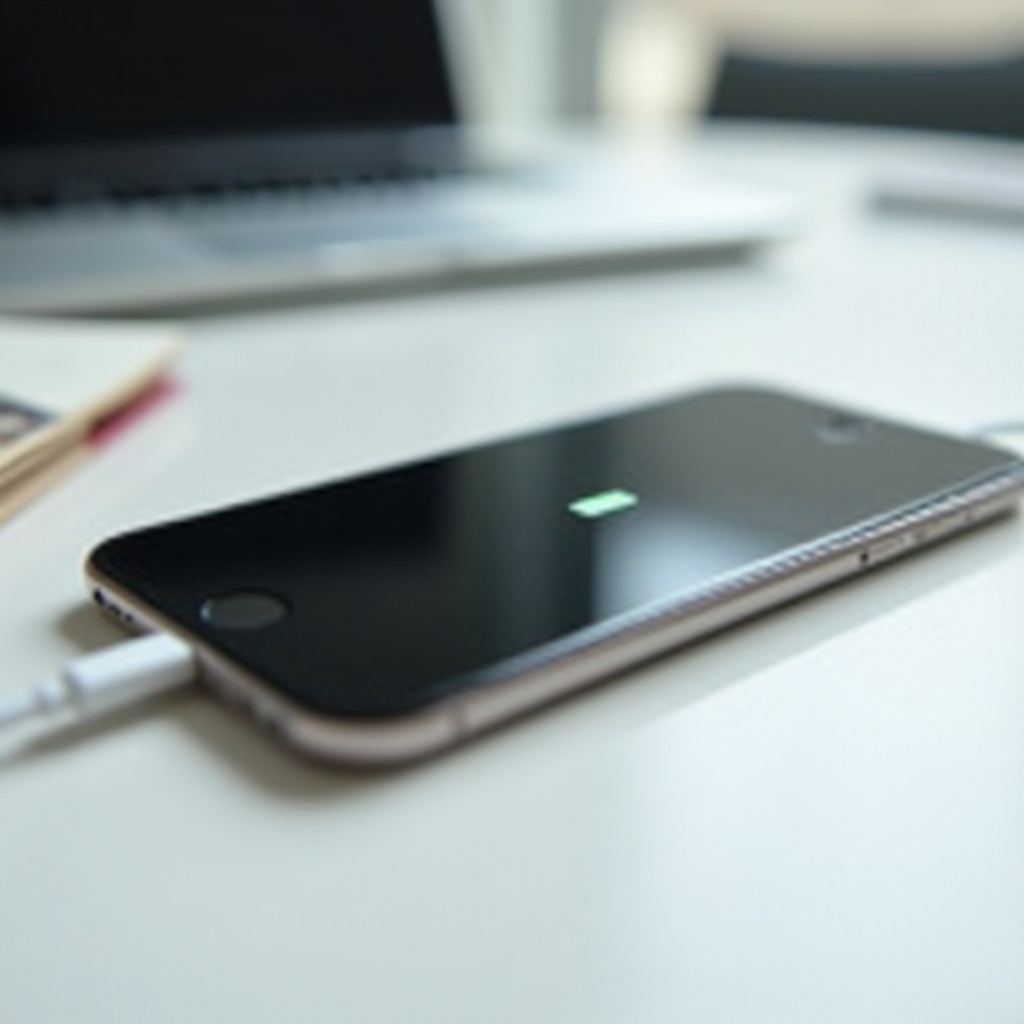
Pahami perbedaan simbol pengisian yang berkedip vs. layar daya rendah iPhone lainnya
Sebelum Anda mulai mengganti pengisi daya dan kabel, pastikan apa yang Anda lihat di layar. Itu mencegah usaha terbuang dan mengarahkan Anda ke perbaikan yang tepat.
- Ikon baterai berkedip pada layar hitam: Ponsel berada pada daya yang sangat rendah. Ia mendeteksi pengisi daya tetapi tidak memiliki cukup energi untuk boot. Tetap gunakan pengisi daya dinding yang kuat dan beri waktu.
- Gambar baterai merah solid dengan simbol kabel: Baterai sangat rendah dan sedang mengisi. Perangkat seharusnya boot setelah daya mencapai level aman. Jika berulang di sini, curigai kabel, pengisi daya, port, atau baterai.
- Gambar kabel ke komputer: Ponsel meminta Mode Pemulihan. Ia menginginkan koneksi ke Mac atau PC Windows dengan iTunes untuk memperbarui atau memulihkan perangkat lunak.
- Peringatan suhu: Ikon termometer berarti ponsel terlalu panas atau terlalu dingin. Pindahkan ke suhu ruangan, lalu coba isi daya lagi.
Mengenali layar‑layar ini membantu Anda menghindari perbaikan yang salah. Jika iPhone Anda menampilkan ikon baterai berkedip dan tetap gelap, fokuslah terlebih dahulu pada suplai daya dan kesabaran. Jika Anda melihat prompt kabel ke komputer, Anda memerlukan langkah perangkat lunak. Jika Anda melihat peringatan suhu, atasi kondisi lingkungan terlebih dahulu. Dengan kejelasan itu, Anda siap untuk penanganan cepat.
Daftar cek penanganan cepat sebelum Anda mulai mengatasi masalah
Jalani daftar cek singkat untuk menghilangkan kesalahan paling umum. Setiap butir mengarah pada pengisian yang andal dan pengujian yang jelas terhadap baterai dan perangkat lunak.
- Gunakan stopkontak dinding alih‑alih port USB laptop, TV, atau pengisi daya mobil.
- Pilih pengisi daya USB‑C Power Delivery 20W atau lebih tinggi. Apple 20W, 30W, atau adaptor PD tepercaya lainnya berfungsi.
- Coba kabel bersertifikat yang Anda tahu bagus. Untuk seri iPhone 15 gunakan USB‑C ke USB‑C. Untuk model sebelumnya gunakan Lightning bersertifikasi MFi.
- Pastikan stopkontak berfungsi dengan mengujinya memakai perangkat lain.
- Periksa port dari serat atau kotoran dan bersihkan dengan lembut jika perlu.
- Biarkan ponsel terhubung setidaknya 30 menit sebelum menilai kemajuan.
- Coba paksa mulai ulang saat masih tercolok.
- Jika model Anda mendukungnya, coba pengisian nirkabel MagSafe atau Qi sebagai diagnostik.
Jika pemeriksaan cepat tersebut tidak mengubah simbol pengisian berkedip pada iPhone saat mati setelah 60 menit, Anda akan menyelami lebih jauh kualitas daya dan aksesori pada langkah berikutnya.
Langkah 1: Verifikasi sumber daya dan pengisi daya Anda
Pelepasan daya yang dalam memerlukan daya yang kuat dan stabil. Pengisi daya lemah atau port USB lama sering kali tidak dapat mendorong arus yang cukup untuk mengeluarkan baterai dari zona daya rendah.
- Colokkan ke stopkontak dinding yang andal. Hindari hub dan terminal sambungan bersama saat pengujian.
- Gunakan pengisi daya USB‑C PD berdaya 20W atau lebih tinggi. Banyak adaptor PD pihak ketiga bekerja baik.
- Hindari kubus 5W lama atau port USB‑A yang lemah. Mereka sering menetes perlahan tanpa pernah mencapai level boot.
- Setelah terhubung, biarkan ponsel tidak terganggu selama 10 hingga 15 menit sebelum menguji Tombol Samping.
Jika ikon masih berkedip, jangan langsung menganggap pengisi daya yang salah. Kabel lebih sering rusak daripada adaptor. Langkah berikut memeriksa sambungan antara adaptor dan ponsel Anda.
Langkah 2: Ganti ke kabel bersertifikat dan periksa kerusakan
Kabel yang buruk dapat mengalirkan daya sekadar membuat ikon berkedip tetapi tidak cukup untuk menghidupkan kembali baterai. Gantilah lebih awal agar tidak membuang waktu.
- Untuk seri iPhone 15 dan yang lebih baru dengan USB‑C: Gunakan kabel USB‑C ke USB‑C yang mendukung Power Delivery. Hindari kabel tipis dan tidak dikenal.
- Untuk model Lightning: Gunakan kabel Lightning bersertifikasi MFi dari Apple atau merek tepercaya.
Periksa seluruh kabel:
– Cari selubung yang berjumbai, kabel terkelupas, atau bekas terbakar.
– Periksa ujung konektor untuk pin yang bengkok atau korosi.
– Colokkan dan goyangkan konektor dengan lembut. Jika pengisian putus‑sambung, ganti kabel.
Jika kabel baru membuat koneksi stabil, lanjutkan mengisi daya dan amati kemajuan. Jika kedipan berlanjut, tersangka berikutnya adalah port pengisian itu sendiri. Di sanalah serat dan debu dapat diam‑diam mengganggu kontak.
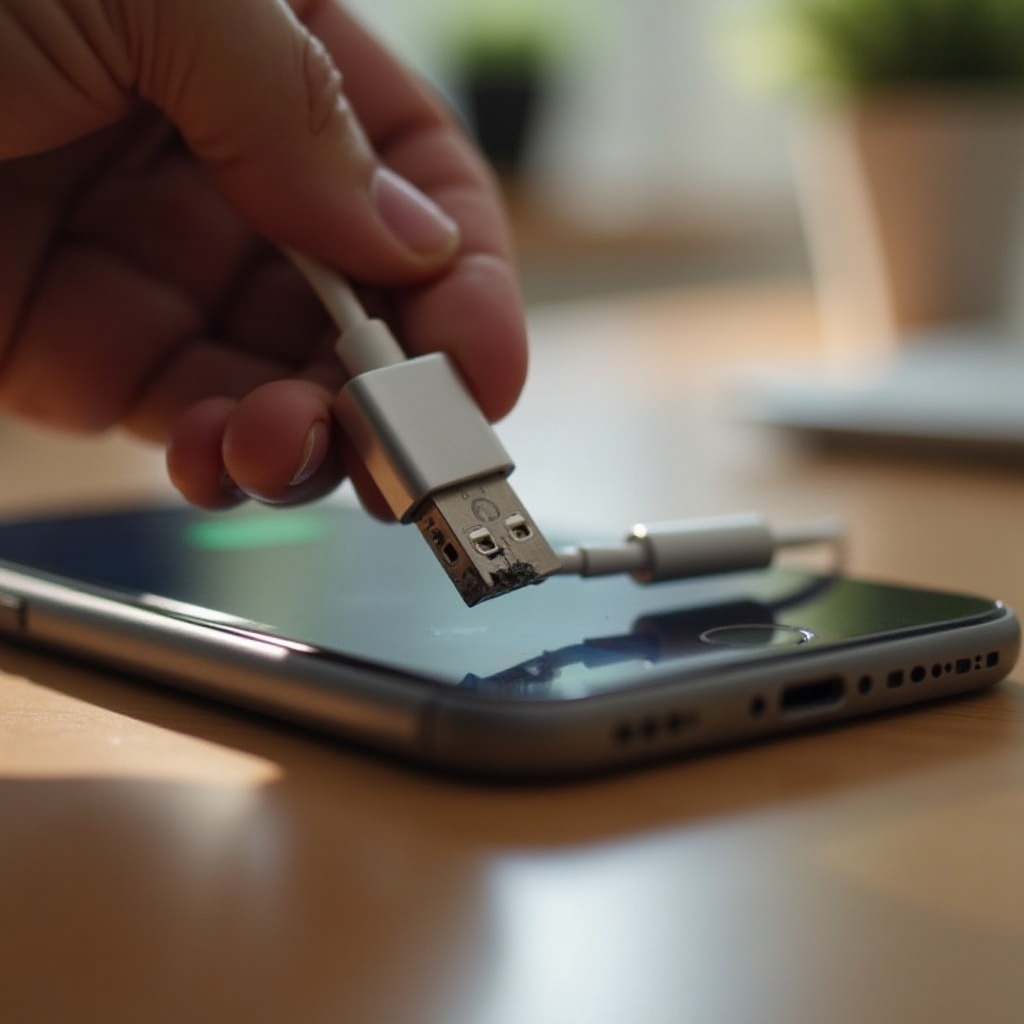
Langkah 3: Bersihkan dan periksa port pengisian (Lightning vs. USB‑C)
Setiap saku mengumpulkan serat. Serat itu menumpuk di port iPhone Anda dan dapat menghalangi pemasangan yang rapat. Bahkan lapisan tipis bulu dapat menyebabkan pengisian tidak stabil yang tak pernah mengisi baterai. Pembersihan yang aman sering kali memperbaiki simbol pengisian berkedip pada iPhone saat mati tanpa perubahan lain.
Ikuti metode yang aman:
– Matikan ponsel jika memungkinkan.
– Gunakan tusuk gigi plastik atau kayu, alat ejektor SIM nilon, atau kuas anti‑statis yang lembut.
– Sorotkan senter ke dalam port dan angkat serat serta partikel dengan lembut.
– Jangan gunakan pin logam atau jarum tajam. Jangan menyemprotkan udara bertekanan kaleng ke dalam port.
Port Lightning sempit dan cenderung memadatkan serat di bagian belakang. Port USB‑C memiliki lidah tengah yang rapuh yang harus Anda hindari menekuknya. Setelah membersihkan, masukkan kembali kabel. Jika terpasang lebih dalam dan terasa mantap, kemungkinan kontak telah pulih. Biarkan ponsel diisi daya setidaknya 15 menit sebelum mencoba boot. Jika ikon masih berkedip, saatnya memahami berapa lama pemulihan mendalam dapat berlangsung.
Langkah 4: Biarkan pengisian tetes yang tepat dan ketahui waktunya (0–60+ menit)
Baterai pada hampir nol tingkat muatan memerlukan pramuat yang terkontrol. Ponsel membatasi arus untuk melindungi sel sampai tegangannya naik. Fase itu dapat membuat ikon baterai berkedip lalu layar menjadi gelap. Terburu‑buru pada periode ini dapat menimbulkan kesan gagal palsu.
Gunakan titik pemeriksaan waktu berikut sebagai panduan:
– 0 hingga 10 menit: Harapkan ikon berkedip muncul sesekali. Layar mungkin tetap hitam sebagian besar waktu. Tunggu saja.
– 10 hingga 30 menit: Ikon harus muncul lebih konsisten. Coba tekan singkat Tombol Samping pada menit ke‑20.
– 30 hingga 60 menit: Banyak perangkat akan mencapai level di mana paksa mulai ulang menampilkan logo Apple.
– 60 menit ke atas: Jika tidak ada perubahan dengan pengisi daya dan kabel yang terbukti baik, curigai baterai melemah, port rusak, atau kerusakan perangkat lunak.
Jaga ponsel pada suhu ruangan. Jika dingin, hangatkan perlahan ke kisaran dalam ruang yang normal. Jika panas, biarkan mendingin sebelum mengisi daya. Dengan sebagian muatan di baterai, paksa mulai ulang dapat membersihkan sistem yang macet dan memulai proses boot. Itulah langkah Anda berikutnya.
Langkah 5: Paksa mulai ulang berdasarkan model saat terhubung ke daya
Paksa mulai ulang dapat memperbaiki kondisi beku yang mencegah layar menyala. Biarkan ponsel tetap terhubung ke pengisi daya dinding yang kuat dan ikuti urutan yang tepat untuk model Anda.
- iPhone 8 dan lebih baru, termasuk SE 2 dan SE 3, X, 11, 12, 13, 14, 15: Tekan lalu segera lepaskan Volume Naik, lalu tekan dan segera lepaskan Volume Turun, kemudian tekan dan tahan Tombol Samping hingga Anda melihat logo Apple.
- iPhone 7 dan 7 Plus: Tekan dan tahan Tombol Samping dan Volume Turun bersamaan hingga logo Apple muncul.
- iPhone 6s dan SE 1: Tekan dan tahan tombol Home dan Tombol Samping atau Atas bersamaan hingga logo Apple muncul.
Tahan penekanan terakhir selama 10 hingga 20 detik. Jika logo muncul dan ponsel melakukan boot, biarkan terus mengisi tanpa gangguan. Jika logo tidak pernah muncul dan ikon terus berkedip, Anda perlu mengubah variabel pengisian untuk mengisolasi penyebabnya.
Langkah 6: Coba metode pengisian alternatif (dinding, power bank PD, MagSafe atau Qi)
Jika pengaturan Anda saat ini tidak berhasil, ubah satu variabel pada satu waktu dan uji lagi. Pendekatan ini memberi tahu Anda bagian mana yang menjadi penyebab.
- Stopkontak dan adaptor berbeda: Gunakan pengisi daya PD 20W atau lebih tinggi yang kedua pada stopkontak lain.
- Power bank PD: Power bank USB‑C PD berkualitas dapat memberikan arus yang bersih dan memulihkan baterai yang sangat habis saat listrik dinding tidak tersedia.
- Pengisian nirkabel MagSafe atau Qi: Jika iPhone Anda mendukungnya, letakkan pada puck MagSafe atau alas Qi tepercaya. Pengisian nirkabel melewati port. Jika nirkabel berfungsi dan kabel tidak, curigai port atau kabel.
Tetap gunakan pengaturan yang menunjukkan kemajuan hingga baterai mencapai level stabil, idealnya di atas 20 persen. Jika tidak ada metode ini yang membantu setelah satu jam, langkah berikutnya adalah memutuskan apakah Anda menghadapi masalah perangkat keras atau macetnya perangkat lunak. Bagian berikut membantu Anda membedakannya.
Kenali tanda pelepasan daya dalam, kegagalan baterai, atau kerusakan port
Penyebab dasar yang berbeda memerlukan perbaikan yang berbeda. Gunakan petunjuk berikut untuk memutuskan apa yang perlu dicoba selanjutnya.
- Pelepasan daya dalam: Setelah 30 hingga 60 menit pada pengisi daya yang kuat, ponsel melakukan boot dan kemudian berfungsi normal. Itu berarti suplai daya dan kesehatan baterai kemungkinan baik.
- Kegagalan baterai: Ponsel menghangat saat diisi tetapi tidak pernah menunjukkan kemajuan, mati lagi segera setelah boot, atau terjebak dalam loop baterai lemah. Setelah boot, Kesehatan Baterai mungkin menampilkan pesan layanan. Penggantian mungkin diperlukan.
- Kerusakan port: Konektor terasa longgar, pengisian terputus saat Anda menyentuh kabel, atau Anda melihat pin bengkok atau korosi kehijauan. Pengisian nirkabel berfungsi sementara pengisian berkabel gagal. Perbaikan port kemungkinan diperlukan.
- Ketidakcocokan pengisi daya atau kabel: Ponsel mengisi dengan satu kombinasi tetapi tidak dengan yang lain. Pengaturan bersertifikat dengan daya lebih tinggi memperbaikinya. Simpan pengaturan itu sebagai acuan dasar Anda.
Jika petunjuk mengarah ke perangkat lunak, beralihlah ke Mode Pemulihan di komputer. Jika mengarah ke perangkat keras, pertimbangkan perbaikan atau evaluasi profesional. Jika ragu, coba pemulihan perangkat lunak terlebih dahulu karena ini dapat dibatalkan saat Anda memilih Perbarui alih‑alih Pulihkan.
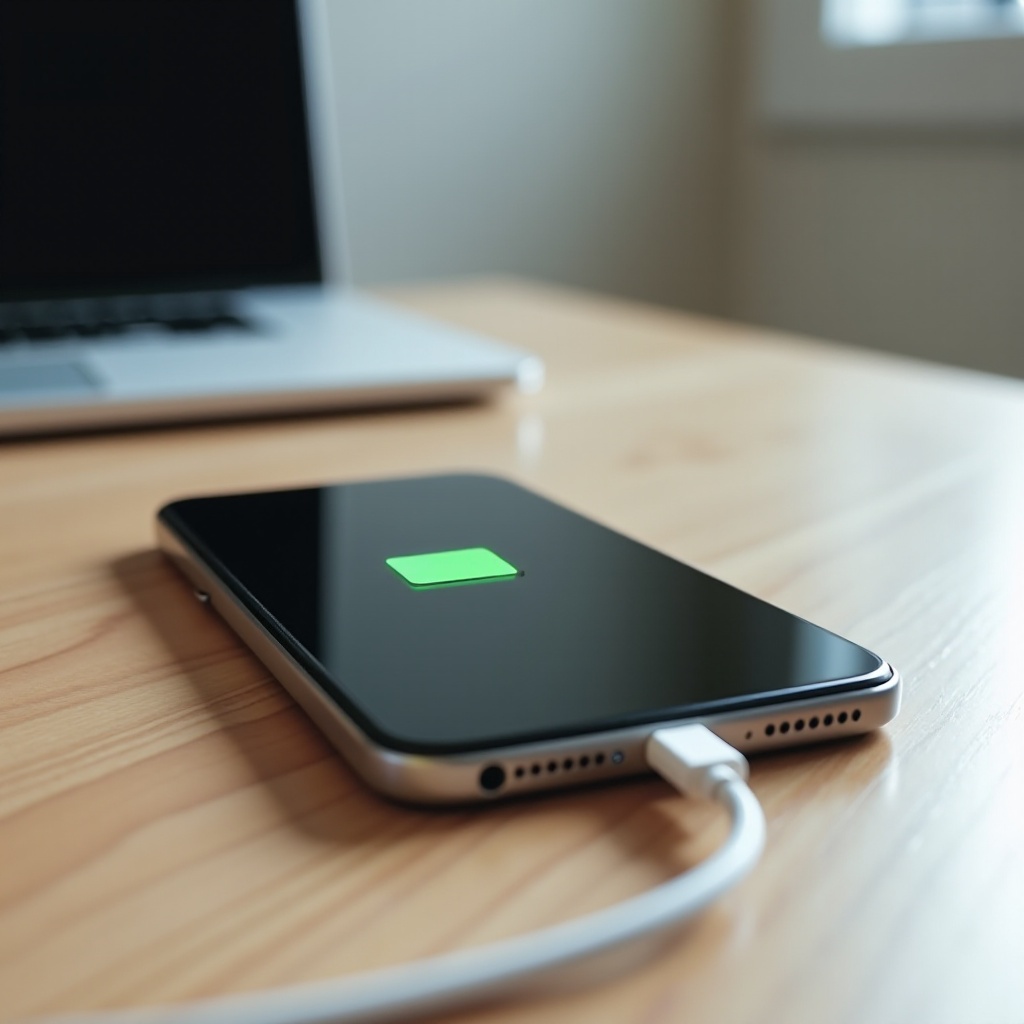
Pemulihan perangkat lunak lanjutan: Langkah Mode Pemulihan dan Mode DFU
Jika pemeriksaan daya, kabel, dan port terlihat baik tetapi iPhone masih menampilkan simbol pengisian berkedip saat mati, perangkat lunak mungkin macet. Mode Pemulihan memungkinkan Anda memperbarui iOS tanpa menghapus data. Mode DFU masuk lebih dalam dan memasang ulang firmware. DFU mungkin memerlukan pemulihan, yang dapat menghapus data.
Langkah Mode Pemulihan:
1. Sambungkan iPhone Anda ke Mac menggunakan Finder atau ke PC Windows dengan iTunes.
2. Masuk ke Mode Pemulihan menggunakan urutan paksa mulai ulang, tetapi terus tahan hingga layar pemulihan muncul.
3. Di komputer, pilih Perbarui. Ini mengunduh iOS dan mencoba memasang ulang sistem tanpa menghapus konten Anda.
4. Biarkan pembaruan selesai. Jaga ponsel tetap terhubung dan jangan memutus daya.
Jika Perbarui gagal, Anda dapat mencoba Pulihkan di Finder atau iTunes. Pulihkan menghapus perangkat dan memasang ulang sistem. Gunakan hanya jika Anda memiliki cadangan atau jika Anda menerima kehilangan data demi menghidupkan kembali ponsel.
Langkah Mode DFU (jalan terakhir):
1. Sambungkan iPhone ke komputer Anda dan buka Finder atau iTunes.
2. Ikuti waktu penekanan DFU khusus model. Untuk model terbaru, urutan penekanan tombol diakhiri dengan menahan Tombol Samping dan Volume Turun bersama‑sama, lalu lepaskan Tombol Samping sambil tetap menahan Volume Turun sampai layar tetap hitam dan komputer mendeteksi perangkat dalam mode pemulihan.
3. Pilih Pulihkan untuk memasang ulang firmware dan iOS.
Mode DFU kuat tetapi berisiko bagi data. Cobalah Mode Pemulihan dan semua perbaikan daya sebelum melangkah sedalam ini. Jika tidak ada jalur perangkat lunak yang berhasil, saatnya berkonsultasi dengan dukungan.
Kapan menghubungi Apple Support atau bengkel perbaikan
Ketahui kapan harus berhenti mengatasi masalah dan memanggil profesional. Anda menghemat waktu dan melindungi data dengan mendapatkan bantuan ahli saat tanda‑tanda tertentu muncul.
- Tidak ada perubahan setelah 60 hingga 90 menit pada pengisi daya 20W atau lebih tinggi yang terbukti baik dan kabel bersertifikat.
- Kerusakan port yang terlihat, pemasangan longgar, pin bengkok, korosi, bekas terbakar, atau tanda‑tanda cairan.
- Ponsel melakukan boot tetapi segera mati dan Kesehatan Baterai menampilkan peringatan layanan.
- Mode Pemulihan dan Mode DFU sama‑sama gagal dengan kesalahan atau tidak pernah selesai.
- Anda mendengar bunyi mengembung atau melihat layar terangkat dari rangka, yang menunjukkan baterai mengembung.
Apple dapat menjalankan diagnostik jarak jauh dan di toko. Penyedia layanan resmi dan bengkel independen tepercaya dapat mengganti baterai dan port pengisian. Jika Anda memiliki AppleCare Plus atau cakupan garansi, mulailah dengan Apple untuk melihat opsi dan potensi biayanya.
Tips pencegahan untuk menghindari skenario mati dengan baterai berkedip
Beberapa kebiasaan mengurangi kemungkinan Anda kembali melihat simbol pengisian berkedip saat iPhone mati. Fokus pada pola pengisian yang sehat, aksesori yang baik, dan port yang bersih.
- Jaga baterai antara 20 dan 80 persen untuk penggunaan harian jika memungkinkan.
- Hindari sering mengosongkan hingga nol persen.
- Gunakan pengisi daya dan kabel bersertifikat. Tandai satu set sebagai terbukti baik dan simpan untuk pengujian.
- Bersihkan port pengisian setiap beberapa bulan menggunakan alat yang aman dan teknik yang lembut.
- Hindari mengisi daya dalam panas atau dingin ekstrem. Kembalikan ke suhu ruangan sebelum mencolokkan.
- Perbarui iOS dan aplikasi untuk mengurangi crash yang dapat terjadi pada level baterai rendah.
- Aktifkan Pengisian Baterai yang Dioptimalkan untuk memperlambat penuaan.
- Bawa power bank PD kecil untuk perjalanan atau keadaan darurat.
- Cadangkan ponsel secara rutin ke iCloud atau komputer agar Anda dapat memulihkan setelah perbaikan perangkat lunak tanpa khawatir.
Kesimpulan
Simbol pengisian berkedip saat iPhone mati bisa terlihat mengkhawatirkan, tetapi sebagian besar perbaikannya sederhana. Mulailah dengan daya dinding yang kuat dan pengisi daya PD 20W atau lebih tinggi. Beralihlah ke kabel bersertifikat dan bersihkan port dengan hati‑hati. Beri baterai cukup waktu untuk melewati fase pengisian tetes, lalu gunakan paksa mulai ulang saat masih terhubung ke daya. Jika ponsel tetap macet, uji metode pengisian alternatif dan baca tanda‑tanda yang mengarah pada masalah baterai, port, atau pengisi daya. Ketika suplai daya tampak baik, gunakan Mode Pemulihan untuk memperbaiki perangkat lunak tanpa menghapus data, dan pertimbangkan Mode DFU hanya jika tidak ada cara lain yang berhasil.
Bergeraklah selangkah demi selangkah dan ubah satu variabel pada satu waktu. Catat apa yang Anda coba dan apa yang berhasil agar Anda dapat mengulang keberhasilan itu lain kali. Dengan kesabaran, pengisi daya dan kabel yang baik, serta pembersihan yang aman, sebagian besar iPhone beralih dari ikon berkedip ke logo Apple dan kemudian kembali ke layar beranda. Ketika perangkat membutuhkan lebih dari itu, diagnostik dan perbaikan profesional menutup celah dan mengembalikan Anda ke penggunaan normal.
Pertanyaan yang Sering Diajukan
Mengapa iPhone saya menampilkan ikon baterai berkedip tetapi tetap tidak mau menyala?
Baterai berada pada tingkat daya yang sangat rendah. Ponsel menerima daya namun belum dapat menyala. Gunakan pengisi daya PD 20W atau lebih tinggi dan kabel bersertifikat, bersihkan port, tunggu 30 hingga 60 menit, dan coba paksa mulai ulang saat masih terhubung.
Berapa lama saya harus membiarkan iPhone yang mati total mengisi daya sebelum saya berharap bisa menyala?
Berikan setidaknya 30 menit pada pengisi daya dinding berdaya tinggi, lalu coba paksa mulai ulang saat tetap terhubung. Jika ikon masih berkedip setelah 60 menit dengan pengaturan yang diketahui berfungsi, beralihlah ke Mode Pemulihan atau pertimbangkan masalah perangkat keras seperti baterai yang aus atau port yang rusak.
Apakah Mode DFU akan menghapus data saya dan kapan saya harus menggunakannya?
Mode DFU sering memerlukan pemulihan, yang dapat menghapus data jika Anda tidak memiliki cadangan. Gunakan DFU hanya setelah Mode Pemulihan gagal dan Anda menduga ada kerusakan firmware. Coba terlebih dahulu semua langkah terkait daya dan opsi Perbarui jika data Anda penting.