1 marras 2026
Post by Elowenly
Johdanto
Napautat plus-painiketta Viestit-keskustelussa, odotat voivasi jakaa reaaliaikaisen sijaintimerkin, ja vaihtoehto puuttuu tai lähetys epäonnistuu. Jos mietit yhä miksi en voi jakaa sijaintiani iMessagessa, törmäät todennäköisesti muutamaan yleiseen estoon. Tyypillisiä syitä ovat passiivinen iMessage-tili, pois päältä kytketyt sijaintipalvelut, Ruudun käyttöaika- tai Turvatarkistus -rajoitus, verkon reititysongelma tai hallittu profiili, joka lukitsee asetuksia.
Arvailua ei tarvita. Seuraa yksinkertaista polkua: varmista, että Applen palvelut toimivat, päivitä iPhone, vahvista iMessagen aktivointi, ota oikeat käyttöluvat käyttöön ja poista rajoitukset. Testaa sitten puhtailla verkoilla ja tarvittaessa hallituilla nollauksilla. Aloitamme pikakatsauksella siihen, miten iMessagen sijainnin jakaminen toimii. Se tausta tekee jokaisesta korjauksesta ymmärrettävän.
Miten iMessagen sijainnin jakaminen toimii
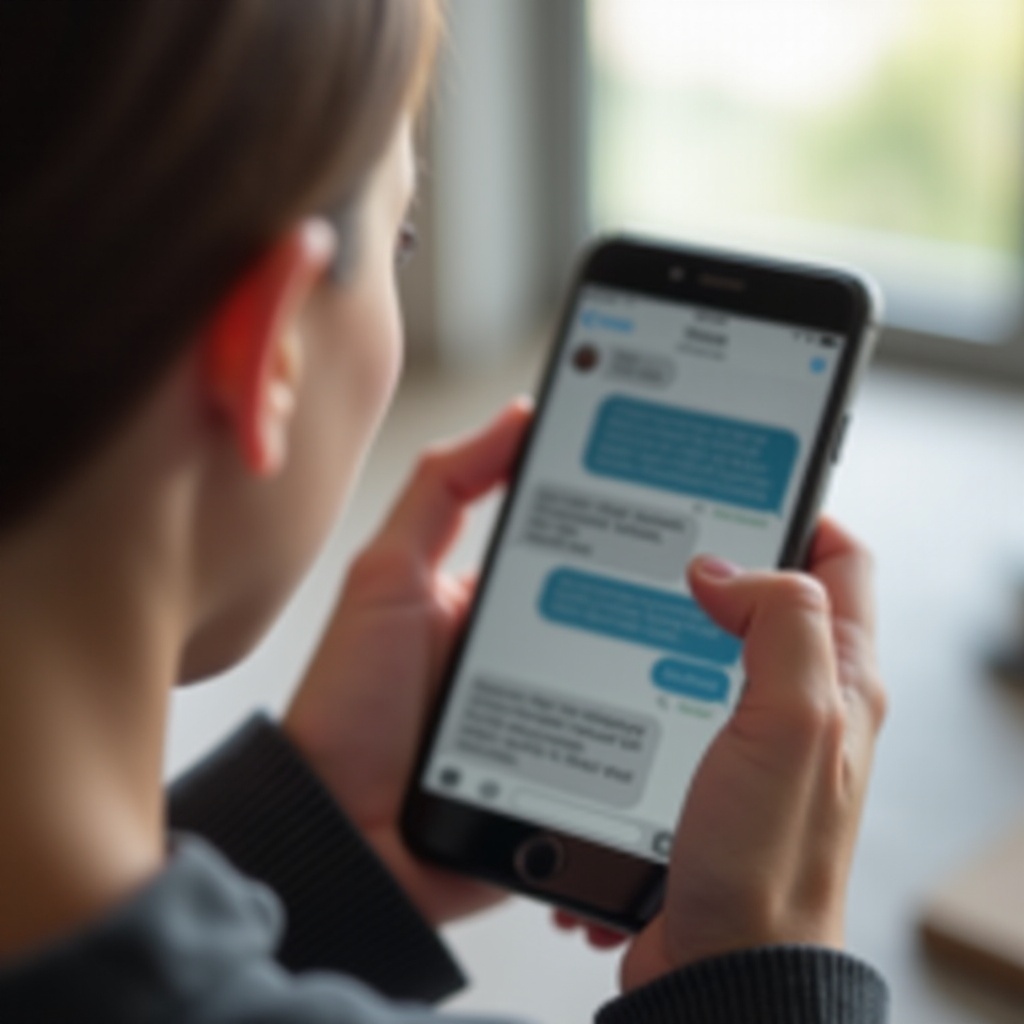
iMessage voi lähettää päivittyvän reaaliaikaisen sijainnin tai kertaluonteisen nastan Kartoista. Se toimii vain iMessage-keskusteluissa, joissa viestikuplat ovat sinisiä. SMS- tai MMS-keskusteluissa kuplat ovat vihreitä eikä iMessagen live-sijainti ole tuettu. Jakaminen edellyttää, että useat kytkimet ja palvelut toimivat yhdessä.
Sinun on aktivoitava iMessage puhelinnumerollasi tai Apple ID:lläsi. Sijaintipalvelut on oltava päällä koko järjestelmässä, Jaa sijaintini on otettava käyttöön Etsi-sovelluksessa, ja Viestit-sovellukselle on annettava sijaintilupa. Tarvitset myös vakaan datayhteyden Wi‑Fin tai mobiiliverkon kautta. Kaikki rajoitukset, jotka poistavat sijainnin käytöstä tai estävät Viestit-sovelluksen, voivat rikkoa jakamisen.
Kun perusasiat ovat kunnossa, korjaa ensin yksinkertaiset ongelmat. Nopeat tarkistukset palauttavat usein jakopainikkeen alle minuutissa.
Nopeat tarkistukset: korjauksia 60 sekunnissa
Suorita nämä nopeat toimet ennen kuin sukellat syvempiin asetuksiin:
– Tarkista kuplien väri. Jos ketju on vihreä, se on SMS. Aloita uusi viesti samalle yhteyshenkilölle ja varmista, että se lähtee sinisenä.
– Käynnistä iPhone uudelleen. Sammuta, odota 10 sekuntia, käynnistä.
– Kytke Lentokonetila päälle 10 sekunniksi ja sitten pois.
– Laita Bluetooth päälle auttaaksesi sijainnin tarkkuutta ja Handoffia.
– Avaa Kartat ja napauta kohdistusnuolta keskittääksesi sijainnin itseesi. Jos Kartat ei löydä sinua, korjaa se ensin.
– Pakota Viestit-sovelluksen lopetus, avaa uudelleen ja yritä jakamista uudelleen.
– Poista VPN tai välityspalvelin käytöstä ja testaa uudelleen.
– Jos käytät iCloud-yksityistä välitystä Safarille, jätä se päälle, mutta tiedä, että jotkin verkot silti estävät liikennettä. Testaat verkkoja seuraavaksi.
Jos nopeat tarkistukset eivät auta, varmista, ettei Applella ole palvelukatkoa.
Vahvista iMessagen ja Etsin järjestelmätila
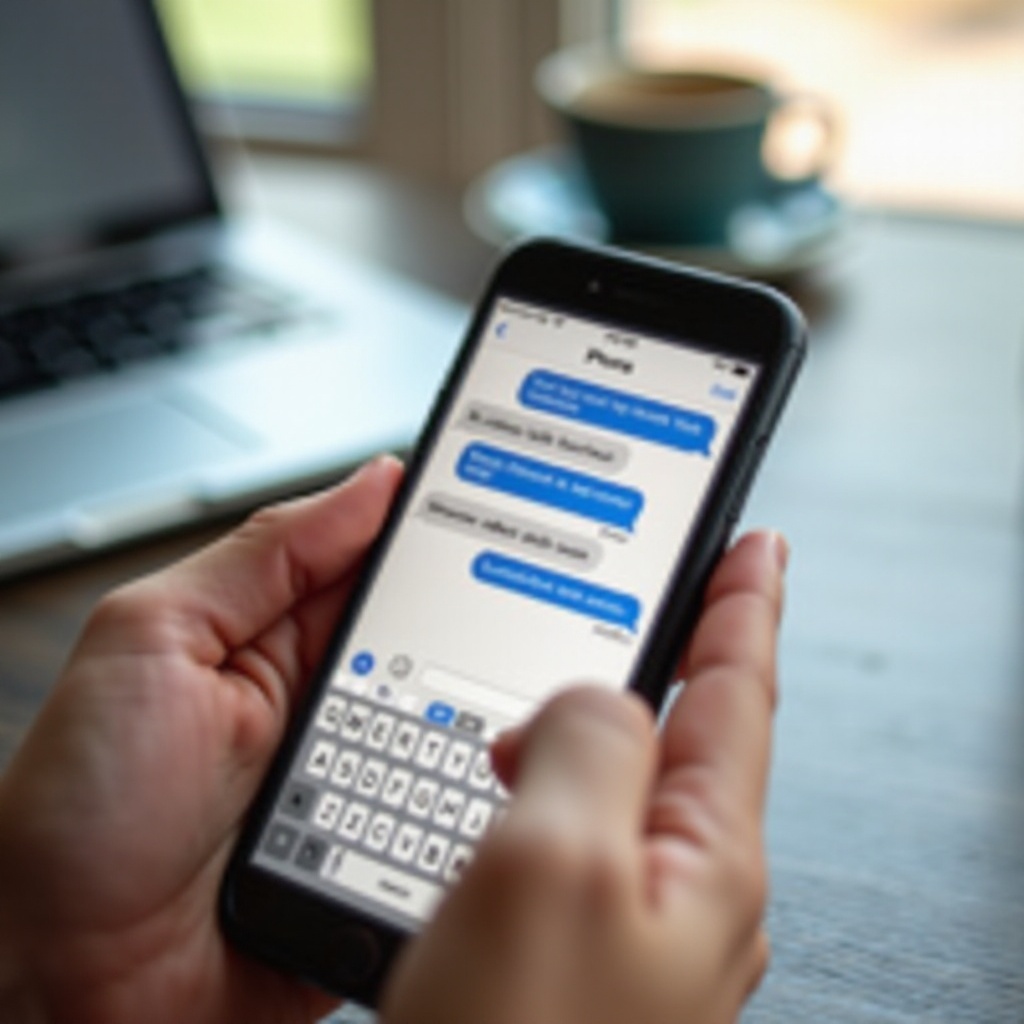
Apple raportoi toisinaan tilapäisiä ongelmia. Vieraile Applen järjestelmätilasivulla ja varmista, että iMessage ja Etsi näyttävät normaalin tilan. Jos on katkoksia tai heikentynyttä suorituskykyä, odota, että Apple korjaa ne, ja yritä uudelleen. Jos kaikki on normaalia, ongelma on todennäköisesti laitteessasi, tilissäsi tai verkossasi.
Kun palvelut on varmistettu, varmista, että ohjelmisto ja operaattoripaketti ovat ajan tasalla. Päivitykset korjaavat virheitä, jotka voivat estää jakamisen.
Päivitä iOS, iMessage ja operaattoriasetukset
Päivitykset palauttavat usein rikkoutuneita toimintoja ja parantavat luotettavuutta.
– iOS-päivitys: Asetukset > Yleiset > Ohjelmistopäivitys. Asenna uusin versio.
– Operaattoriasetukset: Asetukset > Yleiset > Tietoja. Jos operaattoripäivityskehote tulee näkyviin, napauta Päivitä.
– iCloud-sisäänkirjautuminen: Asetukset > nimesi. Varmista, että olet kirjautunut sisään ja iCloud on käytettävissä.
Päivityksen jälkeen käynnistä iPhone uudelleen ja testaa. Jos jakaminen edelleen epäonnistuu, vahvista, että iMessage on aktivoitu ja tavoitettavissa.
Varmista iMessagen aktivointi ja tavoitettavuus
Jakaminen vaatii toimivan iMessage-henkilöllisyyden.
– Mene kohtaan Asetukset > Viestit ja laita iMessage päälle.
– Napauta Lähetys ja vastaanotto. Varmista, että oikea Apple ID näkyy. Varmista, että puhelinnumerosi näkyy valintamerkillä. Valitse kohdassa Aloita uudet keskustelut numerosta haluamasi numero.
– Jos näet Odottaa aktivointia, kytke iMessage pois päältä, odota 30 sekuntia ja kytke se takaisin päälle. Pidä mobiilidata ja SMS käytettävissä aktivoinnin aikana.
– Jos tavoitettavuus näyttää väärältä, kirjaudu ulos Apple ID:stäsi kohdassa Asetukset > nimesi ja kirjaudu sitten takaisin.
Kun iMessage on aktiivinen ja tavoitettavissa numerollasi, määritä sijaintioikeudet, jotka mahdollistavat jakamisen.
Ota Sijaintipalvelut ja Jaa sijaintini käyttöön
Kaksi pääkytkintä ohjaa sijainnin jakamista.
– Sijaintipalvelut: Asetukset > Tietosuoja ja turvallisuus > Sijaintipalvelut. Laita päälle.
– Jaa sijaintini: Asetukset > nimesi > Etsi > Jaa sijaintini. Laita päälle.
Salli sitten Viestit-sovelluksen käyttää sijaintia.
– Asetukset > Tietosuoja ja turvallisuus > Sijaintipalvelut > Viestit. Aseta arvoon Sovellusta käytettäessä ja ota Tarkka sijainti käyttöön.
– Avaa Etsi. Napauta Minä. Varmista, että Jaa sijaintini on päällä ja että Oma sijainti on tämä iPhone, ei jokin toinen laite, kuten iPad.
– Avaa Kartat ja varmista, että sinulla on selkeä ja tarkka sininen piste.
Jos Jaa sijaintini -kytkin on harmaana, korjaa se seuraavaksi, sillä syynä on usein rajoitus tai profiili.
Korjaa harmaana oleva Jaa sijaintini
Harmaana oleva kytkin tarkoittaa, ettei laitteesi voi muuttaa asetusta käytäntöjen, tilin tai aika-asetusten vuoksi.
– Varmista iCloud-sisäänkirjautuminen kohdassa Asetukset > nimesi. Ilman iCloudia jakaminen ei toimi.
– Kirjaudu ulos ja takaisin sisään Apple ID:lläsi, jotta oikeudet päivittyvät.
– Tarkista profiilit: Asetukset > Yleiset > VPN ja laitehallinta. Jos määritysprofiili hallitsee yksityisyyttä, se voi estää sijainnin. Poista se, jos asensit sen itse, tai pyydä ylläpitäjää sallimaan sijainti.
– Aseta päivämäärä ja aika automaattisesti: Asetukset > Yleiset > Päivä ja aika > Aseta automaattisesti. Väärä aika voi rikkoa palvelut.
Jos laitteessa on Ruudun käyttöajan pääsykoodi tai yksityisyyslukitus, säädä niitä seuraavaksi, sillä ne ohittavat sovellustason luvat.
Poista rajoitukset: Ruudun käyttöaika sekä sisältö ja yksityisyys
Ruudun käyttöaika voi poistaa sijainnin käytöstä tai estää Viestit ilman selviä varoituksia.
– Siirry kohtaan Asetukset > Ruudun käyttöaika. Jos se on käytössä, avaa Sisältö ja yksityisyysrajoitukset.
– Napauta Sijaintipalvelut. Aseta Salli muutokset ja varmista, että Sijaintipalvelut on päällä.
– Napauta Apit ja varmista, että Viestit on sallittu.
– Jos käytät Ruudun käyttöajan pääsykoodia etkä voi muuttaa asetuksia, tarvitset kyseisen koodin eston poistamiseen.
Kun muutat rajoituksia, pakota Viestit-sovelluksen lopetus ja yritä uudelleen. Jos jakaminen on yhä pois päältä, tarkista Turvatarkistus ja hätätilanteiden yksityisyystyökalut.
Turvatarkistus ja hätäjakamisen huomioitavaa
Turvatarkistus mahdollistaa jakamisten ja käyttöoikeuksien nopean peruuttamisen. Jos olet käyttänyt Turvatarkistusta, laitteesi on voinut kytkeä Jaa sijaintini -asetuksen pois päältä Etsi-sovelluksessa ja poistaa Viestien käyttöoikeudet.
– Siirry kohtaan Asetukset > Tietosuoja ja turvallisuus > Turvatarkistus.
– Tarkista Jako ja käyttöoikeudet. Palauta jakaminen luotetuille ihmisille ja apeille.
– Ota Jaa sijaintini uudelleen käyttöön kohdassa Asetukset > nimesi > Etsi.
Kun yksityisyysasetukset on palautettu, testaa verkkoreitti. Monet ongelmat johtuvat kirjautumisportaaleista, VPN:istä tai tiukoista palomuureista.
Verkko-ongelmat: Wi‑Fi, mobiiliverkko, VPN ja Yksityinen välitys
iMessage käyttää dataa, joten heikko tai estetty yhteys voi estää jakamisen.
– Testaa vain mobiilidatalla. Kytke Wi‑Fi pois päältä ja yritä lähettää sijaintisi.
– Testaa toisessa Wi‑Fi-verkossa. Koti-, työ- ja julkiset verkot voivat toimia eri tavoin.
– Poista Vähäisen datan tila käytöstä mobiilidatalle ja Wi‑Fi-verkoille. Vähäisen datan tilat voivat rajoittaa taustapäivityksiä.
– Kytke kaikki VPN:t tai yrityksen välityspalvelimet pois päältä ja yritä uudelleen. Jotkin VPN:t estävät Applen push-palvelut.
– Jos julkinen Wi‑Fi käyttää kirjautumisportaalia, avaa Safari ja suorita kirjautumissivu loppuun.
– Nollaa verkkoasetukset: Asetukset > Yleiset > Siirrä tai nollaa iPhone > Nollaa > Nollaa verkkoasetukset. Tämä tyhjentää Wi‑Fi- ja VPN-profiilit. Yhdistä uudelleen ja testaa.
Jos verkkoreitti on kunnossa, varmista, etteivät virransäästötoiminnot rajoita taustan sijaintipäivityksiä.
Virta ja järjestelmäasetukset: Virransäästötila, appien taustan päivitys
Akun säästötoiminnot voivat rajoittaa live-päivityksiä ja heikentää sijainnin tarkkuutta.
– Poista Virransäästötila käytöstä kohdassa Asetukset > Akku.
– Ota Appien taustan päivitys käyttöön kohdassa Asetukset > Yleiset > Appien taustan päivitys Viesteille ja Etsi-apille.
– Pidä akun varaus yli 20 prosentissa vakaampia päivityksiä varten.
– Sulje raskaat apit, jos laite kuumenee tai hidastuu. Lämpötilan aiheuttama rajoitus voi viivästyttää päivityksiä.
Kun virta-asetukset on viritetty luotettaviksi, tarkista perusjärjestelmätiedot kuten aikavyöhyke ja alue. Pienetkin virheet voivat rikkoa tietoturvatarkistuksia.
Päivä, aika, alue ja sijainnin tarkkuus
Varmenteet ja palvelut tukeutuvat oikeaan aikaan ja alueeseen.
– Asetukset > Yleiset > Päivä ja aika > Aseta automaattisesti päälle ja vahvista aikavyöhykkeesi.
– Asetukset > Yleiset > Kieli ja alue > Alue on asetettu nykyiseen maahasi.
– Paranna tarkkuutta: mene ulos, avaa Kartat ja odota, että sininen piste lukittuu sijaintiisi.
Jos käytät useampaa kuin yhtä mobiililinjaa, linja-asetukset voivat vaikuttaa siihen, mitkä keskustelut tukevat live-jakamista.
Kaksois-SIM/eSIM, numeron valinta ja roaming
Kahden linjan käyttö voi sekoittaa iMessage-henkilöllisyyden ja ketjun reitityksen.
– Asetukset > Viestit > Lähetys ja vastaanotto. Varmista, että oikea numero on valittuna ja asetettu kohtaan Aloita uudet keskustelut numerosta.
– Jos ketju on aloitettu toiselta linjalta, aloita uusi ketju iMessage-käytössä olevalta linjalta ja yritä jakamista uudelleen.
– Jos matkustat, ota Dataroaming käyttöön aktiiviselle linjalle kohdassa Asetukset > Mobiiliverkko. Jotkut operaattorit estävät iMessagen aktivoinnin roamingin aikana.
– SIM- tai eSIM-vaihdon jälkeen kytke iMessage pois päältä, käynnistä laite ja kytke se takaisin päälle, jotta uusi numero sitoutuu.
Jos ongelma ilmenee vain yhden henkilön tai yhden ryhmän kanssa, tarkista seuraavaksi yhteystieto- ja ketjukohtaiset asiat.
Yhteystieto- ja keskustelukohtaiset ongelmat
Jakaminen voi epäonnistua tietyissä ketjuissa yhteystietojen tai sekaryhmien vuoksi.
– Varmista, että yhteyshenkilö käyttää iMessagea. Live-sijainti vaatii siniset kuplat. Android-käyttäjät eivät voi vastaanottaa iMessagen live-sijaintia.
– Tarkista estolistatut yhteystiedot kohdassa Asetukset > Viestit > Estetyt yhteystiedot tai ketjun tietonäytöstä.
– Yhdistä tai siivoa päällekkäiset yhteystietokortit. Varmista, että käyttämässäsi kortissa on numero tai Apple ID, joka vastaanottaa iMessagen.
– Sekaryhmissä, joissa on ei-iPhone-käyttäjiä, iMessagen sijaintivaihtoehdot eivät näy. Jaa sen sijaan linkki Kartoista.
Jos mukana on lapsitili tai perheenjäsen, Perhejako voi hallita sijaintioikeuksia.
Perhejako, lapsitilit ja vanhempien valvonta
Perhejako voi sallia tai rajoittaa sijaintia lapsitileille.
– Järjestäjän laitteessa: Asetukset > nimesi > Perhe > valitse lapsi > Sijainnin jakaminen. Salli jakaminen.
– Lapsen laitteessa: Asetukset > lapsen nimi > Etsi > Jaa sijaintini päällä.
– Tarkista lapsen Ruudun käyttöaika ja salli Sijaintipalvelut ja Viestit.
Jos työ- tai kouluprofiili hallitsee laitettasi, ylläpitäjäsi voi rajoittaa sijaintia. Tarkista se seuraavaksi.
Hallitut laitteet: MDM-profiilit ja työ-VPN:t
Yrityksen tai koulun hallinta voi lukita yksityisyysasetuksia vaatimustenmukaisuuden vuoksi.
– Asetukset > Yleiset > VPN ja laitehallinta. Tarkista MDM-profiilit ja asennetut VPN:t.
– Jos käytäntö poistaa sijainnin jakamisen käytöstä, ota yhteyttä IT:hen tai käytä sijainnin jakamiseen henkilökohtaista laitetta.
– Jos asensit kolmannen osapuolen VPN:n, katkaise yhteys ja testaa. Pyydä tarvittaessa VPN-poikkeuksia Applen push-palveluille ja Etsi-sovellukselle.
Jos mikään näistä ei palauta jakamista, suorita hallittuja nollauksia ja puhtaita testejä rajataksesi, onko kyse laite- vai tili-ongelmasta.
Edistyneet nollaukset ja puhtaat testit
Etene näissä vaiheissa järjestyksessä välttääksesi turhaa tietohävikkiä:
1. Kirjaudu ulos iCloudista kohdassa Asetukset > nimesi, käynnistä laite uudelleen ja kirjaudu takaisin. Testaa jakaminen.
2. Nollaa sijainti ja tietosuoja: Asetukset > Yleiset > Siirrä tai nollaa iPhone > Nollaa > Nollaa sijainti ja tietosuoja. Avaa apit uudelleen ja myönnä luvat, kun niitä pyydetään.
3. Nollaa verkkoasetukset kuten aiemmin mainittiin. Yhdistä uudelleen ja testaa yksinkertaisessa kahdenvälisessä iMessage-keskustelussa.
4. Testaa Apple ID:täsi toisessa iPhonessa tai iPadissa, jos mahdollista. Testaa myös toista Apple ID:tä omassa iPhonessasi. Jos tilisi toimii toisessa laitteessa, vika on iPhonessasi. Jos toinen tili epäonnistuu iPhonessasi, laite on syyllinen.
5. Viimeisenä keinona varmuuskopioi iCloudiin tai tietokoneelle, poista sitten kaikki sisältö ja asetukset. Poiston jälkeen määritä laite uutena, kirjaudu sisään ja testaa jakaminen ennen kuin palautat kaikki apit ja profiilit.
Jos jakaminen epäonnistuu edelleen puhtaiden testien jälkeen, on aika ottaa yhteyttä Appleen ja antaa tiedot, jotta tuki voi tarkistaa palvelinpuolen merkinnät ja lokit.
Milloin ottaa yhteyttä Applen tukeen ja mitä valmistella
Ota yhteyttä Appleen, kun iMessage ei aktivoidu 24 tunnin kuluessa, Jaa sijaintini pysyy harmaana nollausten jälkeen tai Apple ID:si näyttää poikkeavia virheitä. Valmistele keskeiset tiedot nopeuttaaksesi vianrajausta.
– Apple ID -sähköposti, puhelinnumero, operaattori ja iOS-versio
– Täsmälliset vaiheet, joissa epäonnistuu, ja kuvakaappaukset virheistä
– Testaamasi verkot, kuten kotisi Wi‑Fi-nimet ja mobiiliverkon tila
– Ovatko Ruudun käyttöaika, Turvatarkistus tai MDM-profiilit käytössä
Tämä tausta auttaa tukea sulkemaan pois palvelinongelmat ja paikantamaan eston nopeasti.
Yhteenveto
Kun kysyt miksi en voi jakaa sijaintiani iMessagessa, korjaus löytyy lähes aina viidestä paikasta. Aktivoi iMessage oikealle numerolle. Laita Sijaintipalvelut ja Jaa sijaintini päälle ja anna Viestit-sovellukselle lupa. Poista Ruudun käyttöajan tai Turvatarkistuksen rajoitukset. Vakaannuta verkko testaamalla mobiilidatalla, Wi‑Fissä ja ilman VPN:ää. Tarkista hallitut profiilit, jotka lukitsevat yksityisyyden.
Etene selkeässä järjestyksessä. Aloita nopeilla tarkistuksilla ja Applen järjestelmätilalla. Päivitä iOS ja operaattoriasetukset. Vahvista Lähetys ja vastaanotto ja ota sitten Jaa sijaintini käyttöön Etsi-sovelluksessa. Jos näet harmaana olevan kytkimen, tarkista profiilit, aika-asetukset ja Ruudun käyttöaika. Tarvittaessa tee verkko- ja tietosuojanollaukset ja testaa uudella iMessage-ketjulla. Jos törmäät yhä seinään, ota yhteyttä Applen tukeen selkein muistiinpanoin ja kuvakaappauksin. Nämä vaiheet palauttavat iMessagen sijainnin jakamisen useimmille käyttäjille ja auttavat korjaamaan loput minimaalisella arvailulla.
Usein kysytyt kysymykset
Miksi Jaa sijaintini puuttuu yhdestä iMessage-keskustelusta, mutta toimii muissa
Kyseinen ketju saattaa olla SMS-keskustelu vihreillä puhekuplilla, sisältää Android-käyttäjiä tai käyttää eri liittymää kuin iMessage-numerosi. Aloita uusi sinisillä puhekuplilla näkyvä ketju iMessage-numerollasi ja yritä uudelleen.
Voinko jakaa sijaintini Androidia käyttävän henkilön kanssa
Et voi lähettää iMessagen reaaliaikaista sijaintia Android-laitteelle. Jaa Apple Mapsin sijaintinasta SMS:llä tai lähetä linkki monialustaisesta sovelluksesta, kuten Google Mapsista tai WhatsAppista.
Pysäyttääkö Virransäästötila iMessagen reaaliaikaisen sijainnin jakamisen
Virransäästötila voi rajoittaa taustapäivityksiä ja heikentää tarkkuutta. Poista se käytöstä ja salli Sovellusten taustapäivitys Viestit- ja Etsi-sovelluksille, jotta reaaliaikainen jakaminen pysyy vakaana.