16 marras 2026
Post by Elowenly
Johdanto
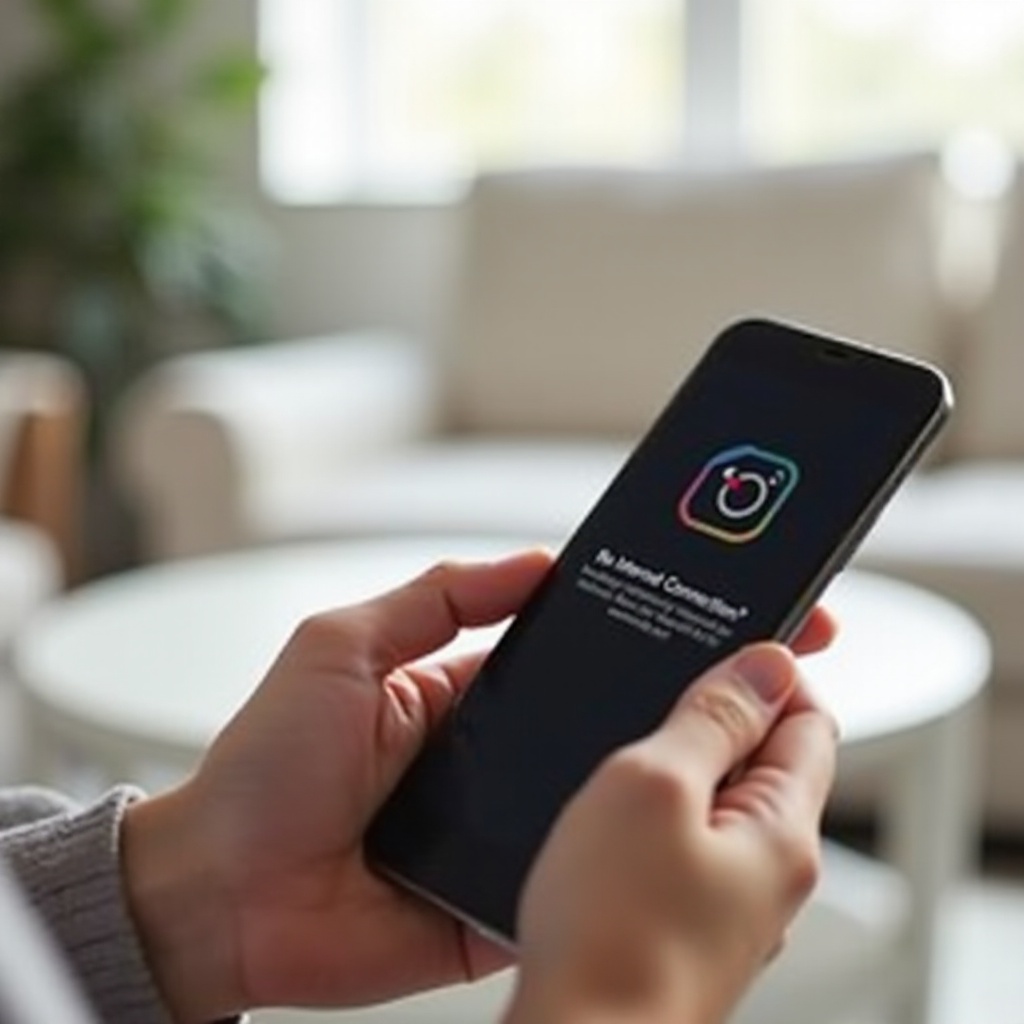
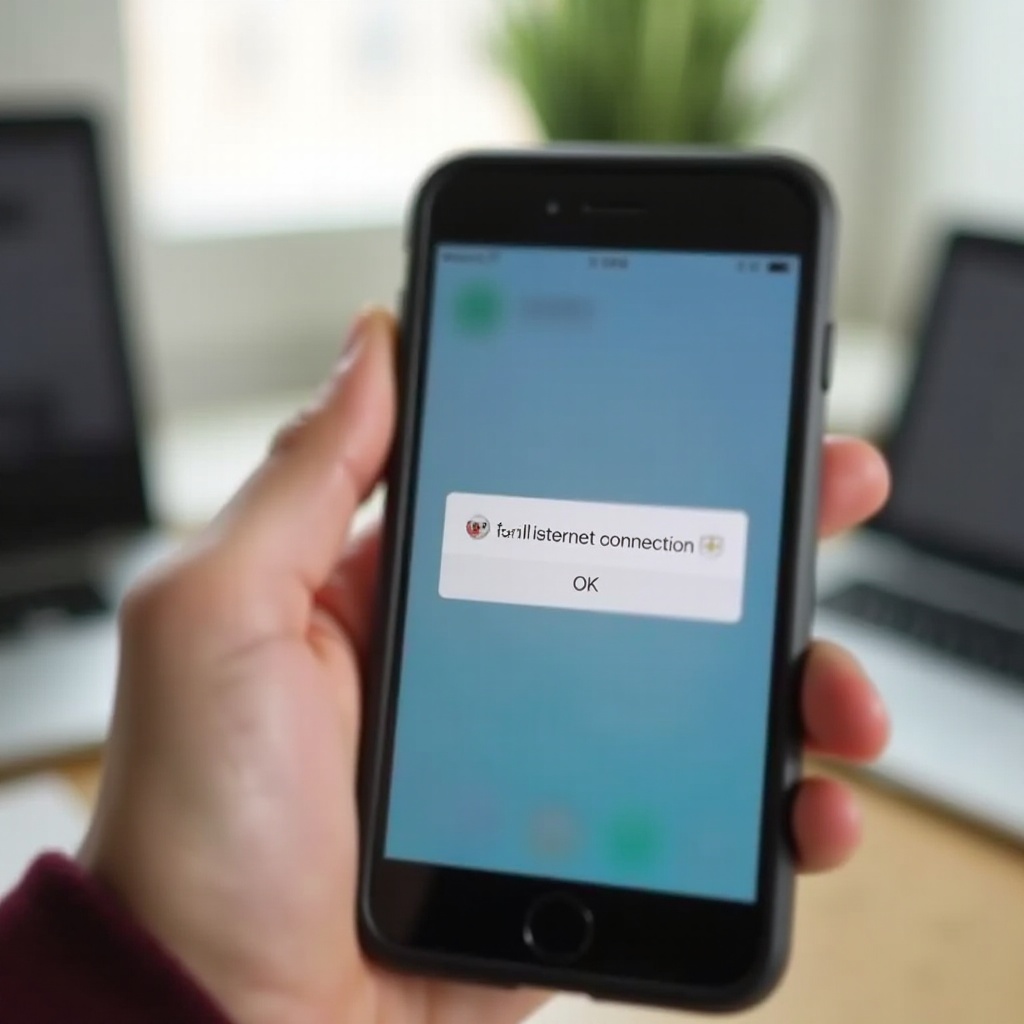
Instagram toimii hetken moitteetta ja näyttää seuraavaksi tylyn ’Ei internet-yhteyttä’ -viestin. Napautat Yritä uudelleen. Mitään ei tapahdu. Tarinat, Reelsit ja DM:t jumittuvat. Viesti näyttää yksinkertaiselta, mutta sen taustalla voi olla monia eri syitä: heiluva Wi‑Fi-yhteys, operaattorin esto, DNS-häiriö, tiukka VPN tai mainostenesto tai sovelluksen sisäinen vioittunut istunto. Hyvä uutinen on, että useimmat syyt voi korjata kotona muutamassa minuutissa.
Tämä opas etenee selkeästi. Aloitat nopeista tarkistuksista, joilla suljet pois tilapäiset katkokset ja radiohäiriöt. Sitten kokeilet alustariippumattomia korjauksia, jotka poistavat yleisiä esteitä. Tämän jälkeen syvennyt iPhone- ja Android-vaiheisiin, joita seuraavat Wi‑Fi- ja mobiilidata‑diagnostiikka. Lopuksi opit eristämään vain sovellukseen liittyvät viat ja milloin asia kannattaa viedä tuen käsiteltäväksi. Jokainen osio rakentuu edellisen päälle, jotta tiedät aina, mitä kokeilla seuraavaksi ja miksi.

Mitä Instagramin ’Ei internet-yhteyttä’ -virhe oikeasti tarkoittaa
Kun Instagram näyttää tämän virheen, sovellus ei saavuta palvelimiaan luotettavasti. Puhelimessasi saattaa silti näkyä palkit tai Wi‑Fi‑kuvake. Ongelma on tavallisesti yhdessä kolmesta paikasta:
- Verkko: Heikko signaali, kirjautumissivut (captive portal), DNS-viat, reitittimen palomuurit, operaattorin suodattimet tai virheellinen APN.
- Laite: Radiokytkimet jumissa, virran- tai datansäästötilat, taustarajoitukset, väärä päivämäärä ja aika tai vanhentuneet DHCP‑vuokraukset.
- Sovellus: Vioittunut välimuisti, rikki oleva beetaversio, vanhentuneet tai ristiriitaiset istuntotunnukset tai vanhentuneet järjestelmäkomponentit, kuten WebView Androidilla.
Tämän ymmärtäminen auttaa valitsemaan oikean korjauksen. Jos muutkin sovellukset epäonnistuvat, kyse on todennäköisesti verkko‑ tai laiteongelmasta. Jos vain Instagram takkuaa, sovellus tai sen käyttöluvat ovat todennäköisiä syyllisiä. Aloita tämän mielessä pitäen nopeista voitoista ennen syvempien asetusten muuttamista.
Nopeat tarkistukset ensin
Aloita nopeista, helposti peruttavista toimista. Ne palauttavat usein yhteyden ilman lisämuutoksia ja luovat puhtaan lähtötason myöhempiä vaiheita varten.
1) Tarkista, onko Instagram alhaalla:
– Katso tilasivua tai virallisia some-kanavia häiriötiedotteiden varalta.
– Pyydä ystävää avaamaan Instagram toisella laitteella tai verkossa.
2) Testaa muita sovelluksia ja aja nopeustesti:
– Avaa verkkosivu, kartat tai suoratoistosovellus.
– Aja nopeustesti viiveen ja pakettihäviön tarkistamiseksi. Jos testi epäonnistuu tai pingit kohoavat jyrkästi, keskity verkkoosi.
3) Vaihda radiotiloja:
– Laita lentokonetila päälle 10 sekunniksi ja pois.
– Kytke Wi‑Fi pois ja takaisin päälle.
– Kytke mobiilidata pois ja takaisin päälle.
4) Käynnistä laitteet uudelleen:
– Käynnistä puhelin uudelleen.
– Sammuta reititin ja modeemi 60 sekunniksi ja käynnistä uudelleen, yhdistä sitten takaisin.
5) Kokeile toista verkkoa:
– Vaihda Wi‑Fistä mobiilidataan tai päinvastoin.
– Testaa henkilökohtaisella yhteyspisteellä ohittaaksesi epäilyttävän Wi‑Fi‑verkon.
Jos nämä vaiheet eivät auta, yhteyttäsi saatetaan suodattaa, kuristaa, se voi olla väärin määritetty tai sovellus on jumissa. Seuraavaksi poista yhteiset esteet, jotka koskevat sekä iPhonea että Androidia.
Korjaukset, jotka toimivat millä tahansa puhelimella
Seuraavat muutokset kohdistuvat alustariippumattomiin syihin, jotka usein estävät Instagram-liikenteen laitteesta riippumatta.
-
Poista VPN:t, mainostenesto, yksityiset välityspalvelut ja paikalliset palomuurit käytöstä:
VPN:t ja sisällönsuodattimet voivat reitittää tai tarkastaa liikennettä. Jotkin palvelut luokittelevat Instagramin verkkotunnuksia väärin tai hidastavat TLS‑kättelyjä. Keskeytä VPN:t, mainostenesto, yksityisen välityksen toiminnot ja laitekohtaiset palomuurit. Avaa Instagram uudelleen ja testaa. -
Poista käytöstä Datansäästö tai Vähäisen datan tilat, mukaan lukien Instagramin sisäinen Datansäästö:
Järjestelmätason datansäästö ja sovelluksen oma Datansäästö voivat näännyttää pyynnöt ja median lataukset. Instagramissa avaa Asetukset > Datan käyttö ja poista Datansäästö käytöstä. Poista järjestelmäasetuksista Datansäästö, Vähäisen datan tila tai vastaavat. Testaa uudelleen Wi‑Fi:llä ja mobiilidatalla. -
Aseta päivämäärä ja aika automaattiseksi ja vahvista aikavyöhyke:
Väärä aika voi rikkoa suojatut yhteydet, koska varmenteiden vahvistus epäonnistuu. Ota automaattinen päivämäärä ja aika käyttöön ja varmista, että aikavyöhyke vastaa sijaintiasi. Sulje Instagram ja avaa se uudelleen. -
Vaihda verkkoa ja uudista IP-osoitteesi:
Siirry yhdeltä Wi‑Fi‑kaistalta toiselle (2,4 GHz vs 5 GHz) tai vaihda mobiilidataan. Verkon vaihtaminen päivittää IP‑osoitteesi ja DNS‑välimuistin, mikä voi kiertää tilapäiset estot tai virheelliset DNS‑vastaukset. -
Kirjaudu ulos ja takaisin sisään; tyhjennä aktiiviset istunnot:
Avaa Instagramin Turvallisuusasetukset ja tarkista Kirjautumisaktiivisuus. Kirjaa ulos tuntemattomilta tai vanhoilta laitteilta. Kirjaudu sitten ulos sovelluksesta ja takaisin sisään. Tämä nollaa mahdollisesti vanhentuneet tunnukset.
Jos nämä yleiset korjaukset eivät ratkaise ongelmaa, hienosäädä puhelimesi käyttöjärjestelmälle spesifejä asetuksia.
iPhone (iOS) -kohtaiset korjaukset
Applen yksityisyys- ja datanohjausasetukset voivat väärin määritettyinä estää Instagramin. Varmista kukin kohta alla ja testaa sovellus.
1) Salli Instagramin käyttää matkapuhelindataa:
– Siirry kohtaan Asetukset > Mobiiliverkko > Instagram ja ota Mobiilidata käyttöön.
– Jos käytät kaksois-SIM:iä, varmista, että oletusdataliittymä on aktiivinen ja sillä on kuuluvuus.
2) Poista Vähäisen datan tila ja Rajoita IP-osoitteen seurantaa (tilapäisesti):
– Asetukset > Mobiiliverkko > Mobiilidatan asetukset > poista Vähäisen datan tila käytöstä.
– Poista samassa valikossa Rajoita IP-osoitteen seurantaa testin ajaksi. Jos Instagram alkaa toimia, lisää sille poikkeus verkko‑työkaluihisi.
3) Ota Appien taustapäivitys käyttöön:
– Asetukset > Yleiset > Appien taustapäivitys > Instagram > Päällä.
– Taustapäivitys auttaa pitämään istunnot ja syötteet kunnossa ja vähentää uudelleenyhdistämisen virheitä.
4) Nollaa verkkoasetukset (varoen):
– Asetukset > Yleiset > Siirrä tai nollaa iPhone > Nollaa > Nollaa verkkoasetukset.
– Tämä tyhjentää tallennetut Wi‑Fi‑verkot, VPN‑profiilit ja APN‑asetukset. Yhdistä Wi‑Fi:in uudelleen ja testaa Instagram.
5) Pura ja asenna Instagram uudelleen vioittuneen sovellusdatan poistamiseksi:
– Asetukset > Yleiset > iPhonen tallennustila > Instagram > Pura sovellus ja asenna uudelleen.
– Vaihtoehtoisesti poista ja asenna sovellus uudelleen, jos purkaminen ei auta. Kirjaudu takaisin sisään ja tarkista syöte.
Jos iOS vaikuttaa olevan kunnossa mutta virhe jatkuu, Android-käyttäjien tulisi siirtyä seuraavaan osioon. Muussa tapauksessa jatka Wi‑Fi- ja mobiilidata‑diagnostiikkaan tarkistaaksesi yhteysympäristösi tarkemmin.
Android-kohtaiset korjaukset
Android antaa laajat mahdollisuudet hallita dataa ja akkua. Tiukat asetukset voivat vahingossa estää Instagramin pyynnöt. Käy läpi nämä vaiheet.
1) Tyhjennä Instagramin välimuisti ja tallennustila; päivitä sovellus:
– Asetukset > Sovellukset > Instagram > Tallennustila > Tyhjennä välimuisti. Tarvittaessa napauta Tyhjennä tiedot nollataksesi sovelluksen kokonaan.
– Avaa Google Play ‑kauppa ja päivitä Instagram uusimpaan vakaaseen versioon.
2) Salli taustadata ja poista sovelluskohtaiset datarajoitukset:
– Asetukset > Sovellukset > Instagram > Mobiilidata ja Wi‑Fi > ota Taustadata käyttöön.
– Poista käytöstä mahdolliset per‑sovellus‑datarajat tai salli Rajoittamaton datan käyttö, jos puhelimesi tarjoaa sen.
3) Poista virransäästö käytöstä; aseta Instagram rajoittamattomaan akun käyttöön:
– Asetukset > Akun käyttö > Virransäästötila > Pois.
– Asetukset > Sovellukset > Instagram > Akun käyttö > Rajoittamaton (tarkka nimi vaihtelee valmistajittain). Tämä estää aggressiivisen lepotilan, joka rikkoo päivitykset.
4) Päivitä Android System WebView ja Google Play ‑palvelut:
– Päivitä Play‑kaupassa Android System WebView ja Google Play ‑palvelut. Vanhentuneet komponentit voivat rikkoa kirjautumisprosessit, sovelluksen sisäisen selauksen ja TLS‑kättelyt.
5) Nollaa verkkoasetukset ja tarkista APN-oletukset:
– Asetukset > Järjestelmä > Nollausasetukset > Nollaa Wi‑Fi, mobiiliverkko ja Bluetooth.
– Jos mobiilidata ei vieläkään toimi, avaa APN‑asetukset, vertaa operaattorisi virallisiin arvoihin ja palauta oletuksiin.
Kun laiteasetukset ovat kohdallaan, tarkista Wi‑Fi‑asetuksesi. Monet sovelluskohtaiset viat johtuvat paikallisista verkkokäytännöistä ja DNS:stä.
Wi‑Fi‑ongelmat, jotka laukaisevat virheen
Wi‑Fi voi näyttää ’yhdistetty’, vaikka tietyt palvelut epäonnistuvat hiljaisesti. Keskity näihin yleisiin syyllisiin.
-
Kirjautumissivut (captive portal):
Julkiset ja vierasverkot vaativat usein kirjautumisen selaimessa. Avaa selain ja vieraile ei‑HTTPS‑sivulla, kuten neverssl.com, laukaisemaan portaalin. Suorita kirjautuminen ja avaa sitten Instagram uudelleen. -
Vaihda DNS tai poista Yksityinen DNS tilapäisesti käytöstä:
Vaihda puhelimessa tai reitittimessä DNS arvoihin 1.1.1.1 (Cloudflare) tai 8.8.8.8 (Google). Androidilla testaa Yksityinen DNS asetuksella Pois tai Automaattinen. Jotkin resolverit estävät tai hidastavat some‑verkkotunnuksia. -
Reitittimen säädöt: taajuuskaista, kanava ja MTU:
Jos sinulla on sekä 2,4 GHz että 5 GHz verkot, kokeile toista kaistaa ja siirry lähemmäs reititintä. Jos hallinnoit reititintä, löysää tilapäisesti tiukkoja IPv6‑palomuurisääntöjä, varmista että MTU on standardi (noin 1500 Ethernetille tai 1492 PPPoE:lle) ja käynnistä laite uudelleen muutosten jälkeen. -
MAC-osoitteen satunnaistus ja pääsynvalvontalistat:
Puhelimet satunnaistavat MAC‑osoitteita oletuksena. Jos reitittimesi käyttää MAC‑suodatusta tai pääsynvalvontalistoja, lisää laitteen nykyinen MAC tai poista satunnaistus käytöstä kyseiselle SSID:lle.
Jos Wi‑Fi pysyy epäluotettavana mutta mobiilidata toimii, reititin tai internet‑palveluntarjoaja kaipaa toimenpiteitä. Jos Wi‑Fi toimii mutta Instagram edelleen epäonnistuu, siirry mobiilidata‑tarkistuksiin tai eristä sovellusongelmat.
Mobiilidataongelmat, jotka laukaisevat virheen
Matkapuhelinverkot tuovat mukanaan omat muuttujansa. Käytä näitä tarkistuksia operaattori‑ ja SIM‑ongelmien havaitsemiseksi.
-
Operaattorin katkokset, datakatot ja kuristus:
Vieraile operaattorisi tilasivulla. Varmista, ettet ole ylittänyt datakattoa, kohtuukäyttörajaa tai joutunut tilapäiseen keskeytykseen. Jos ylität kiintiön, Wi‑Fi voi toimia samalla kun mobiilidata epäonnistuu tai hidastuu käyttökelvottomaksi. -
Sisältösuodattimet ja lapsilukot:
Operaattorin lapsilukot tai ’turvallinen selaus’ ‑suodattimet voivat estää sosiaalisen median. Kirjaudu operaattoritilillesi ja poista suodattimet tilapäisesti. Myös tietoturvasovellukset, jotka käyttävät paikallista VPN‑tunnelia, voivat häiritä; keskeytä ne ja testaa Instagram. -
APN-virheasetukset ja kaksois-SIM-oletukset:
Väärät APN‑arvot tai yhteensopimattomat IPv6‑asetukset voivat rikkoa yksittäisiä sovelluksia. Palauta APN oletuksiin tai pyydä viralliset asetukset operaattoriltasi. Kaksois‑SIM‑puhelimissa aseta oikea SIM oletusdataliittymäksi ja poista toinen SIM tilapäisesti käytöstä testin ajaksi. -
5G-/4G-kytkimet, VoLTE tai VoNR sekä roaming:
Jos 5G‑kuuluvuus on heikko, pakota LTE/4G mobiiliverkon asetuksista ja testaa. Kytke VoLTE tai VoNR pois ja takaisin päälle rekisteröintien päivittämiseksi. Ulkomailla ota dataroaming käyttöön ja varmista, että liittymäsi tukee sitä.
Jos mobiilidatan tarkistukset menevät läpi mutta sovellus silti näyttää virheen, vertaa toimintaa verkkoselaimessa. Jos instagram.com latautuu, mutta sovellus epäonnistuu, keskity seuraavaksi sovelluksen ja tilin eristämiseen.
Kun Instagramin verkkoversio toimii mutta sovellus ei
Kun verkkosivusto latautuu mutta sovellus ei, vika on todennäköisesti sovellusympäristössä tai istunnossasi. Eristä sovellus verkosta ja tilistäsi.
-
Tyhjennä välimuisti tai tiedot, kirjaudu ulos ja takaisin sisään ja poista linkitetyt laitteet:
Androidilla tyhjennä välimuisti (ja tarvittaessa tiedot). iPhonella pura sovellus ja asenna uudelleen. Instagram > Asetukset > Turvallisuus > Kirjautumisaktiivisuus ‑kohdassa poista tuntemattomat tai vanhat istunnot. Kirjaudu ulos ja takaisin sisään. -
Poistu beta-ohjelmista ja asenna vakaa versio uudelleen:
Jos liityit beeta‑kanaviin App Storessa tai Play‑kaupassa, poistu beetasta ja asenna vakaa versio. Beetarakennelmissa on joskus yhteysongelmia aiheuttavia regressioita. -
Kokeile Instagram Litea tai toista tiliä:
Asenna Instagram Lite Androidille tai kirjaudu sisään toisella tilillä. Jos toinen tili toimii samalla laitteella ja verkossa, päätilisi voi olla liputettu tai istunto lukittu. Ota yhteyttä Instagramiin Ohjekeskuksen kautta.
Jos sovellus jatkaa epäonnistumista puhtaan uudelleenasennuksen ja tilityypityksen jälkeen, on aika tehdä hallittuja eristystestejä ja kerätä todisteita ennen tuen kontaktointia.
Edistyneet vaiheet ja eskalointi
Muutama syvempi testi voi paikantaa vian sijainnin ja auttaa tukitiimejä ratkaisemaan sen nopeammin.
-
Testaa Androidin vierastilassa tai uudessa käyttäjäprofiilissa:
Luo Android‑puhelimeesi vieraskäyttäjä tai toinen profiili, asenna Instagram ja testaa. Jos se toimii siellä, pääprofiilissasi on käytäntö‑, välimuisti‑ tai käyttöoikeuskonflikti. iPhonella testaa mahdollisuuksien mukaan toisella laitteella. -
Kerää diagnostiikkatiedot oikein:
Kirjaa ylös virheilmoituksen tarkka sanamuoto, ajankohta, Instagram‑sovelluksen versio, käyttöjärjestelmäversio sekä oliko käytössä Wi‑Fi vai mobiilidata. Ota kuvakaappaukset. Luettele kokeilemasi verkot ja merkitse mahdolliset VPN‑ tai DNS‑asetukset. -
Ota yhteyttä oikeaan tahoon selkeiden muistiinpanojen kanssa:
Jos vain Instagram epäonnistuu, mutta muut sovellukset toimivat samalla laitteella ja verkossa, ota yhteyttä Instagram‑tukeen sovelluksen tai Ohjekeskuksen kautta. Jos kaikki sovellukset epäonnistuvat mobiilidatalla, soita operaattorillesi. Jos vain kotisi Wi‑Fi epäonnistuu, ota yhteyttä ISP:hen tai tarkista reitittimen asetukset. Jaa keräämäsi diagnostiikkatiedot.
Kun saat yhteyden palautettua, muutamat ennaltaehkäisevät tavat pienentävät todennäköisyyttä kohdata virhe uudelleen.
Vinkkejä sujuvampaan Instagram-käyttöön
Vakaa kokoonpano ja kevyt ylläpito pitävät yhteydet terveinä ja vähentävät yllätyksiä.
-
Pidä ohjelmistot ajan tasalla:
Päivitä iOS tai Android, itse Instagram sekä Androidilla System WebView ja Google Play ‑palvelut. Yhteysvirheitä korjataan usein rutiinipäivityksissä. -
Tarkista käyttöluvat ja tausta-asetukset:
Varmista, että Instagram saa käyttää mobiilidataa ja toimia taustalla. Vältä Datansäästön tai Virransäästön pitämistä jatkuvasti päällä, ellei se ole välttämätöntä. Tarkista nämä asetukset uudelleen käyttöjärjestelmäpäivitysten jälkeen. -
Käytä järkeviä verkkoratkaisuja:
Vältä useiden suodatuskerrosten pinoamista samanaikaisesti (VPN plus yksityinen DNS plus mainostenesto). Jos tukeudut suodattimiin, lisää Instagramin verkkotunnukset sallittuihin tai vapauta sovellus VPN:stä. -
Pidä kevyttä ylläpitoa:
Tyhjennä sovelluksen välimuisti ajoittain Androidilla. Käynnistä puhelin uudelleen viikoittain radioiden ja palveluiden virkistämiseksi. Käynnistä reititin uudelleen kuukausittain vuokrausten uusimiseksi ja vanhan tilan tyhjentämiseksi.
Nämä pienet askeleet pitävät syötteesi latautumisen nopeana ja vähentävät uuden ’Ei internet-yhteyttä’ ‑yllätyksen mahdollisuutta.
Yhteenveto
Viesti ’instagram saying no internet connection’ osoittaa yleensä pieneen pullonkaulaan, ei kuolleeseen linjaan. Etene nopeista tarkistuksista alustariippumattomiin korjauksiin ja sovella sitten laitekohtaisia vaiheita. Diagnosoi Wi‑Fi ja mobiilidata erikseen, jotta tiedät, missä vika on. Jos verkkosivusto latautuu mutta sovellus epäonnistuu, tyhjennä välimuisti, poistu beetoista ja asenna uudelleen. Tee tarvittaessa eristystestejä ja jaa selkeät diagnostiikat tuen kanssa. Rauhallinen, järjestelmällinen läpikäynti palauttaa Instagramin toiminnan useimmille muutamassa minuutissa ja pitää sen vakaana pitkään.
Usein kysytyt kysymykset
Miksi Instagram ilmoittaa ’Ei internet‑yhteyttä’ vaikka Wi‑Fi toimii?
Wi‑Fi voi näyttää ’yhdistetty’, vaikka DNS, kirjautumisportaalit tai suodattimet estävät tietyt sovellukset. Reitittimen palomuurit, yksityinen DNS, VPN:t tai mainostenesto-ohjelmat häiritsevät usein Instagramin verkkotunnuksiin kohdistuvaa liikennettä. Kokeile toista sovellusta yhteyden yleisen toimivuuden varmistamiseksi, vaihda mobiilidataan tai vaihda DNS‑palvelimeksi 1.1.1.1 tai 8.8.8.8. Jos Instagram toimii mobiilidatalla mutta ei Wi‑Fissä, käynnistä reititin uudelleen, poista verkko ja liity siihen uudelleen, ja kytke suodattimet pois päältä ennen uutta testausta.
Miten korjaan virheen ’Ei internet‑yhteyttä’ Instagramissa Androidilla tai iPhonessa?
Aloita pikatarkistuksilla: katkosten tarkistukset, radiokytkimet ja uudelleenkäynnistykset. Kytke VPN:t ja mainostenestot pois päältä, poista datansäästö käytöstä ja aseta päivämäärä ja aika automaattiseksi. iPhonessa salli mobiilidata Instagramille, ota Taustapäivitys käyttöön ja harkitse verkkoasetusten nollausta. Androidissa tyhjennä välimuisti tai tiedot, salli taustadata, aseta akun käyttö rajoittamattomaksi ja päivitä System WebView ja Play Services. Tarvittaessa asenna sovellus uudelleen ja testaa toisella verkolla tai tilillä.
Voivatko VPN:t, yksityinen DNS tai mainostenesto aiheuttaa Instagramin virheen ’Ei internet‑yhteyttä’?
Kyllä. Nämä työkalut voivat uudelleenreitittää tai suodattaa liikennettä ja joskus luokitella Instagramin päätepisteet väärin. Keskeytä VPN, aseta yksityinen DNS tilaan Pois tai Automaattinen ja poista mainostenesto tai lapsilukot väliaikaisesti käytöstä. Jos Instagram latautuu niiden poiskytkemisen jälkeen, säädä asetuksia tai lisää Instagram sallittujen listalle. Jos niiden on pakko olla päällä, kokeile toista VPN‑palvelinta, vaihda DNS‑palveluntarjoajaa tai luo sovelluskohtaiset säännöt, jotka sulkevat Instagramin suodatuksen ulkopuolelle.