21 ธ.ค. 2025
Post by Elowenly
บทนำ
Nintendo Switch Pro Controller เป็นที่ยอมรับอย่างดีในด้านการออกแบบที่เอื้อต่อการใช้งานและประสิทธิภาพที่น่าเชื่อถือ ทำให้เป็นที่โปรดปรานในหมู่นักเล่นเกม แต่สามารถใช้งานในการเล่นเกมบน PC ได้หรือไม่? แน่นอน! คำแนะนำนี้จะให้ข้อมูลทั้งหมดที่คุณต้องการในการเชื่อมต่อและตั้งค่า Switch Pro Controller ของคุณให้ใช้กับ PC เพื่อให้แน่ใจว่าคุณจะมีประสบการณ์การเล่นเกมที่หลากหลายและดีที่สุด
ทำไมควรใช้ Switch Pro Controller กับ PC?
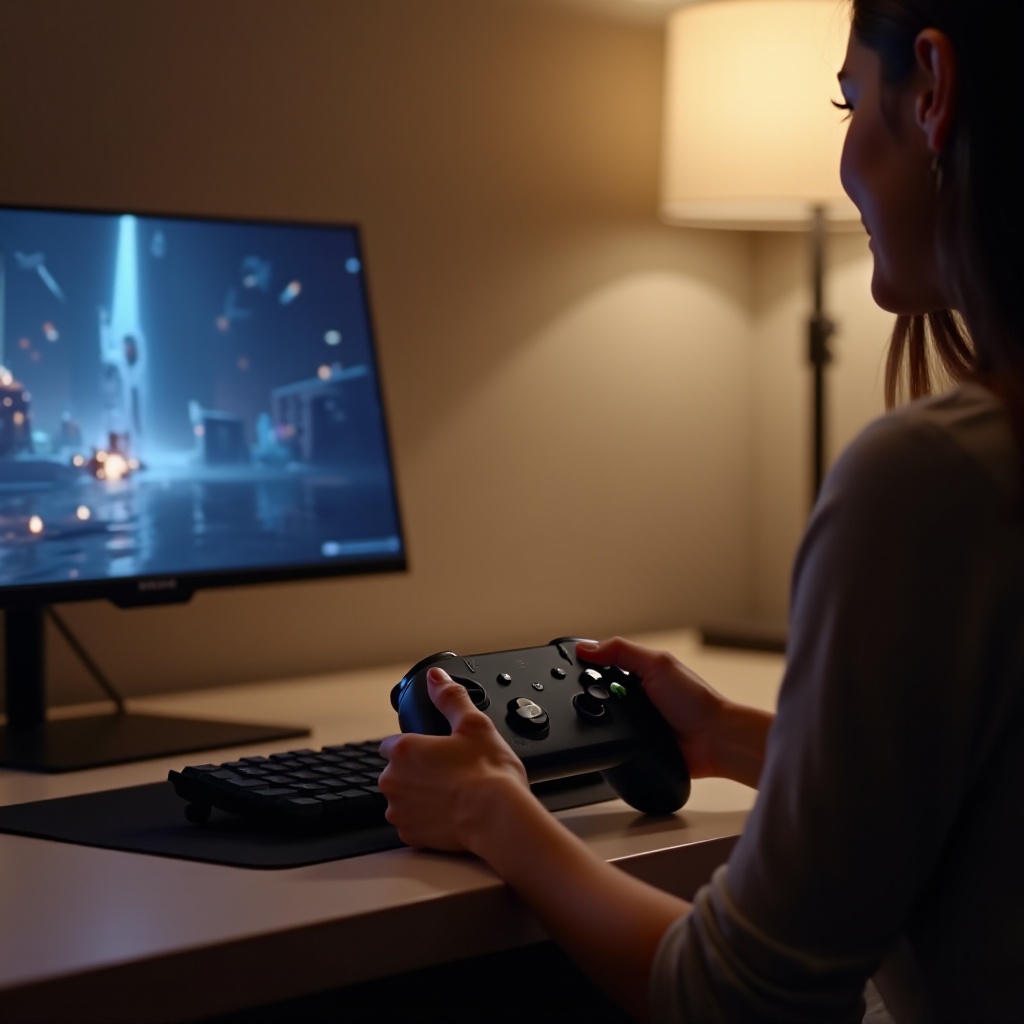
การใช้ Switch Pro Controller สำหรับการเล่นเกมบน PC มีข้อดีหลายประการ การออกแบบที่สะดวกสบายช่วยให้คุณสามารถเล่นเกมได้ยาวนานโดยไม่รู้สึกไม่สบาย ในขณะที่จอยสติ๊กมีความแม่นยำสูงและปุ่มตอบสนองให้ความได้เปรียบในการแข่งขันในหลากหลายประเภทเช่น FPS และ RPGs นอกจากนี้ โครงสร้างที่ทนทานของคอนโทรลเลอร์ยังรับประกันความทนทานในกรณีใช้งานบ่อย สำหรับเจ้าของ Nintendo Switch นี่เป็นวิธีการเล่นเกมที่คุ้มค่ากับ PC

ข้อกำหนดในการเชื่อมต่อ Switch Pro Controller กับ PC
ก่อนที่จะทำการเชื่อมต่อ ให้คุณตรวจสอบว่าคุณมีสิ่งต่อไปนี้:
– Nintendo Switch Pro Controller
– PC ที่มี Bluetooth หรือพอร์ต USB
– สาย USB-C to USB-A (สำหรับการเชื่อมต่อแบบมีสาย)
– โปรแกรม Steam หรือซอฟต์แวร์อื่น ๆ สำหรับการตั้งค่าคอนโทรลเลอร์
ด้วยข้อกำหนดเหล่านี้ คุณจะพร้อมที่จะเชื่อมต่อคอนโทรลเลอร์กับ PC ของคุณ
วิธีการเชื่อมต่อ Switch Pro Controller กับ PC
การเชื่อมต่อ Switch Pro Controller กับ PC สามารถทำได้โดยใช้ Bluetooth หรือ USB
การเชื่อมต่อผ่าน Bluetooth
- เปิดใช้งาน Bluetooth บน PC ของคุณ
- กดและถือปุ่มซิงค์ใกล้พอร์ต USB-C บนคอนโทรลเลอร์จนกว่าไฟสีเขียวจะกระพริบ
- ในหน้าตั้งค่า Bluetooth บน PC ของคุณ ค้นหาและเลือก ‘Switch Pro Controller’
- การเชื่อมต่อจะได้รับการยืนยันเมื่อไฟบนคอนโทรลเลอร์หยุดกระพริบ
การเชื่อมต่อผ่าน USB
- เชื่อมต่อ Switch Pro Controller กับ PC โดยใช้สาย USB-C to USB-A
- ให้ PC ของคุณจดจำคอนโทรลเลอร์และติดตั้งไดรเวอร์ที่ต้องการอัตโนมัติ
- เมื่อการติดตั้งเสร็จสิ้น คอนโทรลเลอร์ของคุณพร้อมใช้งาน
วิธีเหล่านี้ง่ายและช่วยให้คุณเริ่มเล่นเกมได้อย่างรวดเร็ว

การตั้งค่าคอนโทรลเลอร์สำหรับการเล่นเกมที่ดีที่สุด
หลังจากเชื่อมต่อคอนโทรลเลอร์ของคุณเรียบร้อยแล้ว การตั้งค่าเพื่อประสบการณ์การเล่นเกมที่ดีที่สุดเป็นสิ่งสำคัญ
การใช้โหมด Big Picture ของ Steam
- เข้าสู่ Steam แล้วไปที่โหมด Big Picture
- ไปที่ ‘การตั้งค่า’ แล้วเลือก ‘การตั้งค่าคอนโทรลเลอร์’
- เปิด ‘การสนับสนุนการตั้งค่า Switch Pro’
- ปรับตั้งค่าวางแผนปุ่มตามความชอบในการเล่นเกมของคุณ
ซอฟต์แวร์ทางเลือกสำหรับการแม็ปคอนโทรลเลอร์
สำหรับผู้ที่ต้องการเล่นเกมนอก Steam ใช้ซอฟต์แวร์เช่น JoyToKey หรือ DS4Windows เพื่อแม็ปปุ่มคอนโทรลเลอร์และปรับแต่งฟังก์ชันการใช้งาน
การแก้ไขปัญหาทั่วไปในการเชื่อมต่อ
แม้จะค่อนข้างง่าย แต่คุณอาจพบปัญหาในการเชื่อมต่อ:
– หากการจับคู่ Bluetooth ล้มเหลว ให้รีสตาร์ท PC และคอนโทรลเลอร์ของคุณก่อนลองใหม่
– ตรวจสอบว่าไม่มีอุปกรณ์ Bluetooth อื่น ๆ รบกวนการเชื่อมต่อ
– สำหรับปัญหาการเชื่อมต่อแบบมีสาย ลองใช้สาย USB อันอื่นหากเกิดปัญหา
เคล็ดลับในการบำรุงรักษา Switch Pro Controller ของคุณ
การบำรุงรักษาที่เหมาะสมช่วยยืดอายุการใช้งานของคอนโทรลเลอร์:
– ทำความสะอาดเป็นประจำด้วยผ้าที่ปราศจากขุย
– ป้องกันจากอุณหภูมิที่ร้อนหรือเย็นจัด
– เก็บรักษาอย่างปลอดภัยเมื่อไม่ได้ใช้งาน
ด้วยการปฏิบัติตามขั้นตอนเหล่านี้ คอนโทรลเลอร์ของคุณจะยังคงอยู่ในสภาพที่ดีเยี่ยมสำหรับการใช้งานทั้งกับ PC และ Switch
สรุป
Switch Pro Controller ช่วยปรับปรุงการเล่นเกมบน PC ด้วยความสะดวกสบายและการควบคุมที่แม่นยำ ไม่ว่าคุณจะเลือกใช้งานผ่าน Bluetooth หรือ USB การเชื่อมต่อนั้นง่ายดายและการตั้งค่าไม่ซับซ้อน ด้วยคอนโทรลเลอร์ที่หลากหลายนี้ ให้คุณสำรวจเกมใหม่ ๆ บน PC ของคุณ เพลิดเพลินกับการเล่นเกมที่ลื่นไหลและตอบสนองได้ดีด้วยฮาร์ดแวร์ที่คุณมีและรักอยู่แล้ว
คำถามที่พบบ่อย
ฉันสามารถใช้ Switch Pro Controller กับเกมคอมพิวเตอร์ทั้งหมดได้หรือไม่?
เกมคอมพิวเตอร์ส่วนใหญ่ โดยเฉพาะที่อยู่บน Steam รองรับการใช้งาน Switch Pro Controller เกมที่ไม่ได้อยู่ใน Steam อาจต้องการการตั้งค่าเพิ่มเติม
จำเป็นต้องมีซอฟต์แวร์เพื่อเชื่อมต่อ Switch Pro Controller กับคอมพิวเตอร์หรือไม่?
แม้ว่าไม่จำเป็น แต่การใช้ Big Picture Mode ของ Steam หรือซอฟต์แวร์การแมปจากบุคคลที่สามสามารถทำให้ประสบการณ์การใช้งานดีขึ้น
ฉันจะแก้ปัญหาความหน่วงของ Switch Pro Controller บนคอมพิวเตอร์ได้อย่างไร?
ตรวจสอบให้แน่ใจว่าไดรเวอร์ Bluetooth ของคุณอัปเดตแล้ว ลดระยะห่างระหว่างอุปกรณ์ และตรวจสอบการเชื่อมต่อ USB ของคุณสำหรับการใช้งานแบบสาย