30 ม.ค. 2026
Post by Elowenly
Introduction
ลองจินตนาการว่าการเล่น Fortnite อย่างเต็มประสิทธิภาพบน Mac ของคุณโดยที่ไม่เคยเสียความคืบหน้าหรือถูกขัดจังหวะ หากคุณสงสัยว่าคุณสามารถเล่น Fortnite ระหว่าง Mac สองเครื่องได้หรือไม่ คำตอบนั้นเรียบง่าย: ได้แน่นอน ด้วยขั้นตอนเชิงกลยุทธ์เพียงไม่กี่ขั้นตอน คุณสามารถเพิ่มความยืดหยุ่นในการเล่นเกมและได้รับประโยชน์สูงสุดจากอุปกรณ์ของคุณ คำแนะนำนี้จะช่วยคุณตั้งค่า Fortnite เพิ่มประสิทธิภาพ และแก้ไขปัญหาที่พบบ่อย

Understanding Cross-Platform Play on Mac
เริ่มต้นด้วยการทำความเข้าใจความสามารถของ Fortnite ในการเล่นข้ามแพลตฟอร์ม การเล่น Fortnite บนอุปกรณ์หลายเครื่อง เช่น Mac สองเครื่อง เป็นไปได้เนื่องจากการบูรณาการที่ไร้รอยต่อซึ่ง Epic Games ให้บริการ
- บัญชี Epic Games: บัญชี Epic Games ของคุณทำหน้าที่เป็นสะพานเชื่อมระหว่างอุปกรณ์ จัดเก็บข้อมูลเกมและความคืบหน้าทั้งหมดของคุณ
- การตั้งค่าเกม: ตรวจสอบการตั้งค่าสำหรับการเล่นข้ามแพลตฟอร์ม ให้แน่ใจว่าฟีเจอร์นี้เปิดใช้งานเพื่อให้ Mac ของคุณสามารถติดต่อกัน
- ประโยชน์: การใช้ Mac สองเครื่องสำหรับ Fortnite ช่วยเพิ่มความยืดหยุ่นและช่วยจัดการเวลาการเล่นเกมอย่างมีประสิทธิภาพ
การเข้าใจพื้นฐานเหล่านี้จะทำให้คุณสามารถก้าวไปข้างหน้าได้อย่างมั่นใจ ตั้งค่า Fortnite ให้พร้อมสำหรับการทำงานบน Mac ของคุณ
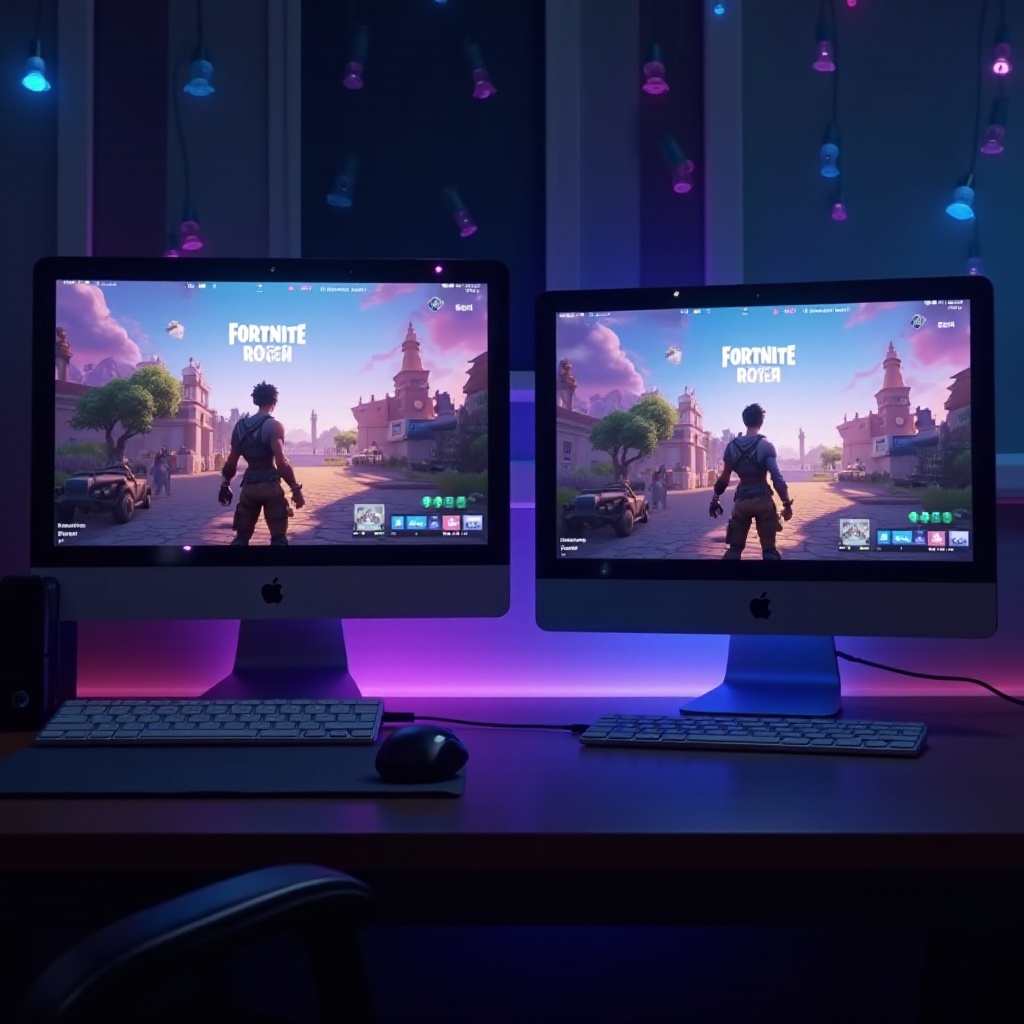
Setting Up Fortnite on Your Macs
ตอนนี้เป็นเวลาติดตั้ง Fortnite และทำให้มันทำงานได้อย่างราบรื่นบนทั้งสองอุปกรณ์
-
ข้อกำหนดของระบบและความเข้ากันได้: Mac ทั้งสองเครื่องต้องปฏิบัติตามข้อกำหนดของระบบของ Fortnite และตรวจสอบให้แน่ใจว่าระบบปฏิบัติการของคุณได้รับการอัปเดตเพื่อความเข้ากันได้ที่ดียิ่งขึ้น
-
การดาวน์โหลดและติดตั้ง Fortnite:
- ไปที่เว็บไซต์ Epic Games เพื่อดาวน์โหลดตัวติดตั้ง
-
ทำตามขั้นตอนเพื่อการติดตั้งบน Mac ทั้งสองเครื่อง โดยการเข้าสู่ระบบด้วยบัญชี Epic Games เดียวกัน
-
การกำหนดค่าการตั้งค่าบัญชีสำหรับการใช้งานหลายอุปกรณ์:
- เข้าสู่ระบบบัญชี Epic Games ของคุณบน Mac แต่ละเครื่อง
- เปิดใช้งานการตั้งค่าสำหรับการซิงค์ความคืบหน้าเกมบนอุปกรณ์ทั้งสอง
เมื่อคุณติดตั้ง Fortnite และพร้อมเล่นบน Mac ทั้งสองเครื่องแล้ว การเพิ่มประสิทธิภาพจะเป็นเป้าหมายถัดไป
Maximizing Performance Across Two Macs
การทำให้ Fortnite ทำงานอย่างมีประสิทธิภาพบนอุปกรณ์ของคุณเป็นสิ่งสำคัญสำหรับประสบการณ์การเล่นเกมที่ราบรื่น นี่คือวิธีการเพิ่มประสิทธิภาพ
- การเพิ่มประสิทธิภาพการตั้งค่ากราฟิก:
-
เข้าถึงเมนูการตั้งค่าและตั้งค่ากราฟิกตามความสามารถของ Mac ของคุณ ปรับลดระดับการตั้งค่าบนอุปกรณ์ที่มีความสามารถน้อยกว่าเพื่อหลีกเลี่ยงความล่าช้า
-
การจัดการการเชื่อมต่อเครือข่าย:
-
การเชื่อมต่ออินเทอร์เน็ตที่เสถียรคือกุญแจสำคัญ ใช้ Ethernet แทน Wi-Fi เพื่อการเชื่อมต่อที่เชื่อถือได้และลดความล่าช้า
-
การใช้อุปกรณ์ต่อพ่วงภายนอกเพื่อการควบคุมที่ดียิ่งขึ้น:
- พิจารณาการลงทุนในแป้นพิมพ์และเมาส์สำหรับเล่นเกมเพื่อการควบคุมที่ดียิ่งขึ้นและการตอบสนองที่รวดเร็วขึ้นในระหว่างการเล่น
ด้วยการปรับเหล่านี้ คุณจะสังเกตเห็นการปรับปรุงที่ชัดเจนในประสิทธิภาพ ซึ่งช่วยลดปัญหาที่อาจเกิดขึ้นได้
Troubleshooting Common Issues
ขณะเล่น Fortnite บน Mac สองเครื่อง ปัญหาอาจเกิดขึ้น นี่คือวิธีการจัดการกับพวกเขา
- การแก้ไขข้อผิดพลาดในการติดตั้ง:
-
ตรวจสอบให้แน่ใจว่าคุณใช้เวอร์ชันของตัวติดตั้งที่ถูกต้องและตรวจสอบการตั้งค่าความปลอดภัยของคุณ อนุญาตการติดตั้งจากแหล่งที่ได้รับการยืนยันเพื่อทำให้กระบวนการราบรื่นขึ้น
-
การแก้ปัญหาการซิงค์และบันทึกข้อมูล:
-
เข้าสู่ระบบบัญชี Epic Games ของคุณและตรวจสอบการตั้งค่าซิงค์เพื่อให้แน่ใจว่าข้อมูลถูกบันทึกข้ามอุปกรณ์
-
การจัดการกับอุปสรรคด้านประสิทธิภาพ:
- ปิดแอปพลิเคชันและกระบวนการที่ไม่จำเป็นในพื้นหลัง จัดสรรทรัพยากรระบบเพิ่มเติมให้กับ Fortnite หากเป็นไปได้
การเข้าใจและจัดการปัญหาที่อาจเกิดขึ้นทำให้การเล่นเกมต่อเนื่องและไม่ถูกขัดจังหวะ ลองเพิ่มประสบการณ์นี้เพิ่มเติมโดยใช้ข้อมูลเชิงลึกจากชุมชน
Enhancing Your Gaming Experience
มากกว่าการเล่นอย่างเดียว คุณสามารถเพิ่มความสนุกใน Fortnite ได้โดยการเชื่อมต่อกับชุมชนของเกมและอัปเดตซอฟต์แวร์ของคุณอย่างต่อเนื่อง
- สำรวจการสนับสนุนชุมชน Fortnite:
-
เข้าไปมีส่วนร่วมในฟอรัมและชุมชนออนไลน์ เข้าร่วมกลุ่ม มีส่วนร่วมในสนทนา และแชร์ประสบการณ์เพื่อรับเคล็ดลับและกลยุทธ์เพิ่มเติม
-
การอัปเดตแพตช์ล่าสุด:
- ให้ Fortnite ของคุณอัปเดตเป็นเวอร์ชันล่าสุดเพื่อรับฟีเจอร์และการแก้ไขใหม่ทั้งหมด เปิดใช้งานการอัปเดตอัตโนมัติใน Epic Games Launcher เพื่อความสะดวก
โดยการเพิ่มประสิทธิภาพระบบและการเชื่อมต่อกับชุมชนที่กว้างขวาง คุณพร้อมที่จะสนุกกับ Fortnite บน Mac ทั้งสองเครื่องอย่างเต็มที่

Conclusion
การเล่น Fortnite บน Mac หลายเครื่องเปิดโลกของความสะดวกสบายและความสนุกสนาน ด้วยการตั้งค่าอย่างถูกต้อง การเพิ่มประสิทธิภาพ และการแก้ไขปัญหาเชิงรุก คุณมั่นใจได้ถึงประสบการณ์การเล่นเกมที่ไม่โดนขัดจังหวะ ตอนนี้ลงไปในการเล่นและสนุกกับ Fortnite อย่างที่ไม่เคยมีมาก่อน
คำถามที่พบบ่อย
ฉันสามารถซิงค์ความก้าวหน้าในเกมของฉันระหว่าง Mac สองเครื่องได้หรือไม่?
ได้ บัญชี Epic Games ของคุณอนุญาตให้คุณซิงค์ความก้าวหน้าระหว่างอุปกรณ์ได้
ฉันควรทำอย่างไรถ้า Fortnite กระตุกบน Mac ของฉัน?
ปรับแต่งการตั้งค่ากราฟิก ใช้การเชื่อมต่ออินเทอร์เน็ตที่เสถียร และปิดแอปที่ไม่จำเป็น
ฉันจะอัปเดต Fortnite บนอุปกรณ์มากกว่าหนึ่งเครื่องได้อย่างไร?
เปิดการอัปเดตอัตโนมัติใน Epic Games Launcher บนแต่ละ Mac