5 ม.ค. 2026
Post by Elowenly
Introduction
การเปลี่ยนเว็บเบราว์เซอร์ที่ตั้งไว้เป็นค่าเริ่มต้นใน Windows 11 สามารถปรับปรุงประสบการณ์ออนไลน์ของคุณได้อย่างมาก การออกแบบที่ใช้งานง่ายของ Windows 11 ทำให้การปรับแต่งเป็นเรื่องง่าย ทำให้การตั้งค่าเบราว์เซอร์ที่คุณต้องการเป็นเรื่องง่าย ไม่ว่าคุณจะให้ความสำคัญกับความเร็ว ความเป็นส่วนตัว หรือชุดฟีเจอร์เฉพาะ การเลือกเบราว์เซอร์ที่เหมาะสมเป็นค่าเริ่มต้นสามารถนำไปสู่ประสบการณ์การท่องเว็บที่พึงพอใจมากขึ้น
คู่มือนี้จะแนะนำคุณตลอดขั้นตอนที่เกี่ยวข้องกับการเปลี่ยนเบราว์เซอร์ที่ตั้งไว้เป็นค่าเริ่มต้นใน Windows 11 เมื่อสิ้นสุด คุณจะมีความพร้อมที่จะทำการเลือกที่สอดคล้องกับความชอบของคุณ
Understanding Windows 11’s Settings
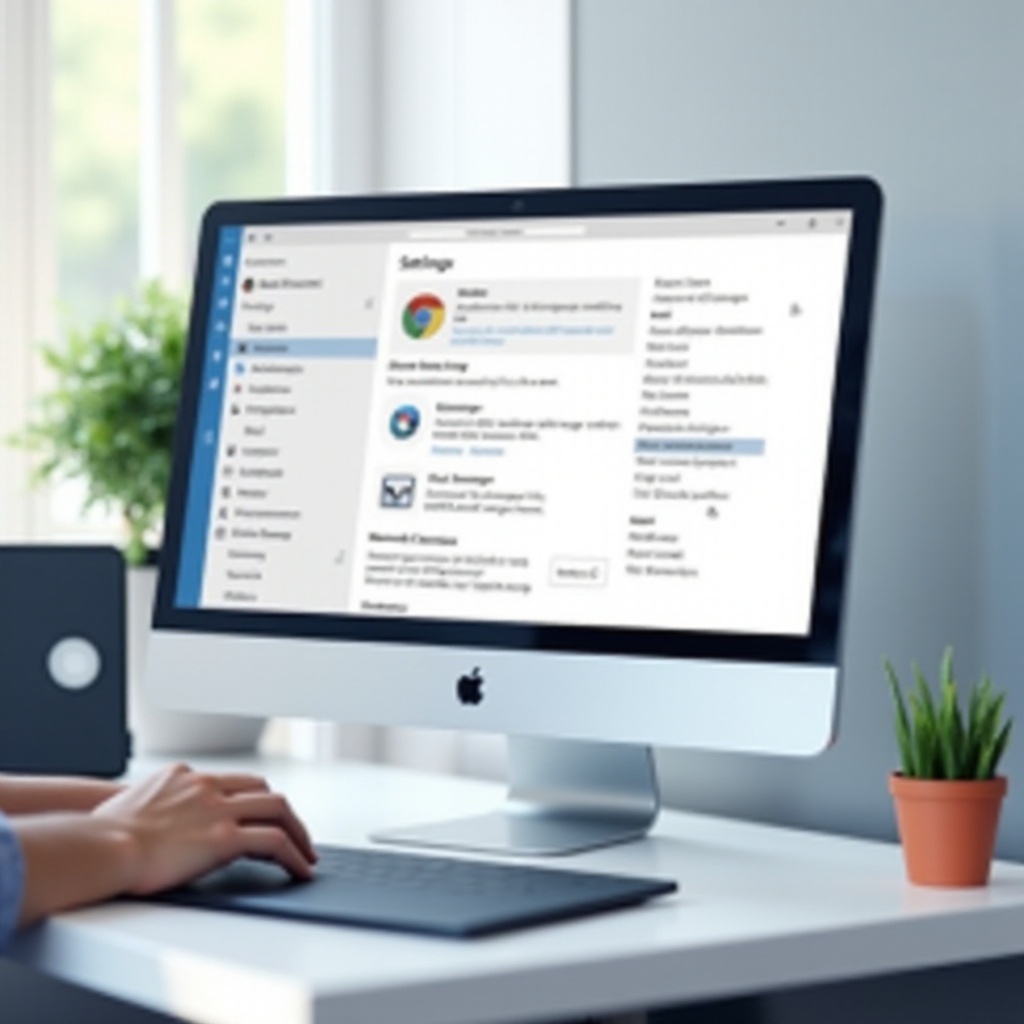
การเรียกดูอินเทอร์เฟซของ Windows 11 จะกลายเป็นเรื่องง่ายเมื่อคุณคุ้นเคยกับโครงสร้าง การออกแบบที่ได้รับการปรับปรุงเน้นการนำทางที่ใช้งานง่ายโดยเฉพาะในแอปการตั้งค่า – ศูนย์กลางสำหรับความต้องการการปรับแต่งทั้งหมดของคุณ รวมถึงการเปลี่ยนเบราว์เซอร์เว็บเริ่มต้น
เริ่มต้นด้วยการคลิกปุ่มเริ่มที่ด้านล่างของหน้าจอ จากนั้นเลือกไอคอนรูปเฟือง ‘การตั้งค่า’ เพื่อเข้าถึงเมนูหลัก การทำความคุ้นเคยกับขั้นตอนเหล่านี้ไม่เพียงแต่ช่วยในการตั้งค่าเบราว์เซอร์เริ่มต้น แต่ยังช่วยเพิ่มประสบการณ์การใช้งานระบบโดยรวมของคุณด้วย

Step-by-Step Process to Change Default Browser
ทำตามขั้นตอนเหล่านี้เพื่อเปลี่ยนเบราว์เซอร์ที่ตั้งไว้เป็นค่าเริ่มต้นใน Windows 11:
- เปิดการตั้งค่า: คลิกที่ปุ่มเริ่มและเลือกไอคอนรูปเฟืองที่มีชื่อว่า ‘การตั้งค่า’
- ไปที่แอพ: ภายในการตั้งค่า เลือก ‘แอพ’ จากแถบด้านซ้าย
- เข้าถึงแอพเริ่มต้น: ในส่วน ‘แอพ’ คลิกที่ ‘แอพเริ่มต้น’ นี่คือที่ตั้งของโปรแกรมเริ่มต้นสำหรับงานต่าง ๆ รวมถึงการท่องเว็บ
- เลือกเบราว์เซอร์ที่คุณต้องการ: เลื่อนค้นหาในส่วน ‘เว็บเบราว์เซอร์’ คลิกที่ไอคอนเบราว์เซอร์ปัจจุบัน – มักเป็น Microsoft Edge และเลือกเบราว์เซอร์ที่คุณต้องการจากตัวเลือกที่ให้มา
- ยืนยันการเปลี่ยนแปลง: เมื่อคุณเลือกเบราว์เซอร์ใหม่ มันจะอัปเดตโดยอัตโนมัติเป็นค่าเริ่มต้น ทดสอบโดยเปิดลิงก์เว็บเพื่อให้แน่ใจว่าการเลือกของคุณทำงาน
ขั้นตอนเหล่านี้ ที่ออกแบบมาให้ง่ายต่อการใช้งาน ถูกทำให้ง่ายขึ้นด้วยอินเทอร์เฟซที่มุ่งเน้นผู้ใช้ของ Windows 11 ทำให้กระบวนการที่เคยเป็นเรื่องยุ่งยากกลายเป็นเรื่องที่ง่ายและตรงไปตรงมา

Troubleshooting Common Issues
หลังจากเปลี่ยนเบราว์เซอร์ที่ตั้งไว้เป็นค่าเริ่มต้น คุณอาจพบปัญหาเล็กน้อย เช่น ลิงก์เปิดในเบราว์เซอร์ใหม่ไม่สำเร็จหรือการตั้งค่ากลับไปเป็นตัวเก่าโดยไม่คาดคิด การแก้ไขปัญหาเหล่านี้อย่างรวดเร็วเป็นสิ่งสำคัญเพื่อรักษาประสบการณ์การท่องเว็บให้ราบรื่น
ก่อนอื่น ตรวจสอบให้แน่ใจว่าเบราว์เซอร์ที่คุณเลือกใหม่เป็นรุ่นล่าสุด เนื่องจากรุ่นเก่าอาจมีปัญหาความเข้ากันได้ หากไม่มีผล ให้รีสตาร์ทคอมพิวเตอร์ซึ่งมักจะเคลียร์ข้อผิดพลาดเล็กน้อยที่เกิดขึ้นหลังจากเปลี่ยนแปลง
บางครั้ง การอัปเดต Windows ล่าสุดอาจรีเซ็ตการตั้งค่าของคุณ หากเกิดขึ้น ให้กลับไปที่ขั้นตอนที่วางไว้ก่อนหน้านี้เพื่อปรับค่าเริ่มต้นใหม่ ด้วยเคล็ดลับการแก้ไขปัญหาเหล่านี้ คุณสามารถรักษาประสบการณ์การท่องเว็บให้ราบรื่นและไม่ยุ่งยาก
Alternative Methods to Set Default Browser
แม้ว่าวิธีมาตรฐานจะง่ายตรงไปตรงมา แต่ยังมีวิธีทางเลือกในการตั้งค่าเบราว์เซอร์เริ่มต้น เบราว์เซอร์หลายตัวยังมีการแจ้งเตือนในระหว่างการติดตั้งเพื่อถามให้ตั้งเป็นค่าเริ่มต้น ซึ่งสามารถย่นย่อกระบวนการได้
สำหรับผู้ใช้ที่มีความชำนาญด้านเทคโนโลยี Windows 11 ยังอนุญาตให้ปรับตั้งค่าผ่าน PowerShell หรือ Command Line เสนอชั้นที่สองของการปรับแต่งสำหรับผู้ที่คุ้นเคยกับเครื่องมือเหล่านี้
วิธีการที่หลากหลายเหล่านี้ทำให้แน่ใจว่าผู้ใช้ทุกคน ตั้งแต่ผู้เริ่มต้นไปจนถึงผู้เชี่ยวชาญ มีทางเลือกที่ออกแบบมาให้เข้ากับระดับความสะดวกสบายและความเชี่ยวชาญของตน
Conclusion
การเปลี่ยนเบราว์เซอร์เริ่มต้นของคุณใน Windows 11 เป็นวิธีที่ง่ายแต่ทรงพลังในการปรับปรุงประสบการณ์การใช้คอมพิวเตอร์ของคุณ อินเทอร์เฟซที่ง่ายต่อการใช้งาน ensures การเปลี่ยนแปลงที่รวดเร็ว ช่วยให้คุณเลือกเบราว์เซอร์ที่เหมาะสมกับความต้องการของคุณมากที่สุด
ด้วยการทำตามคู่มือนี้ คุณไม่เพียงแค่ทำให้การท่องเว็บง่ายขึ้น แต่ยังพัฒนาการโต้ตอบของคุณกับฟีเจอร์ของ Windows 11 อีกด้วย สภาพแวดล้อมดิจิทัลที่ปรับแต่งรอคุณอยู่อีกด้านหนึ่งหลังจากที่คุณทำการเปลี่ยนแปลง
คำถามที่พบบ่อย
ฉันสามารถเปลี่ยนเบราว์เซอร์เริ่มต้นกลับไปเป็น Edge ได้ไหม?
ใช่ คุณสามารถเปลี่ยนกลับไปเป็น Microsoft Edge หรือเบราว์เซอร์อื่น ๆ ได้ง่าย ๆ โดยทำตามขั้นตอนการเปลี่ยนเบราว์เซอร์เริ่มต้น
ทำไมเบราว์เซอร์ของฉันจึงไม่ปรากฏในรายการตัวเลือกเริ่มต้น?
โปรดตรวจสอบว่าเบราว์เซอร์ของคุณติดตั้งและอัปเดตเรียบร้อยแล้ว หากไม่ปรากฏ ลองรีสตาร์ทคอมพิวเตอร์หรือถอนการติดตั้งใหม่
การเปลี่ยนเบราว์เซอร์เริ่มต้นจะส่งผลกระทบต่อแอปพลิเคชันที่ติดตั้งหรือไม่?
การเปลี่ยนเบราว์เซอร์เริ่มต้นจะส่งผลกระทบต่อการเปิดลิงก์เป็นหลัก แต่ทั่วไปแล้วจะไม่กระทบกับแอปพลิเคชันอื่น ๆ ตรวจสอบว่าแอปพลิเคชันใด ๆ ที่พึ่งพาบริการเว็บทำงานร่วมกับเบราว์เซอร์ที่คุณเลือก