25 Jan 2026
Post by Elowenly
Problemy z mikrofonem na Roblox mogą być frustrujące, zwłaszcza gdy komunikacja głosowa odgrywa kluczową rolę w poprawie rozgrywki. Niezależnie od tego, czy koordynujesz strategie, czy po prostu rozmawiasz ze znajomymi, sprawny mikrofon jest niezbędny. Ten przewodnik pomoże Ci zrozumieć i rozwiązać powszechne problemy z mikrofonem na Roblox, przywracając radość z płynnej komunikacji.
Wstęp
Kłopoty z mikrofonem na Roblox mogą znacznie zakłócić Twoje wrażenia z gry. Ponieważ gracze używają mikrofonów do współpracy i interakcji społecznych, naprawa tych problemów staje się kluczowa. Poznanie możliwych przyczyn jest pierwszym krokiem do skutecznego ich rozwiązania.
Powszechne przyczyny problemów z mikrofonem na Roblox
Problemy z mikrofonem mogą wynikać z różnych źródeł. Dzięki zlokalizowaniu przyczyny możesz skuteczniej zastosować właściwe rozwiązanie:
- Problemy sprzętowe: Wadliwe kable, problemy z łącznością lub uszkodzone mikrofony.
- Nieprawidłowe ustawienia systemowe: Nieprawidłowo skonfigurowane domyślne urządzenie nagrywające lub nierozpoznane przez system mikrofon.
- Uprawnienia aplikacji: Roblox musi mieć dostęp do Twojego mikrofonu.
- Konflikty programowe: Rywalizujące aplikacje lub przestarzałe sterowniki mogą utrudniać działanie mikrofonu.
Te czynniki często się nakładają, co utrudnia proces rozwiązania, ale ich wczesne zidentyfikowanie może usprawnić rozwiązywanie problemów.
Sprawdzanie i konfigurowanie połączeń sprzętowych
Pierwszym krokiem powinno być przeglądnięcie połączeń sprzętowych:
- Inspekcjonuj i podłącz: Upewnij się, że Twój mikrofon jest prawidłowo podłączony do odpowiedniego portu. Sprawdź, czy nie ma widocznych uszkodzeń.
- Testuj na innych urządzeniach: Podłączając mikrofon do innego urządzenia, możesz stwierdzić, czy problem leży w sprzęcie.
- Zamień mikrofony: Użyj innego mikrofonu, aby sprawdzić, czy problem się powtarza.
Prawidłowe zidentyfikowanie usterki sprzętowej upraszcza kolejny krok, który może skupić się na oprogramowaniu, jeśli to konieczne.
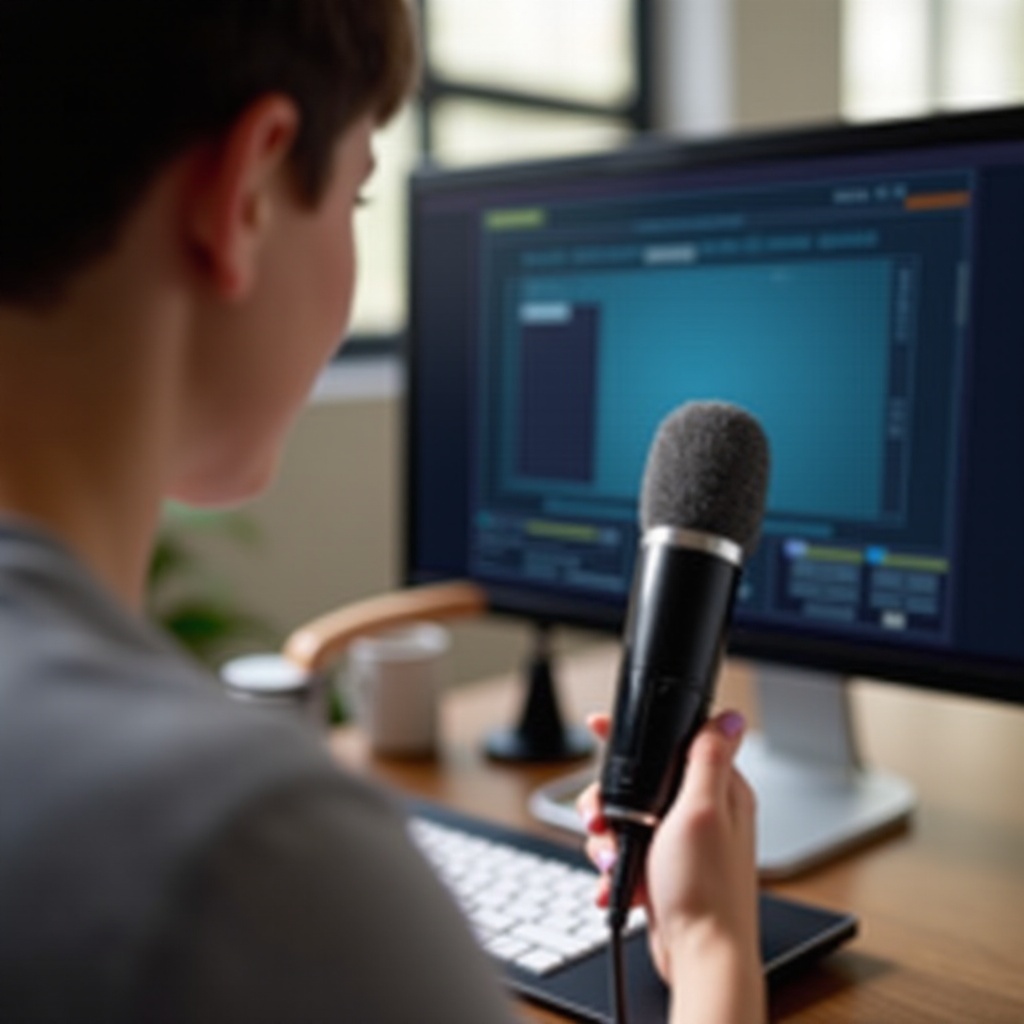
Dostosowywanie ustawień dźwięku systemowego
Gdy problemy ze sprzętem zostaną rozwiązane, kluczowe jest zweryfikowanie ustawień dźwięku systemowego:
Ustawienie domyślnego urządzenia nagrywającego
- Windows:
- Wejdź w ‘Panel sterowania’ > ‘Dźwięk’.
-
W zakładce ‘Nagrywanie’, kliknij prawym przyciskiem myszy na mikrofonie i wybierz ‘Ustaw jako domyślne’.
-
Mac:
- Przejdź do ‘Preferencje systemowe’ > ‘Dźwięk’.
- Wybierz swój mikrofon w zakładce ‘Wejście’.
Zapewnienie prawidłowych poziomów wejściowych
- Przejdź do ‘Właściwości mikrofonu’ na Windows lub ‘Wejście dźwięku’ na Macu.
- Upewnij się, że mikrofon nie jest wyciszony i dostosuj poziomy, aby optymalizować jakość dźwięku.
Testowanie funkcjonalności mikrofonu
Zweryfikuj swój mikrofon za pomocą narzędzi systemowych:
- Dla Windows, spróbuj użyć Rejestratora dźwięku.
- Dla Mac, użyj aplikacji Notatki głosowe.
Te kontrole systemowe mogą potwierdzić, że Twój mikrofon działa przed powrotem do gry.
Konfigurowanie ustawień dźwięku w Roblox
Po weryfikacji konfiguracji systemowych upewnij się, że ustawienia Roblox są poprawnie skonfigurowane:
Włączanie uprawnień mikrofonu
- Otwórz Roblox i przejdź do ‘Ustawienia’.
- Przejdź do ustawień ‘Prywatność’, aby włączyć opcje czatu głosowego.
Dostosowywanie ustawień dźwięku w grze
- Otwórz menu gry Roblox i przejdź do ‘Ustawienia’.
- W sekcji ‘Głośność’ upewnij się, że mikrofony są włączone i odpowiednio ustawione.
Obsługa konkretnych błędów Roblox
- Jeśli otrzymasz kody błędów, skorzystaj z zasobów wsparcia Roblox, aby uzyskać ukierunkowane rozwiązania.
Wykonanie tych kroków powinno zapewnić, że Twój mikrofon jest gotowy do użycia w Roblox.
Rozwiązywanie problemów z uprawnieniami aplikacji
Upewnij się, że Roblox ma niezbędne uprawnienia na Twoich urządzeniach. Jest to często przyczyną nie rozwiązanych problemów z mikrofonem.
Dostęp do mikrofonu przez przeglądarkę
- Sprawdź ustawienia swojej przeglądarki, aby potwierdzić, że Roblox może używać Twojego mikrofonu.
- Wyczyszczenie pamięci podręcznej i plików cookie przeglądarki może również złagodzić problemy z uprawnieniami.
Uprawnienia na urządzeniach mobilnych
- iOS: W ustawieniach ‘Prywatność’, upewnij się, że Roblox ma dostęp do mikrofonu.
- Android: Przejdź do ‘Ustawienia’ > ‘Aplikacje’ > ‘Roblox’, aby zweryfikować uprawnienia mikrofonu.
Dzięki tym konfiguracjom problemy z dostępem do mikrofonu nie powinny już stanowić bariery.
Zaawansowane wskazówki dotyczące rozwiązywania problemów
Dla ciągłych wyzwań może być konieczne bardziej dogłębne rozwiązywanie problemów:
Aktualizacja sterowników dźwięku
- Regularnie aktualizuj sterowniki dźwięku przez menedżera urządzeń lub zasoby online producenta.
Identyfikacja konfliktów oprogramowania
- Użyj Menedżera zadań na Windows lub Monitora aktywności na Macu, aby zidentyfikować i zamknąć aplikacje powodujące konflikty.
Ponowna instalacja Roblox
- Jeśli wszystko inne zawiedzie, ponowna instalacja Roblox może wyeliminować uporczywe usterki oprogramowania wpływające na działanie mikrofonu.
Postępując zgodnie z tymi metodami, powinieneś cieszyć się nieprzerwaną komunikacją głosową na Roblox.
Wniosek
Rozwiązywanie problemów z mikrofonem w Roblox obejmuje kompleksowy przegląd połączeń sprzętowych, ustawień systemowych i uprawnień aplikacji. Dzięki systematycznemu podejściu do każdego potencjalnego obszaru problemu, można szybko i skutecznie przywrócić efektywną komunikację. Te kroki pozwolą ci być przygotowanym na przyszłe problemy z mikrofonem, zapewniając płynną rozgrywkę.
Najczęściej Zadawane Pytania
Dlaczego moi znajomi nie słyszą mnie na Roblox?
Upewnij się, że twój mikrofon jest ustawiony jako domyślne urządzenie i że przyznałeś uprawnienia do głosu zarówno w ustawieniach systemowych, jak i ustawieniach Roblox.
Jak przetestować mikrofon na Roblox?
Sprawdź ustawienia audio w grze Roblox i wykonaj podstawowe testy za pomocą narzędzi systemowych, takich jak Rejestrator głosu na Windows lub Notatki głosowe na Mac.
Czy aktualizacje oprogramowania mogą wpływać na ustawienia mikrofonu?
Tak, aktualizacje mogą zmieniać istniejące konfiguracje. Zawsze weryfikuj i dostosowuj ustawienia mikrofonu po aktualizacjach systemu lub aplikacji.