16 Dec 2025
Post by Elowenly
Introduction
Zmiana domyślnej przeglądarki internetowej w systemie Windows 11 może znacznie poprawić Twoje doświadczenia online. Intuicyjny projekt systemu Windows 11 pozwala na łatwą personalizację, co ułatwia ustawienie preferowanej przeglądarki. Niezależnie od tego, czy priorytetem jest szybkość, prywatność czy określony zestaw funkcji, wybór odpowiedniej przeglądarki jako domyślnej może prowadzić do bardziej satysfakcjonującego przeglądania.
Ten przewodnik przeprowadzi Cię przez każdy krok zmiany domyślnej przeglądarki w systemie Windows 11. Na końcu będzie można wybrać opcję zgodną z preferencjami.
Zrozumienie ustawień systemu Windows 11
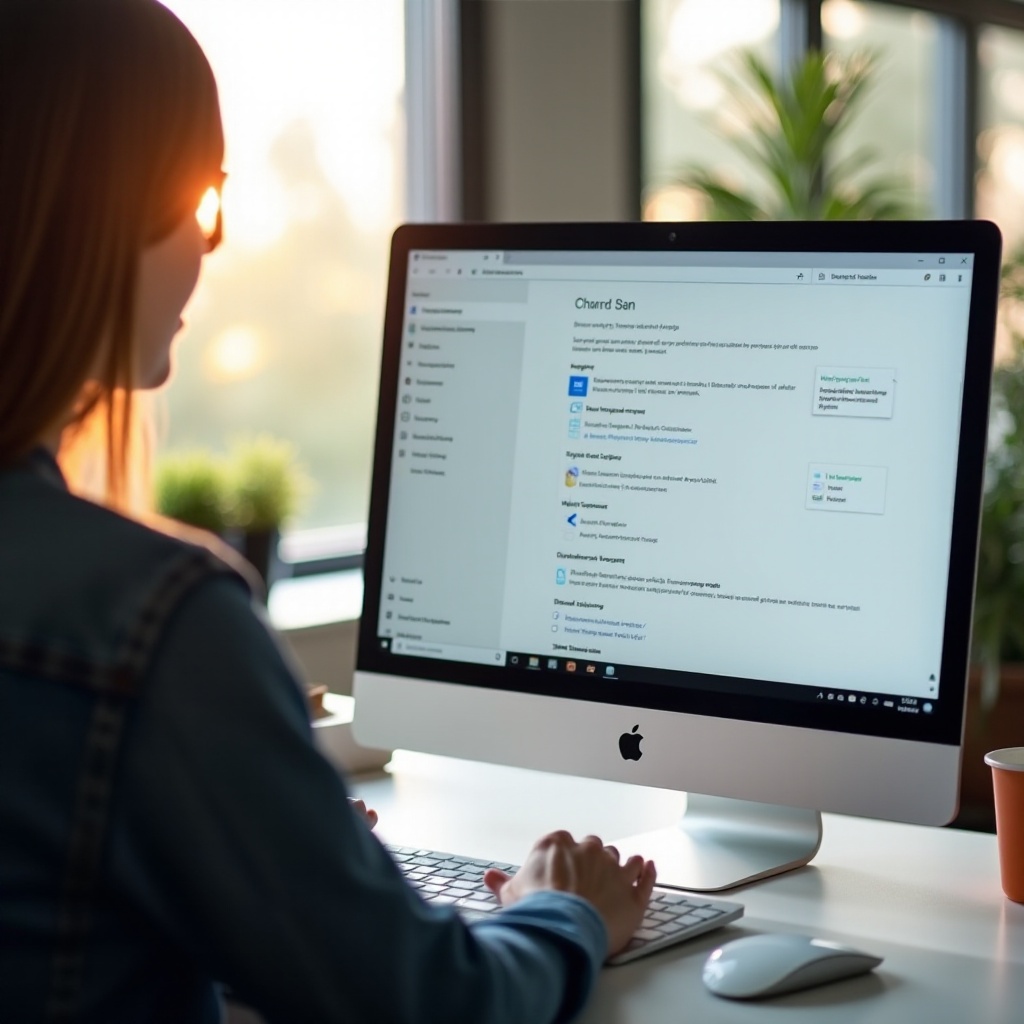
Poruszanie się po interfejsie systemu Windows 11 staje się bezwysiłkowe, gdy opanujesz jego strukturę. Odświeżony projekt kładzie nacisk na przyjazną nawigację, zwłaszcza w aplikacji Ustawienia – centrum wszystkich potrzeb związanych z dostosowywaniem, w tym zmiany domyślnej przeglądarki internetowej.
Aby rozpocząć, kliknij przycisk Start na dole ekranu, a następnie wybierz ikonę koła zębatego “Ustawienia”, aby uzyskać dostęp do menu głównego. Zapoznając się z tymi krokami, nie tylko ułatwiasz ustawienie domyślnej przeglądarki, ale także poprawiasz ogólną nawigację po systemie.
Proces krok po kroku zmiany domyślnej przeglądarki
Postępuj zgodnie z tymi krokami, aby zmienić domyślną przeglądarkę w systemie Windows 11:
- Otwórz Ustawienia: Kliknij przycisk Start i wybierz ikonę koła zębatego oznaczoną “Ustawienia”.
- Przejdź do Aplikacji: W Ustawieniach wybierz “Aplikacje” z lewego paska bocznego.
- Uzyskaj dostęp do Aplikacji domyślnych: W sekcji “Aplikacje” kliknij “Aplikacje domyślne”. To tutaj ustawiasz domyślne programy do różnych zadań, w tym przeglądania.
- Wybierz preferowaną przeglądarkę: Przewiń, aby znaleźć sekcję “Przeglądarka internetowa”. Kliknij ikonę bieżącej przeglądarki – zazwyczaj Microsoft Edge, i wybierz preferowaną przeglądarkę z podanych opcji.
- Potwierdź zmianę: Po wybraniu nowej przeglądarki powinna ona automatycznie zaktualizować się jako domyślna. Przetestuj, otwierając łącze internetowe, aby upewnić się, że wybór działa.
Te kroki, zaprojektowane z myślą o łatwości użytkowania, są uproszczone przez zorientowany na użytkownika interfejs systemu Windows 11, co sprawia, że proces, który kiedyś był uciążliwy, teraz staje się intuicyjny i bezpośredni.
Rozwiązywanie typowych problemów
Po zmianie domyślnej przeglądarki możesz napotkać drobne problemy, takie jak łącza nie otwierające się w nowej przeglądarce lub niespodziewane przywracanie ustawień. Ważne jest, aby szybko rozwiązać te problemy, aby utrzymać płynne przeglądanie.
Najpierw upewnij się, że nowo wybrana przeglądarka jest aktualna, ponieważ starsze wersje mogą mieć problemy z kompatybilnością. Jeśli to nie rozwiąże problemu, ponowne uruchomienie komputera często usuwa drobne błędy, które pojawiają się po wprowadzeniu zmian.
Czasami ostatnia aktualizacja systemu Windows może zresetować Twoje preferencje. Jeśli tak się stanie, powróć do wcześniej opisanych kroków, aby ponownie zastosować ustawienia domyślne. Dzięki tym wskazówkom dotyczącym rozwiązywania problemów możesz utrzymać płynne i bezproblemowe przeglądanie.

Alternatywne metody ustawiania domyślnej przeglądarki
Chociaż standardowa metoda jest prosta, istnieją alternatywne sposoby ustawiania domyślnej przeglądarki. Wiele przeglądarek wyświetla monity podczas instalacji, pytając o ustawienie jako domyślna, co może skrócić proces.
Dla zaawansowanych użytkowników technicznych, Windows 11 pozwala również na dostosowania za pośrednictwem PowerShell lub wiersza polecenia, oferując kolejny poziom personalizacji dla tych, którzy znają te narzędzia.
Te różnorodne metody zapewniają, że wszyscy użytkownicy, od początkujących po zaawansowanych, mają opcje dostosowane do swojego poziomu komfortu i doświadczenia.

Podsumowanie
Zmiana domyślnej przeglądarki w systemie Windows 11 to prosty, ale skuteczny sposób na poprawę doświadczeń z komputerem. Łatwy do nawigowania interfejs zapewnia szybką zmianę, pozwalającą na wybór przeglądarki najlepiej dopasowanej do Twoich potrzeb.
Postępując zgodnie z tym przewodnikiem, nie tylko usprawnisz swoje przeglądanie, ale także poprawisz interakcję z funkcjami systemu Windows 11. Po dokonaniu zmiany czeka na Ciebie spersonalizowane środowisko cyfrowe.
Najczęściej Zadawane Pytania
Czy później mogę zmienić domyślną przeglądarkę z powrotem na Edge?
Tak, możesz łatwo wrócić do Microsoft Edge lub innej przeglądarki, powtarzając kroki zmiany domyślnej przeglądarki.
Dlaczego moja przeglądarka nie pojawia się na liście domyślnych opcji?
Upewnij się, że twoja przeglądarka jest prawidłowo zainstalowana i zaktualizowana. Jeśli nie jest widoczna, spróbuj ponownie uruchomić komputer lub zainstalować przeglądarkę ponownie.
Czy zmiana domyślnej przeglądarki wpłynie na jakiekolwiek zainstalowane aplikacje?
Zmiana domyślnej przeglądarki głównie wpływa na sposób otwierania linków, ale ogólnie nie wpływa na inne aplikacje. Upewnij się, że każda aplikacja korzystająca z usług sieciowych działa z wybraną przez ciebie przeglądarką.