25 Jan 2026
Post by Elowenly
Ontdek het onbenutte potentieel van je Samsung-telefoon met mogelijkheden voor externe toegang. Deze functionaliteit verbetert je vermogen om taken te beheren, belangrijke gegevens te openen en technische ondersteuning te bieden vanaf elke locatie. Laten we ingaan op hoe je externe toegang tot je Samsung-telefoon kunt instellen, beveiligen en optimaal kunt benutten.
Inleiding
Samsung-telefoons zijn uitgerust met functies voor externe toegang die gemak en controle over je apparaat bieden. Naarmate onze afhankelijkheid van mobiele apparaten groeit, wordt het essentieel om de kracht te hebben om je telefoon op afstand te beheren en te openen. Deze gids loodst je door de basisprincipes van het begrijpen, instellen, beveiligen en gebruiken van externe toegang tot je Samsung-telefoon voor een superieure digitale ervaring.

Begrijpen van Externe Toegang tot Samsung Telefoon
Externe toegang transformeert de manier waarop je met je apparaten omgaat, waardoor controle en beheer op afstand mogelijk zijn. Hier is waarom Samsung’s externe toegang een game-changer is:
Externe toegang houdt in wezen in dat je je telefoon bedient vanaf een ander apparaat, zoals een computer of een andere smartphone. Het kan je vermogen verbeteren om bestanden te beheren of technische ondersteuning te bieden. Belangrijke functies van Samsung’s externe toegang zijn compatibiliteit met meerdere apparaten en een intuïtieve interface die zowel voor zakelijk als persoonlijk gebruik geschikt is.
Dit fundamentele begrip leidt ons naar de praktische stappen voor het instellen van externe toegang op je Samsung-apparaat.
Hoe Externe Toegang op Je Samsung Telefoon in Te Stellen
Het instellen van externe toegang tot Samsung-telefoon is eenvoudig als je deze stappen volgt:
Voordat je begint, zorg ervoor dat je Samsung-telefoon en het toegangsmiddel een stabiele internetverbinding hebben. Installeer noodzakelijke apps zoals Samsung Flow of TeamViewer op beide apparaten.
- Installeer de relevante apps op je apparaten.
- Koppel je apparaten door ze met hetzelfde netwerk te verbinden.
- Volg de instructies op het scherm om de connectiviteit veilig te verifiëren.
- Verleen de vereiste permissies aan beide apps voor volledige functionaliteit.
- Voltooi de instelling door indien nodig extra profielen of meldingen te configureren.
Voor degenen die installatie-uitdagingen tegenkomen, controleer deze veelvoorkomende problemen:
- Zorg ervoor dat beide apparaten online en correct verbonden zijn.
- Verifieer dat je de juiste machtigingen hebt verleend.
- Gebruik bijgewerkte app-versies om compatibiliteitsproblemen te voorkomen.
Na de installatie is het beveiligen van je externe toegang van het grootste belang om je informatie te beschermen.
Beveiligen van Je Externe Toegang op Samsung-apparaten
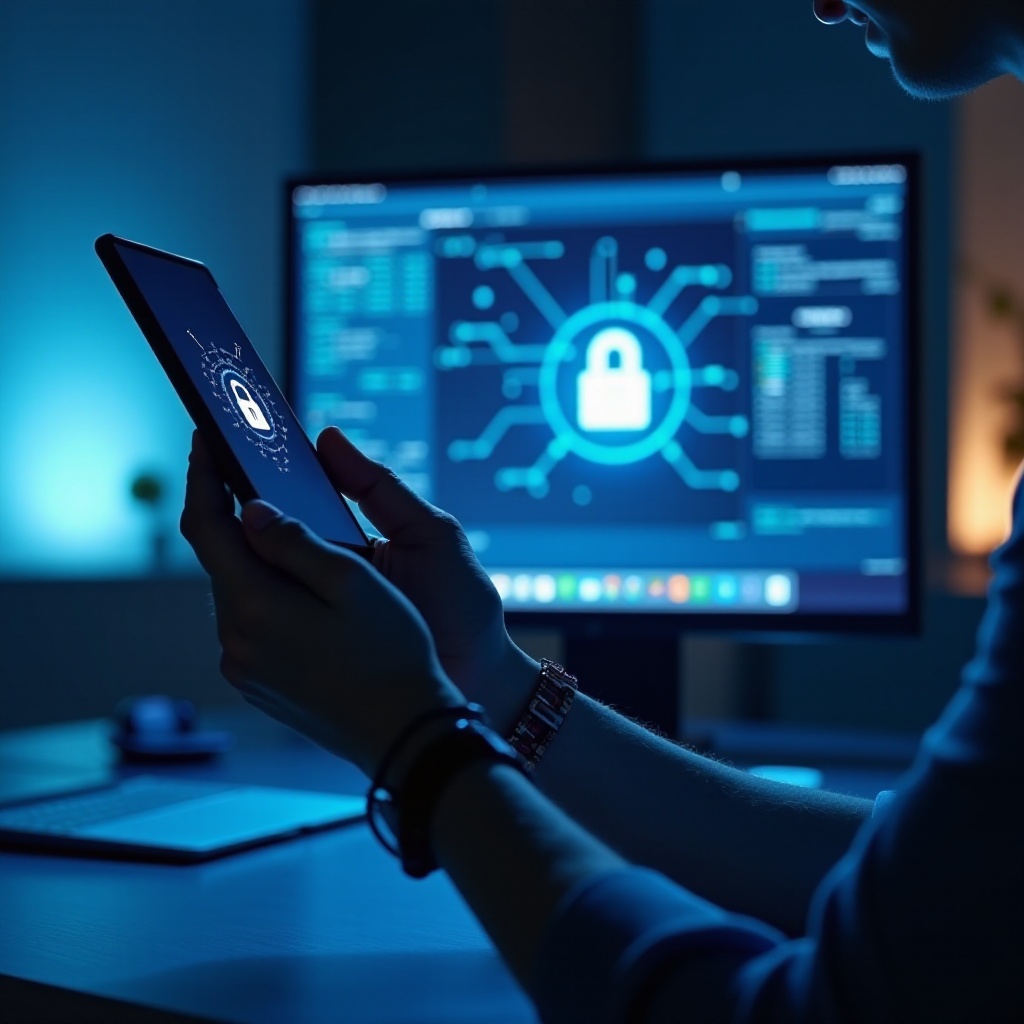
Beveiliging is cruciaal om ongeautoriseerde toegang te voorkomen en persoonlijke gegevens te beschermen. Hier zijn stappen om de beveiliging te maximaliseren:
Het beveiligen van externe toegang gaat over bescherming tegen datalekken en privacy-inbreuken. Vermijd risico’s door deze instellingen te gebruiken:
- Gebruik sterke, unieke wachtwoorden voor je Samsung-accounts en toepassingen.
- Schakel twee-factor authenticatie (2FA) in voor een extra beveiligingslaag.
- Werk regelmatig het besturingssysteem en de apps van je telefoon bij.
Proactief omgaan met deze risico’s helpt een veilige digitale omgeving te behouden terwijl je externe toegang voor praktische toepassingen benut.
Praktische Toepassingen van Externe Toegang tot Samsung Telefoon
Externe toegang biedt praktische oplossingen in verschillende scenario’s, waardoor het dagelijks leven en professionele taken verbeteren. Hier is hoe:
In het dagelijks leven kun je met externe toegang technische problemen voor vrienden oplossen of onderweg gegevens beheren. Voor professionele toepassingen maakt het naadloze samenwerking via apps en projectbeheer mogelijk, waar je ook bent.
In noodgevallen kun je een verloren apparaat lokaliseren of vergrendelen, zodat je gegevens veilig blijven. Deze veelzijdige functie voldoet aan uiteenlopende behoeften, van casual gebruik tot kritieke situaties.
Met praktische toepassingen in gedachten kun je je ervaring verder optimaliseren door gebruik te maken van geavanceerde tips.
Geavanceerde Tips en Trucs voor Samsung Externe Toegang
Verbeter je externe toegang door gebruik te maken van geavanceerde functies en integraties.
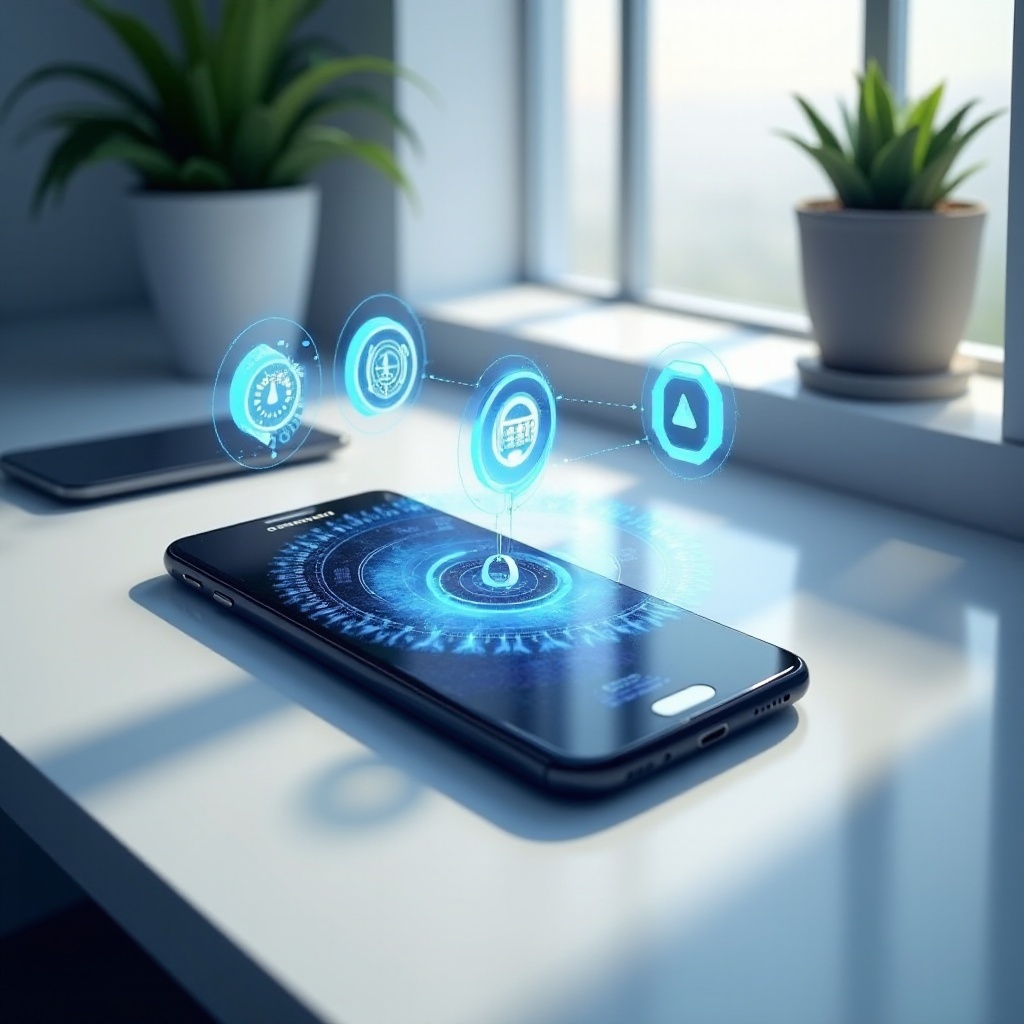
Ontdek minder bekende functies zoals het instellen van aangepaste waarschuwingen en het automatiseren van taken met scripts. Integratie met Samsung SmartThings kan een volledig verbonden smart-ecosysteem creëren, waardoor je workflow wordt geoptimaliseerd met multitasking-verbeteringen.
Deze geavanceerde strategieën zorgen ervoor dat je het meeste uit je externe toegang haalt, waardoor je een productieve en innovatieve digitale levensstijl hebt.
Conclusie
Het beheersen van externe toegang tot Samsung-telefoons stelt je in staat om effectiever met je apparaat te communiceren. Door eenvoudige installatie stappen en robuuste beveiligingsmaatregelen te implementeren, verandert externe toegang het beheer van zowel persoonlijke als professionele taken. Omarm deze functie om je digitale interacties opnieuw te definiëren.
Veelgestelde vragen
Hoe kan ik op afstand toegang krijgen tot mijn Samsung-telefoon?
Installeer een app voor externe toegang zoals Samsung Flow of TeamViewer, volg de installatie-instructies, en zorg voor internetverbinding voor beide apparaten.
Is Samsung externe toegang veilig?
Ja, met sterke wachtwoorden, twee-factor authenticatie en regelmatige updates is Samsung externe toegang veilig en beschermt gebruikersgegevens.
Kan externe toegang worden gebruikt als de telefoon verloren is?
Ja, u kunt de externe functies van Samsung gebruiken om een verloren apparaat te lokaliseren, vergrendelen of gegevens te wissen, zodat persoonlijke informatie beschermd blijft.