21 Dec 2025
Post by Elowenly
Inleiding
Het wijzigen van uw standaard webbrowser in Windows 11 kan uw online ervaring aanzienlijk verbeteren. Het intuïtieve ontwerp van Windows 11 maakt eenvoudige personalisatie mogelijk, waardoor het eenvoudig is om uw voorkeurbrowser in te stellen. Of u nu snelheid, privacy of een specifieke set functies belangrijk vindt, het kiezen van de juiste browser als uw standaard kan leiden tot een meer bevredigende browse-ervaring.
Deze gids begeleidt u door elke stap die nodig is om uw standaardbrowser in Windows 11 te wijzigen. Aan het einde bent u uitgerust om een keuze te maken die aansluit bij uw voorkeuren.
Begrijpen van Windows 11-instellingen
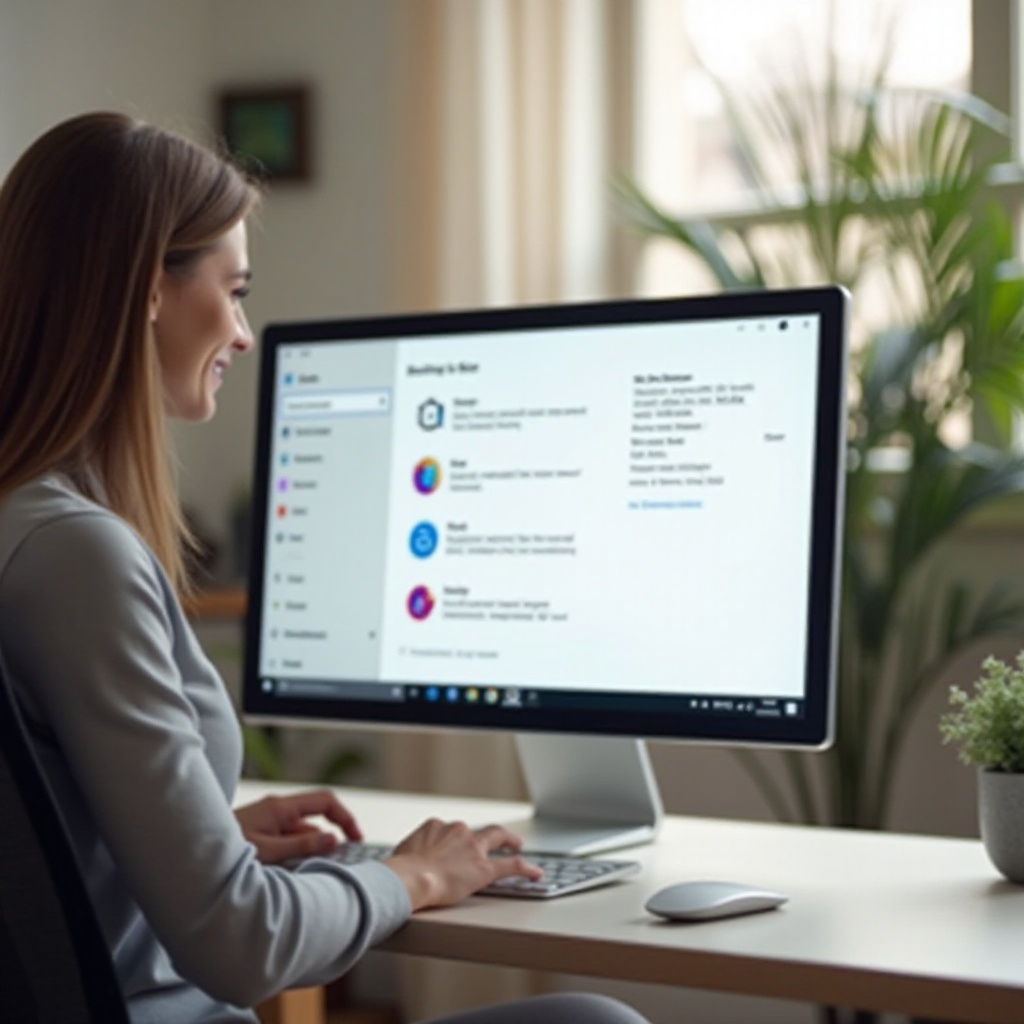
Het navigeren door de interface van Windows 11 wordt moeiteloos zodra u de structuur onder de knie hebt. Het vernieuwde ontwerp legt de nadruk op gebruiksvriendelijke navigatie, vooral in de app Instellingen – de hub voor al uw aanpassingsbehoeften, inclusief het wijzigen van de standaard webbrowser.
Om te beginnen klikt u op de Startknop onderaan uw scherm en selecteert u vervolgens het tandwielpictogram ‘Instellingen’ om toegang te krijgen tot het hoofdmenu. Vertrouwd raken met deze stappen helpt niet alleen bij het instellen van een standaardbrowser, maar verbetert ook uw algehele systeemnavigatie.
Stapsgewijze procedure om de standaardbrowser te wijzigen
Volg deze stappen om de standaardbrowser in Windows 11 te wijzigen:
- Open Instellingen: Klik op de Startknop en selecteer het tandwielpictogram met het label ‘Instellingen’.
- Ga naar Apps: Selecteer binnen Instellingen ‘Apps’ in de linkerbalk.
- Toegang tot Standaard Apps: Klik in de sectie ‘Apps’ op ‘Standaard Apps’. Hier stelt u standaardprogramma’s in voor verschillende taken, waaronder browsen.
- Selecteer uw voorkeursbrowser: Scroll om de sectie ‘Webbrowser’ te vinden. Klik op het huidige browserpictogram – meestal Microsoft Edge, en selecteer uw voorkeursbrowser uit de aangeboden opties.
- Bevestig de wijziging: Zodra u een nieuwe browser selecteert, zou deze automatisch als standaard moeten worden bijgewerkt. Test door een weblink te openen om te zorgen dat uw selectie werkt.
Deze stappen, ontworpen voor gebruiksgemak, worden vereenvoudigd met de gebruikersgerichte interface van Windows 11, waardoor wat eens een omslachtig proces was nu intuïtief en direct is.
Vaak voorkomende problemen oplossen
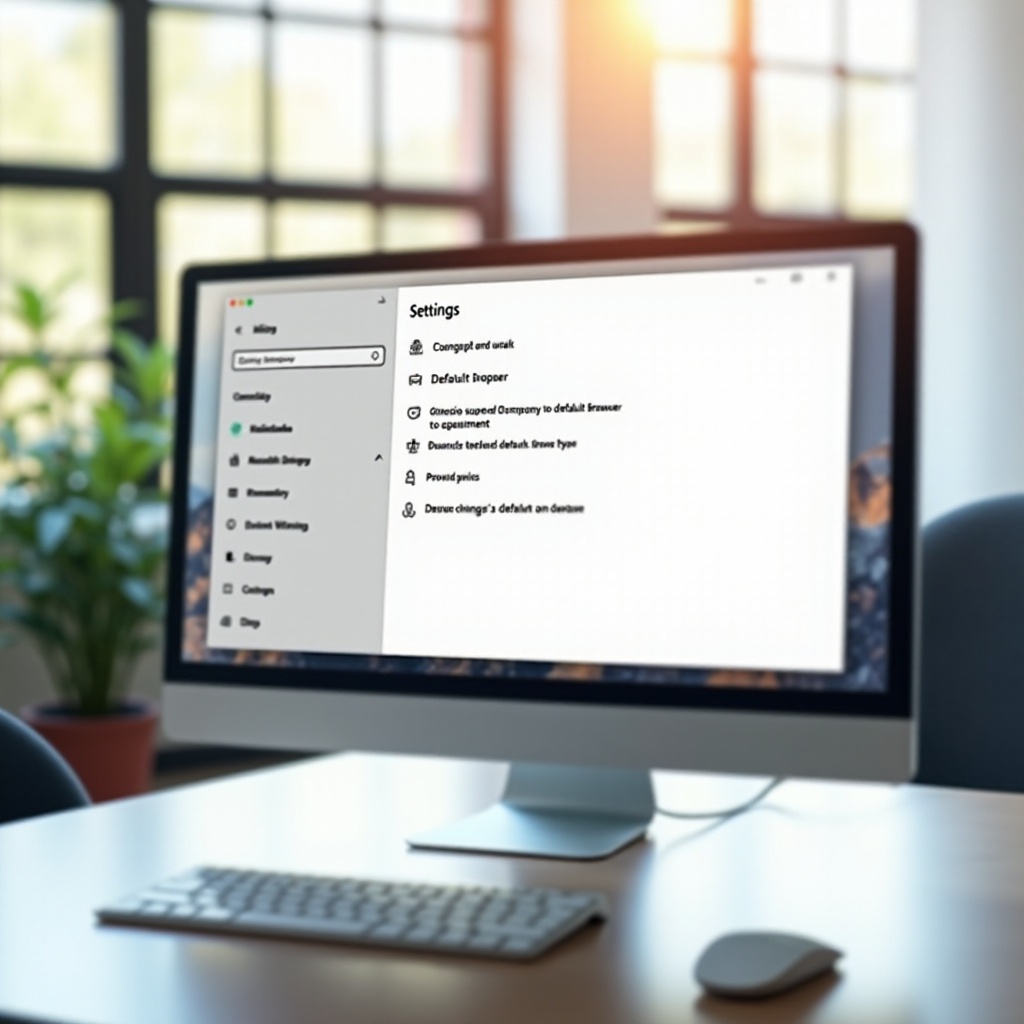
Na het wijzigen van uw standaardbrowser kunt u kleine problemen tegenkomen, zoals links die niet openen in de nieuwe browser of instellingen die onverwacht terugdraaien. Het is belangrijk om deze problemen snel aan te pakken om soepel browsen te behouden.
Controleer eerst of uw nieuw geselecteerde browser up-to-date is, omdat oudere versies mogelijk compatibiliteitsproblemen hebben. Als dat uw probleem niet oplost, lost het opnieuw opstarten van uw computer vaak kleine bugs op die optreden na wijzigingen.
Soms kan een recente Windows-update uw voorkeuren resetten. Als dit gebeurt, herhaal dan de eerder beschreven stappen om uw standaardinstellingen opnieuw toe te passen. Met deze probleemoplossingstips kunt u uw browse-ervaring soepel en probleemloos houden.
Alternatieve methoden om de standaardbrowser in te stellen
Hoewel de standaardmethode eenvoudig is, zijn er alternatieve manieren om uw standaardbrowser in te stellen. Veel browsers bieden prompts tijdens de installatie, waarbij wordt gevraagd of ze als standaard moeten worden ingesteld, wat het proces kan verkorten.
Voor technisch onderlegde gebruikers stelt Windows 11 ook aanpassingen toe via PowerShell of de opdrachtregel, wat een extra laag van aanpassing biedt voor degenen die vertrouwd zijn met deze tools.
Deze verschillende methoden zorgen ervoor dat alle gebruikers, van beginners tot gevorderden, opties hebben die zijn afgestemd op hun comfort- en expertiseniveaus.
Conclusie
Het wijzigen van uw standaardbrowser in Windows 11 is een eenvoudige maar krachtige manier om uw computerervaring te verbeteren. De eenvoudig te navigeren interface zorgt voor een soepele overgang, zodat u een browser kunt selecteren die het beste bij uw behoeften past.
Door deze gids te volgen, zult u niet alleen uw browsen stroomlijnen, maar ook uw interactie met de functies van Windows 11 verbeteren. Een gepersonaliseerde digitale omgeving wacht op u zodra u de overstap hebt gemaakt.
Veelgestelde Vragen
Kan ik mijn standaardbrowser later weer terugzetten naar Edge?
Ja, je kunt eenvoudig terugkeren naar Microsoft Edge of een andere browser door de stappen te herhalen om je standaardbrowser te wijzigen.
Waarom verschijnt mijn browser niet in de standaardoptieslijst?
Controleer of je browser correct is geïnstalleerd en bijgewerkt. Als het niet zichtbaar is, probeer dan je computer opnieuw op te starten of de browser opnieuw te installeren.
Zal het wijzigen van mijn standaardbrowser invloed hebben op geïnstalleerde applicaties?
Het wijzigen van de standaardbrowser beïnvloedt voornamelijk hoe links worden geopend, maar heeft over het algemeen geen invloed op andere applicaties. Zorg ervoor dat elke app die afhankelijk is van webservices werkt met de gekozen browser.