10 Jan 2026
Post by Elowenly
Introduction
PS4 컨트롤러를 다른 콘솔에 연결하는 것은 친구와의 협력 게임을 할 때나 집에서의 설정을 최적화할 때 유용합니다. 게임을 매끄럽고 효과적으로 즐기기 위해 컨트롤러를 효율적으로 재할당하는 능력이 중요합니다. 이 가이드는 끊김 없는 게임 경험을 보장하며, PS4 컨트롤러를 다른 콘솔에 연결하는 단계를 설명합니다. 또한 문제 해결 기술과 성능 최적화 팁도 배울 것입니다.
Understanding Your PS4 Controller
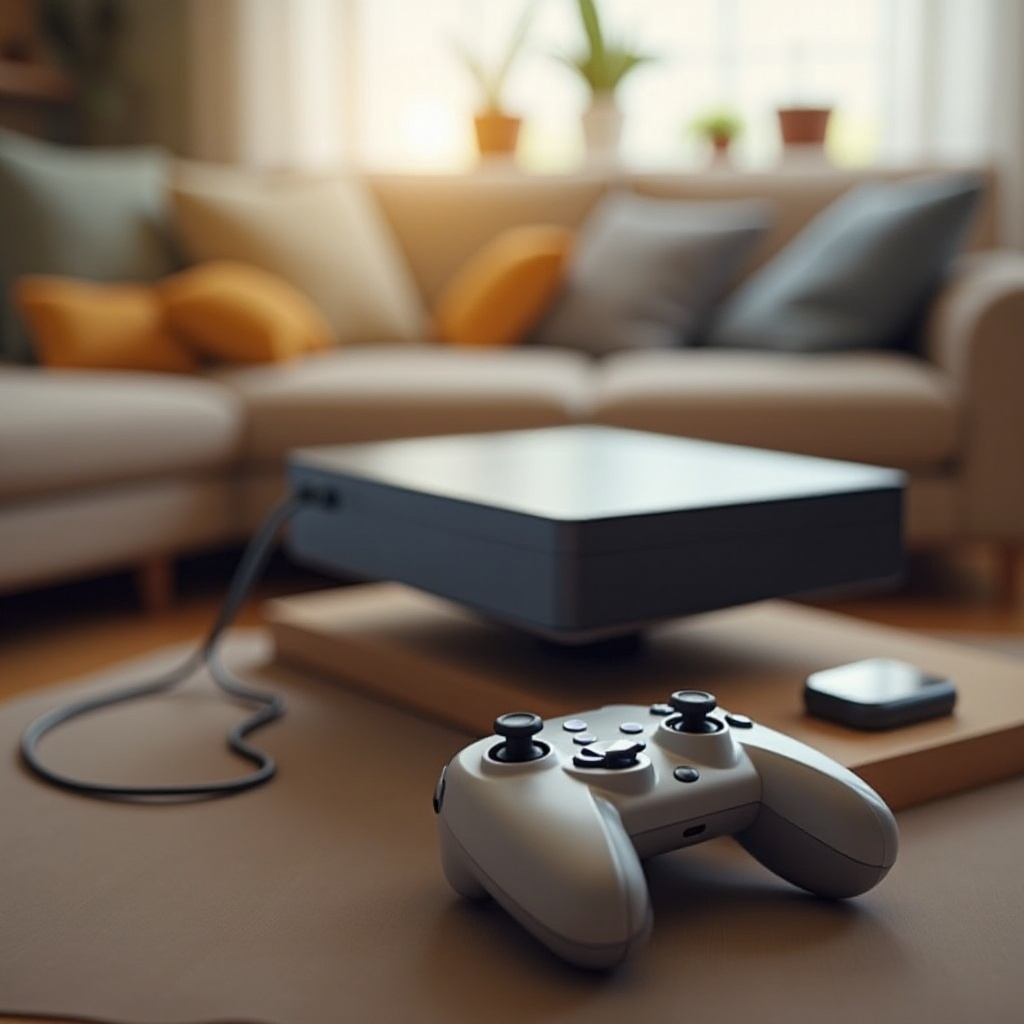
듀얼쇼크 4 컨트롤러는 최첨단 기술을 결합하여 게임 경험을 향상시킵니다. 유선 연결을 위한 USB 또는 무선 자유를 위한 Bluetooth를 통해 연결됩니다. 이러한 기능을 알면 콘솔을 전환할 때 정보에 입각한 결정을 내릴 수 있습니다. 각 PS4 모델은 호환성 요구 사항이 미묘하게 다를 수 있으며, 이를 이해하면 연결 프로세스를 간소화하는 데 도움이 됩니다.
Preparation Before Connecting
연결 프로세스를 시작하기 전에 준비하는 것이 중요합니다. 적절한 도구를 보유하고 호환성을 확보하는 것이 성공적인 시작을 위한 기초를 구축합니다.
-
필요한 도구와 케이블 모으기: 초기 설정을 위해 USB 충전 케이블을 손이 닿는 곳에 보관하세요. 무선 설정으로 전환하기 전에 안전한 유선 연결을 설정하는 것이 중요합니다.
-
컨트롤러 및 콘솔 호환성 확보: 콘솔과 컨트롤러 모두 최신 펌웨어 업데이트가 필요합니다. 업데이트된 소프트웨어 없이 연결 문제가 발생하거나 성능에 지장을 줄 수 있습니다.
이 단계들을 따르면 프로세스를 원활하게 진행할 수 있으며 설정 방해의 위험을 최소화할 수 있습니다.

Connecting Your PS4 Controller
PS4 컨트롤러를 연결하는 두 가지 주요 방법이 있습니다 – 유선 및 무선입니다. 각 방법은 설정 선호도에 따라 장점이 있습니다.
- 유선 연결 방법:
- PS4 콘솔 전원을 끕니다.
- USB 케이블을 사용하여 듀얼쇼크 4 컨트롤러를 콘솔에 연결합니다.
- 전면 패널에서 콘솔 전원을 켭니다.
-
컨트롤러의 PS 버튼을 누릅니다. 라이트 바의 색상 변화는 성공적인 페어링을 나타냅니다.
-
무선 / Bluetooth 연결 방법:
- 라이트 바가 깜박일 때까지 PS 및 Share 버튼을 눌러 현재 콘솔에서 연결을 끊습니다.
- 새 콘솔에서 ‘설정’으로 이동하여 ‘장치’를 탐색한 후 ‘Bluetooth 장치’를 선택합니다.
- 컨트롤러에서 PS 및 Share 버튼을 눌러 급속 깜박임이 시작할 때까지 계속 누릅니다.
- Bluetooth 장치 목록에서 컨트롤러를 선택하여 페어링합니다.
유선과 무선 연결 중 선택은 안정성 또는 편리성에 대한 우선순위에 따라 달라집니다. 설정을 전환하더라도 손쉽게 안정적인 연결을 달성할 수 있습니다.
Troubleshooting Common Connection Issues
절차를 따랐지만 연결 문제가 발생할 수 있습니다. 과정 중 발생하는 일반적인 문제를 관리하는 방법을 소개합니다.
-
PS4 컨트롤러 재설정: L2 어깨 옆에 있는 리셋 버튼을 찾습니다. 작은 구멍에 핀을 사용하여 이전 연결을 제거합니다.
-
연결 실패 처리: 콘솔의 Bluetooth 설정이 정확한지 확인하고 주변 장치가 신호 간섭을 일으킬 수 있으므로 확인합니다.
-
컨트롤러 펌웨어 업데이트: 성능 문제를 방지하기 위해 PS4와 컨트롤러 펌웨어가 최신 상태인지 주기적으로 확인하세요.
이 문제들을 신속히 해결하면 꾸준한 연결성을 유지하고 게임 만족도를 증가시킵니다.

Maintaining and Optimizing Controller Performance
연결 관리 외에도 PS4 컨트롤러를 유지하는 것이 장기 적인 성능에 중요합니다.
-
배터리 관리 팁: 빈번한 충전을 연습하되 완전한 방전을 피하여 배터리 수명을 연장하세요.
-
청소 및 보관 권장 사항: 마이크로파이버 천으로 매달 한번씩 컨트롤러를 부드럽게 닦으면 컨트롤러를 깨끗하게 유지할 수 있습니다. 회로 손상을 피하기 위해 습기 없는 장소에 보관하세요.
이러한 관행은 어떤 콘솔에서도 뛰어난 게임플레이를 보장하는 성능 수준을 유지하는 데 도움이 됩니다.
Conclusion
설명된 단계에 따라 PS4 컨트롤러를 다양한 콘솔에 연결하는 것은 간단한 작업이 됩니다. 세부적인 준비, 연결 지침, 문제 해결 조언과 유지 관리 팁이 원활한 전환을 보장합니다. 이러한 포괄적인 접근 방식은 게임 세션을 독특하고 효과적으로 맞춤화하여 지속적으로 몰입할 수 있는 경험을 제공합니다.
자주 묻는 질문
PS4 컨트롤러를 여러 대의 PS4에 연결할 수 있나요?
예, 여러 콘솔에 컨트롤러를 페어링할 수 있지만, 한 번에 하나의 콘솔에만 연결됩니다. 전환 시 다시 페어링하세요.
PS4 컨트롤러가 다른 콘솔에 연결되지 않을 때는 어떻게 하나요?
컨트롤러를 리셋하고, 콘솔의 블루투스가 활성화되어 있는지 확인하고, 두 장치의 최신 펌웨어 업데이트를 확인하세요.
PS4 컨트롤러에 무선 연결과 유선 연결 중 어떤 것이 더 좋나요?
설정 시 안정성을 위해 유선 연결이 좋으며, 무선 연결은 이동의 자유가 필요한 경우 편리함을 제공합니다.