9 2月 2026
Post by Elowenly
Robloxでのマイクの問題に直面することは、特に音声コミュニケーションがゲームプレイの向上に重要な役割を果たす場合、苛立たしい経験となります。戦略を調整する場合でも友人と単にチャットする場合でも、機能するマイクは不可欠です。このガイドでは、Robloxの一般的なマイクの問題を理解し解決する方法をお教えし、シームレスなコミュニケーションの楽しさを取り戻します。
はじめに
Robloxでのマイクのトラブルは、ゲーム体験を著しく妨げる可能性があります。プレイヤーが協力や交流のためにマイクを使用するため、これらの問題を修正することが重要です。考えられる原因を知ることは、それらを効果的に解決するための第一歩です。
Robloxにおけるマイク問題の一般的な原因
マイクの問題はさまざまな原因から生じることがあります。原因を特定することで、効率的に適切な解決策を適用できます:
- ハードウェアの問題:欠陥のあるケーブル、接続の問題、または壊れたマイク。
- システム設定の不正:デフォルトの録音デバイスが誤って設定されている、またはシステムがマイクを認識しない。
- アプリケーションの許可:Robloxがマイクにアクセスできるようにする必要があります。
- ソフトウェアの競合:競合するアプリや古いドライバがマイクの機能を妨げる可能性があります。
これらの要因はしばしば重なり合い、解決プロセスを複雑にしますが、早期に特定することでトラブルシューティングがスムーズになります。
ハードウェア接続の確認と構成
最初のステップとしては、ハードウェアの接続を確認することです:
- 確認と接続: マイクが正しいポートにしっかり接続されていることを確認し、目に見える損傷がないか確認します。
- 他のデバイスでテスト: マイクを別のデバイスに接続することで、ハードウェアの問題であるかどうかを判断できます。
- 別のマイクを試す: 他のマイクを使用して問題が続くか確認します。
ハードウェアの不具合を正しく識別することで、必要に応じてソフトウェアに焦点を当てたその後のトラブルシューティングが簡単になります。
システム音声設定の調整
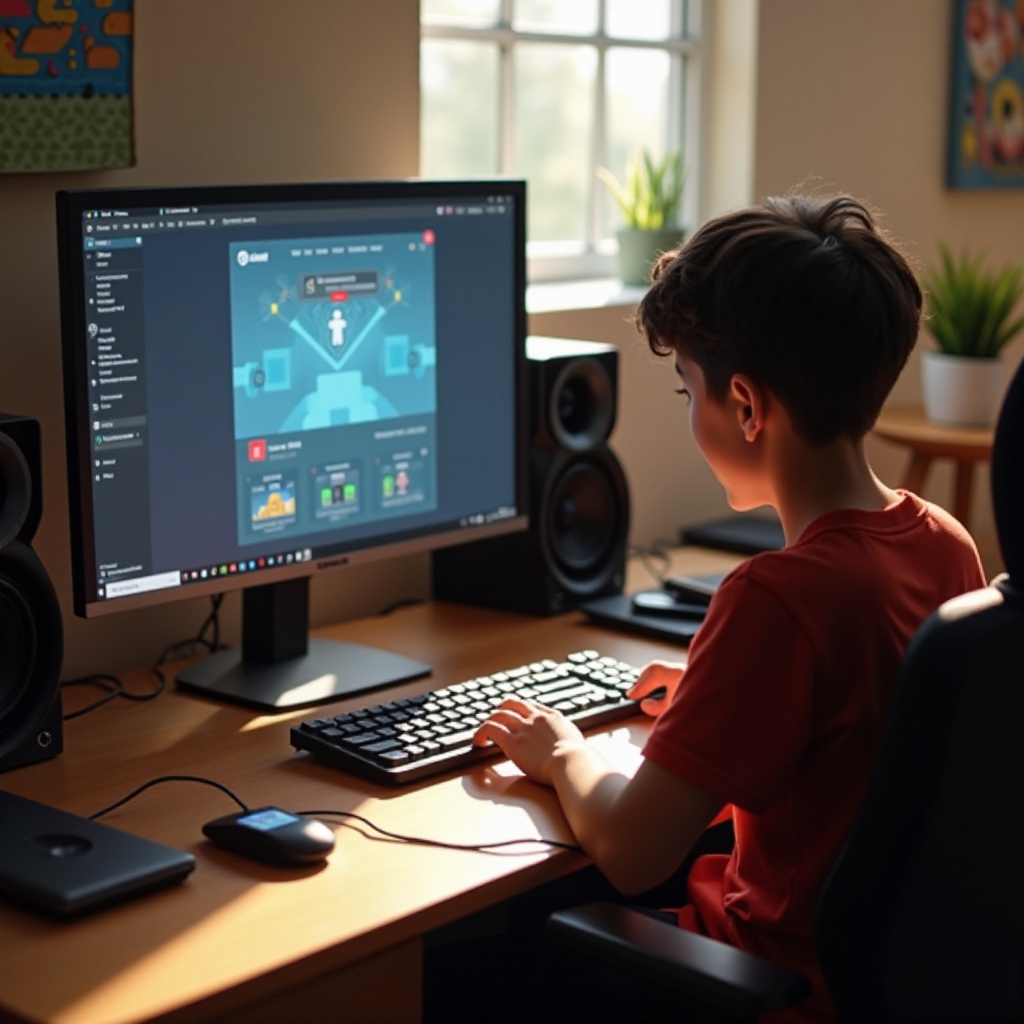
ハードウェアの問題が解決されたら、システムの音声設定を確認することが重要です:
デフォルトの録音デバイスの設定
- Windows:
- 「コントロールパネル」>「サウンド」にアクセスします。
-
「録音」でマイクを右クリックし、「既定値として設定」を選択します。
-
Mac:
- 「システム環境設定」>「サウンド」に移動します。
- 「入力」タブでマイクを選択します。
適切な入力レベルの確保
- Windowsの「マイクのプロパティ」やMacの「サウンド入力」に移動します。
- マイクがミュートになっていないことを確認し、音質を最適化するためにレベルを調整します。
マイク機能のテスト
システムツールを使用してマイクを確認します:
- Windowsの場合、サウンドレコーダーを使用してみてください。
- Macの場合、ボイスメモアプリを利用してください。
これらのシステムチェックは、ゲームに戻る前にマイクが機能していることを確認できます。
Robloxオーディオ設定の構成
システム設定を確認した後、Robloxの設定が正しく構成されていることを確認します:
マイクの許可を有効にする
- Robloxを開き、「設定」にアクセスします。
- 「プライバシー」設定に移動し、音声チャットオプションを有効にします。
ゲーム内オーディオ設定の調整
- Robloxのゲームメニューを開き、「設定」に移動します。
- 「音量」でマイクが有効で適切に調整されていることを確認します。
特定のRobloxエラーの処理
- エラーコードが表示された場合、Robloxのサポートリソースを使用してターゲットソリューションを得てください。
これらの手順を実行することで、Roblox内でマイクが使用できるようになるはずです。
アプリケーションの許可問題の解決
Robloxがデバイス上で必要な権限を持っていることを確認します。これが未解決のマイクの問題の原因であることがよくあります。
ブラウザベースのマイクアクセス
- ブラウザの設定を確認して、Robloxがマイクを使用できることを確認します。
- ブラウザのキャッシュとクッキーをクリアすることで、許可の問題が軽減されることもあります。
モバイルデバイスの許可
- iOS:「設定」>「プライバシー」でRobloxがマイクにアクセスできることを確認します。
- Android:「設定」>「アプリ」>「Roblox」に移動し、マイクの許可を確認します。
これらの構成で、マイクのアクセス問題はもはや障壁にはならないはずです。
高度なトラブルシューティングのヒント
持続する問題には、より詳細なトラブルシューティングが必要な場合があります:
オーディオドライバの更新
- デバイスマネージャーやメーカーのオンラインリソースを通じて、定期的にオーディオドライバを更新します。
ソフトウェアの競合を特定する
- Windowsではタスクマネージャー、Macではアクティビティモニターを使用して競合アプリを特定し、それを閉じます。
Robloxの再インストール
- 他に解決策がない場合、Robloxの再インストールによりマイク機能に影響を与える持続的なソフトウェアの不具合を排除できます。
これらの方法を試すことで、Robloxで途切れることのない音声コミュニケーションを楽しめるようになります。
結論
Robloxでのマイクの問題を解決するためには、ハードウェア接続、システム設定、アプリケーションの許可を包括的に見直す必要があります。各潜在的な問題領域を体系的に対処することで、迅速かつ効率的に効果的なコミュニケーションを復元できます。これらの手順を踏むことで、将来のマイクのトラブルに対して備えができ、スムーズなゲーム体験が保証されます。
よくある質問
なぜ私の友達はRobloxで私の声が聞こえないのですか?
マイクがデフォルトのデバイスとして設定されていること、そしてシステムとRobloxの設定で音声の許可を与えていることを確認してください。
Robloxでマイクをテストするにはどうすればいいですか?
Robloxのゲーム内オーディオ設定を確認し、WindowsのボイスレコーダーやMacのボイスメモといったシステムツールを使って基本的なテストを実行してください。
ソフトウェアの更新はマイク設定に影響しますか?
はい、更新は既存の設定を変更することがあります。システムやアプリケーションの更新後には、常にマイクの設定を確認し、調整してください。