19 Nov 2025
Post by Elowenly
Pengenalan
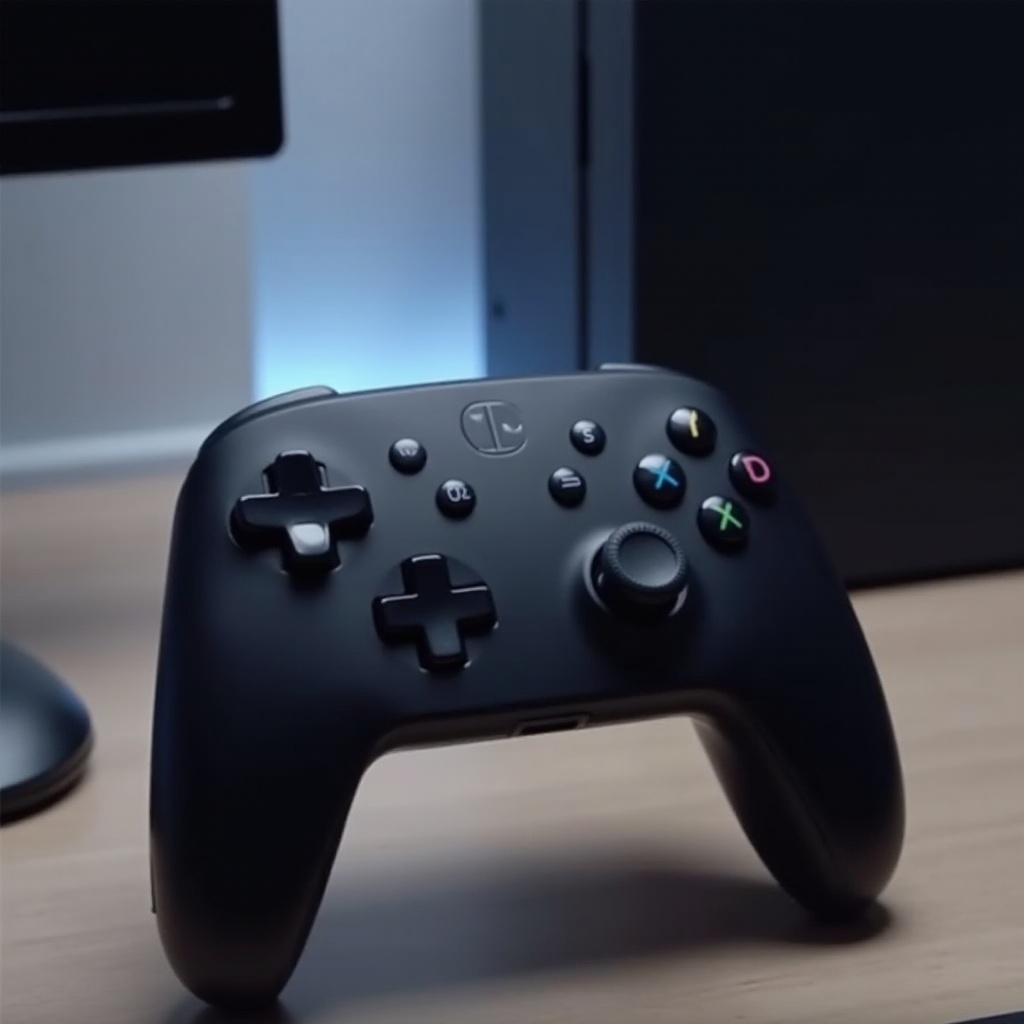
Nintendo Switch Pro Controller dikenal baik karena desain ergonomisnya dan kinerjanya yang andal, menjadikannya favorit di kalangan gamer. Tapi bisakah digunakan untuk bermain game di PC juga? Tentu saja! Panduan ini memberikan semua informasi yang Anda butuhkan untuk menghubungkan dan mengkonfigurasi Switch Pro Controller ke PC Anda, memastikan pengalaman bermain game yang serbaguna dan optimal.
Mengapa Menggunakan Switch Pro Controller di PC?
Menggunakan Switch Pro Controller untuk bermain game di PC memiliki banyak manfaat. Desainnya yang nyaman memungkinkan sesi bermain game yang panjang tanpa rasa tidak nyaman, sementara joystick berpresisi tinggi dan tombol responsif memberikan keunggulan kompetitif di berbagai genre, dari FPS hingga RPG. Selain itu, konstruksi kontroler yang kokoh menjamin daya tahan bahkan dengan penggunaan yang sering. Bagi pemilik Nintendo Switch, ini menyediakan solusi bermain game yang hemat biaya di PC.
Persyaratan untuk Menghubungkan Switch Pro Controller ke PC
Sebelum melakukan koneksi, pastikan Anda memiliki:
– Nintendo Switch Pro Controller
– PC dengan Bluetooth atau port USB
– Kabel USB-C ke USB-A (untuk koneksi kabel)
– Steam atau perangkat lunak serupa untuk konfigurasi kontroler
Dengan prasyarat ini, Anda siap menghubungkan kontroler Anda ke PC.
Cara Menghubungkan Switch Pro Controller ke PC
Menghubungkan Switch Pro Controller ke PC dapat dilakukan baik melalui Bluetooth atau USB.
Menghubungkan melalui Bluetooth
- Aktifkan Bluetooth di PC Anda.
- Tekan dan tahan tombol sinkronisasi di dekat port USB-C pada kontroler Anda hingga lampu hijau berkedip.
- Di pengaturan Bluetooth PC Anda, temukan dan pilih ‘Switch Pro Controller’.
- Koneksi dikonfirmasi ketika lampu pada kontroler tetap menyala.
Menghubungkan melalui USB
- Hubungkan Switch Pro Controller ke PC menggunakan kabel USB-C ke USB-A.
- Biarkan PC Anda mengenali kontroler dan menginstal driver yang diperlukan secara otomatis.
- Setelah instalasi selesai, kontroler Anda siap digunakan.
Metode ini sederhana, memungkinkan Anda untuk mulai bermain game dengan cepat.
Mengkombinasikan Pengendali untuk Permainan Optimal
Setelah berhasil menghubungkan kontroler Anda, mengkonfigurasinya untuk pengalaman bermain yang terbaik sangat penting.
Menggunakan Steam’s Big Picture Mode
- Masuk ke Steam dan navigasikan ke Big Picture Mode.
- Masuk ke ‘Pengaturan’, kemudian ‘Pengaturan Kontroler’.
- Aktifkan ‘Dukungan Konfigurasi Switch Pro’.
- Sesuaikan tata letak tombol Anda untuk preferensi gaming pribadi.
Perangkat Lunak Alternatif untuk Pemetaan Kontroler
Bagi mereka yang lebih memilih game non-Steam, gunakan perangkat lunak seperti JoyToKey atau DS4Windows untuk memetakan tombol kontroler dan menyesuaikan fungsionalitas.

Mengatasi Masalah Umum Koneksi
Walaupun biasanya mudah, Anda mungkin menghadapi masalah koneksi:
– Jika pemasangan Bluetooth gagal, restart PC dan kontroler Anda sebelum mencoba ulang.
– Pastikan tidak ada perangkat Bluetooth lain yang mengganggu koneksi.
– Untuk masalah kabel, coba kabel USB yang berbeda jika terjadi komplikasi.
Tips Merawat Switch Pro Controller Anda
Perawatan yang tepat memperpanjang masa pakai kontroler:
– Bersihkan secara teratur dengan kain kering bebas serat.
– Lindungi dari suhu ekstrem.
– Simpan dengan aman saat tidak digunakan.
Dengan mengikuti langkah-langkah ini, kontroler Anda akan tetap dalam kondisi prima untuk bermain game di PC dan Switch.

Kesimpulan
Switch Pro Controller meningkatkan permainan PC melalui kenyamanan dan kontrolnya yang presisi. Apakah Anda memilih Bluetooth atau USB, menghubungkannya tanpa repot dan konfigurasinya sederhana. Dengan pengontrol serbaguna ini, jelajahi tingkat permainan baru di PC Anda. Nikmati gameplay yang lebih halus dan responsif dengan menggunakan perangkat keras yang sudah Anda miliki dan sukai.
Pertanyaan yang Sering Diajukan
Bisakah saya menggunakan Switch Pro Controller untuk semua game PC?
Sebagian besar game PC, terutama yang ada di Steam, mendukung Switch Pro Controller. Game non-Steam mungkin memerlukan konfigurasi tambahan.
Apakah ada perangkat lunak yang diperlukan untuk menghubungkan Switch Pro Controller ke PC?
Walaupun tidak diperlukan, menggunakan Steam’s Big Picture Mode atau perangkat lunak pemetaan pihak ketiga dapat meningkatkan pengalaman Anda.
Bagaimana cara memperbaiki masalah kelambatan dengan Switch Pro Controller di PC?
Pastikan driver Bluetooth Anda diperbarui, minimalkan jarak antara perangkat, dan periksa koneksi USB Anda untuk pengaturan yang terhubung dengan kabel.