11 Feb 2026
Post by Elowenly
Pendahuluan
Menghubungkan kontroler PS4 ke konsol lain sering kali berguna, baik saat bermain co-op dengan teman atau mengoptimalkan pengaturan di rumah. Dalam permainan yang mulus dan efektif, kemampuan Anda untuk mengatur ulang kontroler dengan efisien sangat penting. Panduan ini menjelaskan langkah-langkah untuk menghubungkan kontroler PS4 Anda ke konsol lain, memastikan pengalaman bermain yang tidak terganggu. Anda juga akan mempelajari teknik pemecahan masalah dan tips optimasi kinerja.
Memahami Kontroler PS4 Anda
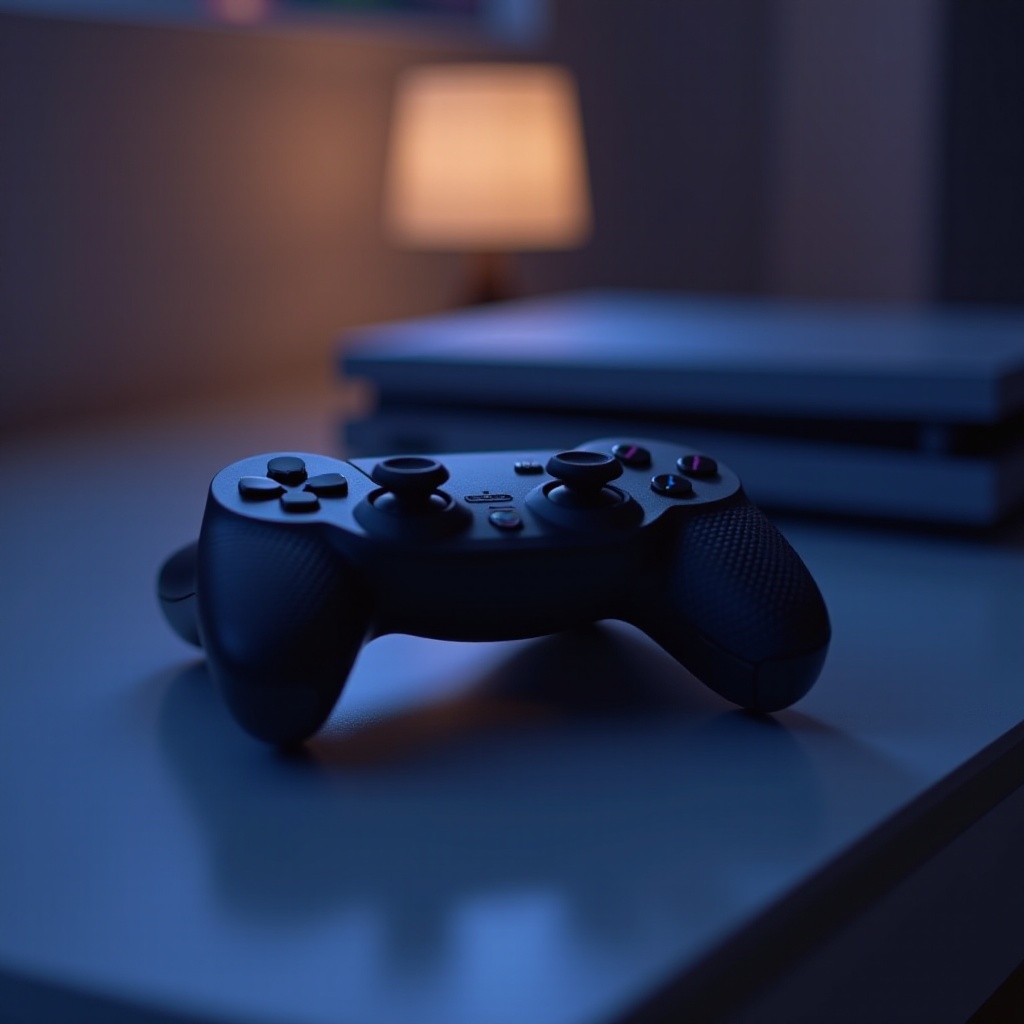
Kontroler DualShock 4 menawarkan kombinasi teknologi mutakhir untuk meningkatkan petualangan bermain Anda. Ini terhubung melalui USB untuk pengalaman berkabel atau melalui Bluetooth untuk kebebasan nirkabel. Mengenali fitur-fiturnya dapat memudahkan pengambilan keputusan yang tepat saat beralih konsol. Setiap model PS4 mungkin memiliki perbedaan kecil dalam persyaratan kompatibilitas, dan memahami ini dapat membantu menyederhanakan proses koneksi.
Persiapan Sebelum Menghubungkan
Penting untuk mempersiapkan diri sebelum memulai proses koneksi—memiliki alat yang tepat dan memastikan kompatibilitas adalah landasan keberhasilan.
-
Mengumpulkan Alat dan Kabel yang Diperlukan: Simpan kabel pengisi daya USB dalam jangkauan untuk pengaturan awal. Ini adalah kunci untuk membangun koneksi berkabel yang aman sebelum beralih ke konfigurasi nirkabel.
-
Memastikan Kompatibilitas Kontroler dan Konsol: Baik konsol maupun kontroler Anda memerlukan pembaruan firmware terbaru. Tanpa perangkat lunak yang diperbarui, Anda mungkin menghadapi gangguan konektivitas atau kinerja terhambat.
Mengikuti langkah-langkah ini menjaga proses tetap lancar dan meminimalkan risiko terjadinya hambatan pengaturan.
Menghubungkan Kontroler PS4 Anda
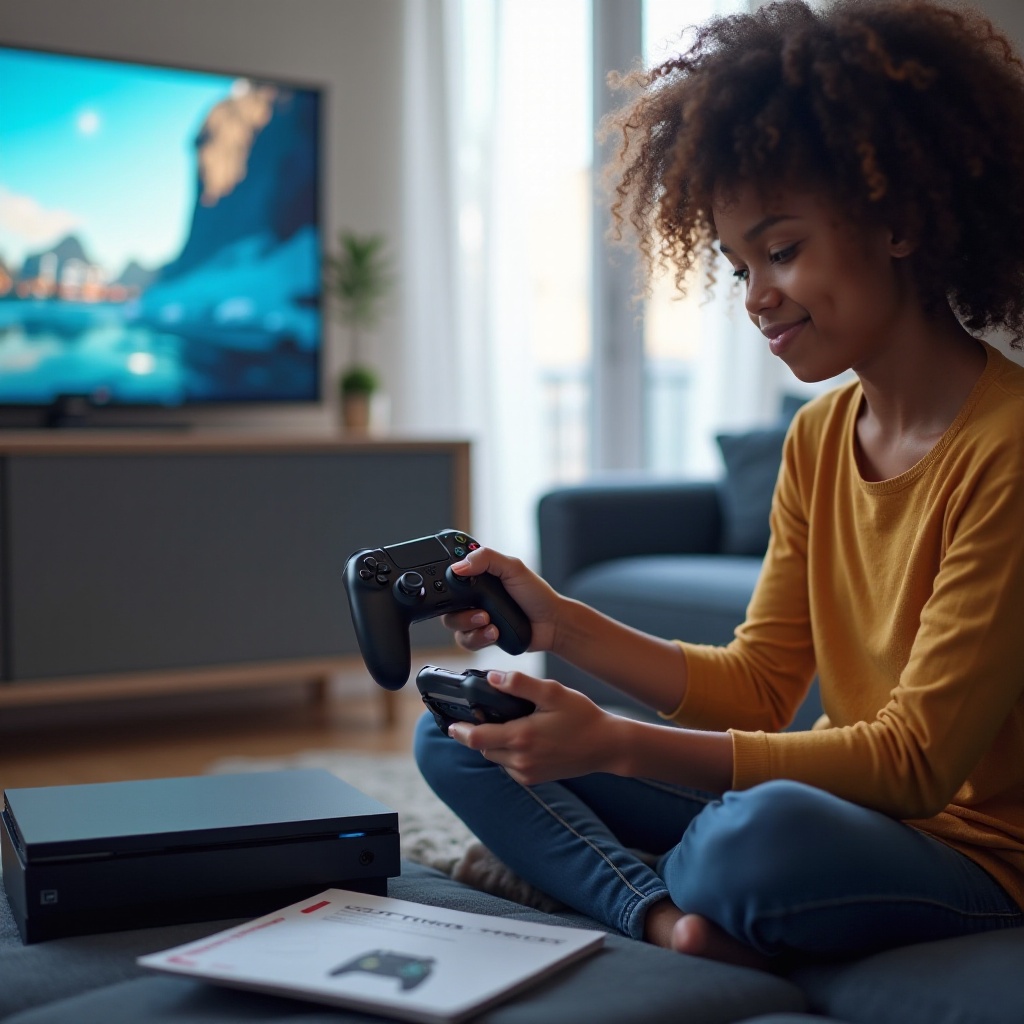
Ada dua metode utama untuk menghubungkan kontroler PS4 Anda—berkabel dan nirkabel. Masing-masing memiliki keunggulan tergantung pada preferensi pengaturan Anda.
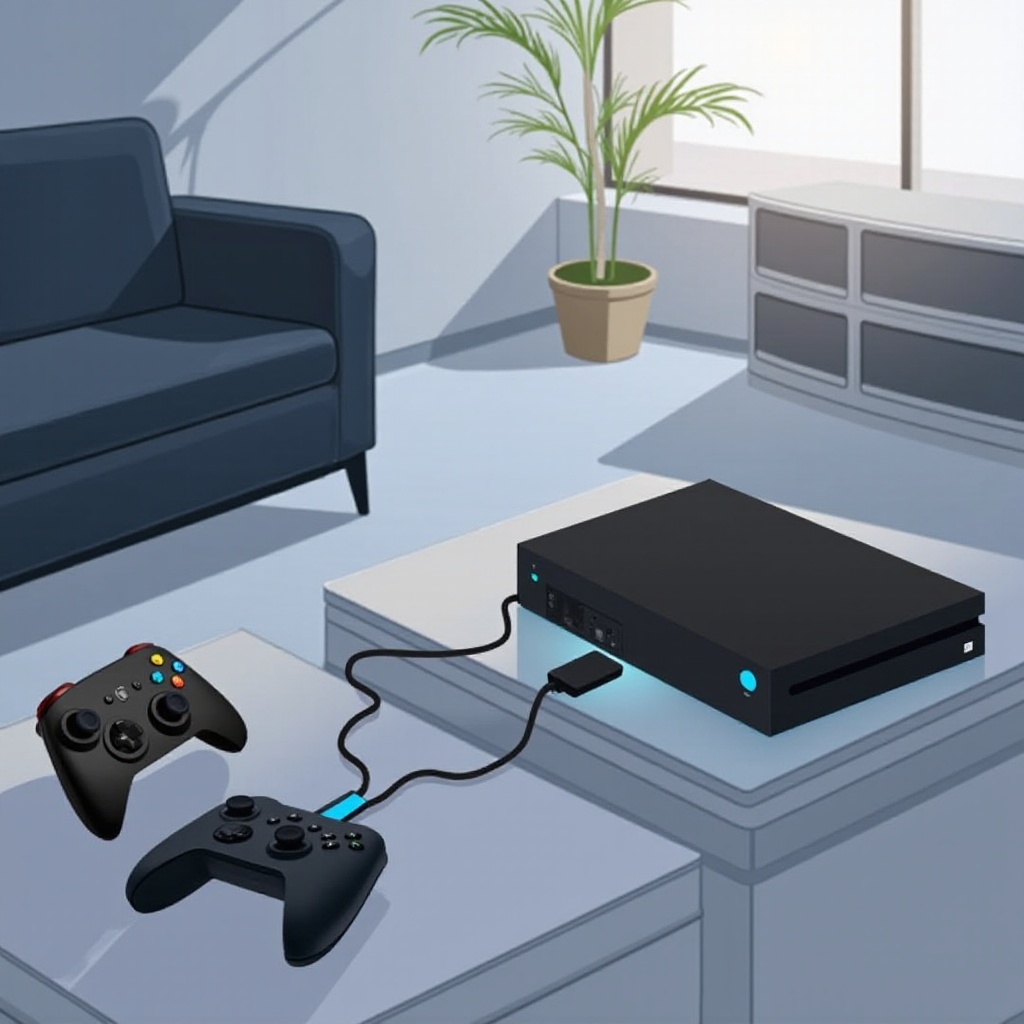
- Metode Koneksi Berkabel:
- Mulailah dengan mematikan konsol PS4 Anda.
- Colokkan kontroler DualShock 4 ke konsol menggunakan kabel USB.
- Nyalakan konsol dari panel depan.
-
Tekan tombol PS pada kontroler Anda. Perubahan warna pada lampu bilah menandakan pasangan berhasil.
-
Metode Koneksi Nirkabel/Bluetooth:
- Pertama, putuskan sambungan dari konsol saat ini dengan menekan tombol PS dan Share hingga lampu bilah berkedip.
- Arahkan ke ‘Pengaturan’ di konsol baru, navigasikan ke ‘Perangkat,’ lalu ‘Perangkat Bluetooth.
- Tekan dan tahan tombol PS dan Share pada kontroler hingga mulai berkedip cepat.
- Pilih kontroler Anda dari daftar perangkat Bluetooth untuk memasangkannya.
Memilih antara koneksi berkabel dan nirkabel tergantung pada prioritas Anda untuk stabilitas atau kenyamanan. Sekarang, bahkan saat beralih pengaturan, Anda dapat mencapai koneksi yang andal dengan mudah.
Memecahkan Masalah Koneksi Umum
Meskipun mengikuti prosedur, masalah koneksi mungkin terjadi. Berikut cara mengatasi masalah umum yang muncul selama proses.
-
Mereset Kontroler PS4 Anda: Temukan tombol reset di sebelah L2 shoulder. Gunakan pin untuk menekan di dalam lubang kecil, menghapus koneksi lama.
-
Menangani Kegagalan Koneksi: Pastikan pengaturan Bluetooth konsol Anda benar, dan periksa perangkat sekitar; perangkat tersebut mungkin menyebabkan gangguan sinyal.
-
Memperbarui Firmware Kontroler: Periksa secara berkala bahwa firmware PS4 dan kontroler selalu terbaru untuk mencegah masalah kinerja.
Menangani masalah ini dengan segera memastikan konektivitas yang konsisten dan meningkatkan kepuasan bermain.
Memelihara dan Mengoptimalkan Kinerja Kontroler
Selain manajemen koneksi, merawat kontroler PS4 Anda juga penting untuk kinerja yang tahan lama.
-
Tips Manajemen Baterai: Lakukan pengisian daya secara rutin tetapi hindari pengosongan total untuk memperpanjang masa pakai baterai.
-
Rekomendasi Pembersihan dan Penyimpanan: Pembersihan bulanan secara lembut dengan kain mikrofiber membantu menjaga kontroler tetap bersih. Simpan di area bebas kelembaban untuk menghindari kerusakan sirkuit.
Praktik semacam ini membantu menjaga tingkat kinerja yang menjamin pengalaman bermain yang luar biasa di konsol mana pun.
Kesimpulan
Dengan langkah-langkah yang digariskan, menghubungkan kontroler PS4 Anda ke konsol yang berbeda menjadi tugas yang mudah. Persiapan yang terperinci, instruksi koneksi, saran pemecahan masalah, dan tips pemeliharaan menjamin peralihan yang mudah. Pendekatan holistik ini membantu menyesuaikan sesi permainan Anda secara unik dan efektif, memberikan pengalaman yang terus-menerus dan mengesankan.
Pertanyaan yang Sering Diajukan
Bisakah saya menghubungkan pengontrol PS4 saya ke lebih dari satu PS4?
Ya, Anda dapat memasangkan pengontrol Anda dengan beberapa konsol, tetapi pengontrol tersebut hanya akan tetap terhubung ke satu konsol pada satu waktu. Pasangkan ulang saat beralih.
Apa yang harus saya lakukan jika pengontrol PS4 saya tidak dapat terhubung ke konsol lain?
Coba atur ulang pengontrol, pastikan Bluetooth konsol aktif, dan periksa pembaruan firmware terbaru di kedua perangkat.
Apakah koneksi nirkabel atau kabel lebih baik untuk pengontrol PS4?
Koneksi kabel menawarkan stabilitas selama pengaturan, sedangkan koneksi nirkabel memberikan kenyamanan dan ideal ketika kebebasan bergerak diinginkan.