15 tammi 2026
Post by Elowenly
Mikrofoniongelmat Robloxissa voivat olla turhauttava kokemus, erityisesti kun ääniviestintä on olennainen osa pelin parantamista. Olipa kyseessä sitten strategioiden koordinointi tai yksinkertainen jutustelu ystävien kanssa, toimiva mikrofoni on välttämätön. Tämä opas auttaa sinua ymmärtämään ja ratkaisemaan yleisiä mikrofoniongelmia Robloxissa, tuoden takaisin saumattoman viestinnän ilon.
Johdanto
Mikrofoniongelmat Robloxissa voivat merkittävästi häiritä pelikokemustasi. Koska pelaajat käyttävät mikrofoneja yhteistyöhön ja sosiaaliseen vuorovaikutukseen, näiden ongelmien korjaaminen on tärkeää. Mahdollisten syiden tietäminen on ensimmäinen askel niiden tehokkaassa ratkaisemisessa.
Yleiset mikrofoniongelmien syyt Robloxissa
Mikrofoniongelmat voivat johtua useista lähteistä. Syyttämällä syyn voit soveltaa oikeaa ratkaisua tehokkaammin:
- Laitteisto-ongelmat: Vialliset kaapelit, yhteysongelmat tai rikkoontuneet mikrofonit.
- Väärät järjestelmäasetukset: Väärin määritetty oletustallennuslaite tai järjestelmän tunnistamaton mikrofoni.
- Sovelluksen oikeudet: Robloxille on annettava lupa käyttää mikrofoniasi.
- Ohjelmistoristiriidat: Kilpailevat sovellukset tai vanhentuneet ajurit voivat estää mikrafonisi toimintaa.
Nämä tekijät menevät usein päällekkäin, mikä vaikeuttaa ratkaisuprosessia, mutta niiden varhainen tunnistaminen voi virtaviivaistaa vianmääritystä.
Laitteistoyhteyksien tarkastaminen ja määrittäminen
Ensimmäinen vaiheenasi tulisi olla laitteistoyhteyksien tarkastus:
- Tarkasta ja liitä: Varmista, että mikrofonisi on kytketty tukevasti oikeaan porttiin. Etsi mahdollisia näkyviä vaurioita.
- Kokeile toisilla laitteilla: Liittämällä mikrofonisi toiseen laitteeseen voit selvittää, onko ongelma laitteistossasi.
- Vaihtoehtoiset mikrofonit: Käytä toista mikrofonia nähdäksesi, jatkuuko ongelma.
Laitteistovian oikea tunnistaminen yksinkertaistaa myöhempää vianmääritystä, mikäli keskittyminen siirtyy ohjelmistoon.
Järjestelmän ään asetusten säätäminen
Kun laitteisto-ongelmat on ratkaistu, järjestelmäsi ääniasetusten tarkistaminen on tärkeää:
Oletustallennuslaitteen määrittäminen
- Windows:
- Mene ’Ohjauspaneeli’ > ’Ääni’.
-
Valitse ’Tallennus’-kohdasta mikrofonisi napsauttamalla oikealla ja valitse ’Aseta oletukseksi’.
-
Mac:
- Mene ’Järjestelmäasetukset’ > ’Ääni’.
- Valitse mikrofonisi ’Tulo’-välilehdeltä.
Sisääntulotason varmistaminen
- Siirry Windowsissa ’Mikrofonin ominaisuudet’ tai Macissa ’Äänitulo’.
- Varmista, ettei mikrofoniasi ole mykistetty ja säädä tasot optimoidaksesi äänenlaatua.
Mikrofonin toimivuuden testaaminen
Tarkista mikrofonisi järjestelmätyökalujen avulla:
- Windowsissa kokeile Ääninauhuri-sovellusta.
- Macissa käytä Äänimuistiinpanoja-sovellusta.
Nämä järjestelmäasetusten tarkastukset voivat varmistaa mikrofonisi toimivuuden ennen paluuta pelaamiseen.
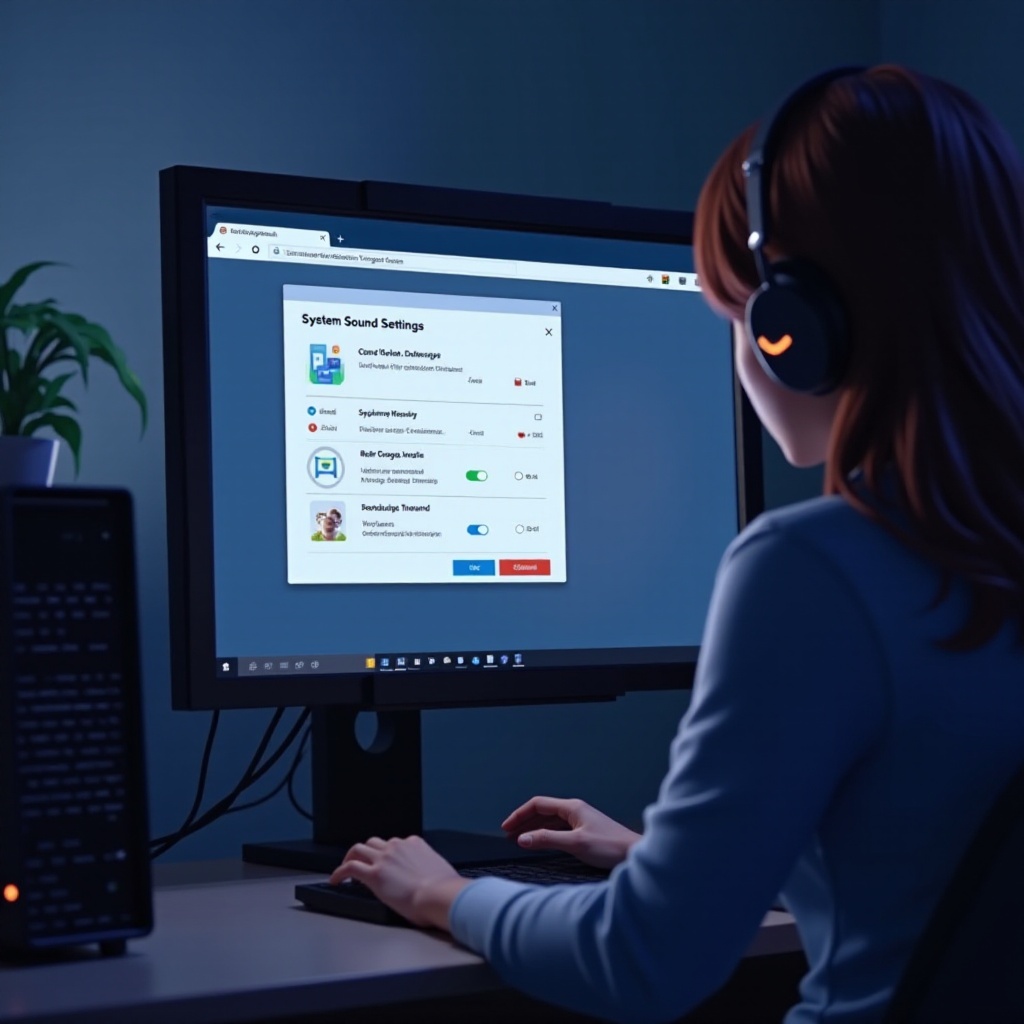
Roblox-ääniasetusten konfiguroiminen
Kun järjestelmäasetukset on tarkistettu, varmista Roblox-asetusten olevan oikein määritetyt:
Mikrofonioikeuksien mahdollistaminen
- Avaa Roblox ja mene ’Asetukset’.
- Mene ’Yksityisyys’-asetuksiin ottaa ääni päällä -vaihtoehdot käyttöön.
Peliin liittyvien ääniasetusten säätö
- Avaa Roblox-pelivalikko ja mene ’Asetukset’.
- ’Äänenvoimakkuus’-kohdassa varmista, että mikrofonit on otettu käyttöön ja säädetty oikein.
Tiettyjen Roblox-virheiden käsitteleminen
- Jos saat virhekoodeja, käytä Robloxin tukiresursseja kohdennettuihin ratkaisuihin.
Näiden vaiheiden jälkeen mikrofonisi pitäisi olla valmis käytettäväksi Robloxissa.
Sovellusoikeuksiin liittyvien ongelmien ratkaiseminen
Varmista, että Robloxilla on tarvittavat oikeudet laitteissasi. Tämä on usein ratkaisemattomien mikrofoniongelmien syy.
Selaimen perustuva mikrofonin käyttö
- Tarkista selaimesi asetukset varmistaaksesi, että Roblox voi käyttää mikrofoniasi.
- Selaimen välimuistin ja evästeiden tyhjentäminen voi myös helpottaa lupiin liittyviä ongelmia.
Mobiililaitteen oikeudet
- iOS: Kohdassa ’Asetukset’ > ’Yksityisyys’ varmista, että Roblox voi käyttää mikrofoniasi.
- Android: Mene kohtaan ’Asetukset’ > ’Sovellukset’ > ’Roblox’ tarkistaaksesi mikrofonin käyttöoikeudet.
Näiden asetusten avulla mikrofonin käytettävyysongelmien ei pitäisi enää estää sinua.
Kehittyneet vianmääritysvinkit
Jos haasteet jatkuvat, tarvitaan syvempää vianmääritystä:
Ääniajureiden päivittäminen
- Päivitä ääniajureita säännöllisesti laitehallinnan tai valmistajan online-resurssien kautta.
Ohjelmistoristiriitojen tunnistaminen
- Käytä Windowsissa Tehtävienhallintaa tai Macissa Aktiviteettimonitoria tunnistaaksesi ja sulkeaksesi ristiriitaisia sovelluksia.
Robloxin uudelleenasentaminen
- Jos mikään muu ei auta, Robloxin uudelleenasentaminen voi poistaa pysyvät ohjelmisto-ongelmat, jotka vaikuttavat mikrofonin toimintaan.
Näitä menetelmiä käyttämällä sinun pitäisi voida nauttia keskeytyksettömästä ääniviestinnästä Robloxissa.
Päätelmä
Mikrofoniongelmien ratkaiseminen Robloxissa vaatii kattavan tarkastelun laitteistoyhteyksistä, järjestelmäasetuksista ja sovellusoikeuksista. Käsittelemällä systemaattisesti kutakin mahdollista ongelma-aluetta voit palauttaa tehokkaan viestinnän nopeasti ja tehokkaasti. Nämä vaiheet pitävät sinut varautuneena mahdollisiin tuleviin mikrofoniongelmiin, varmistaen sujuvan pelikokemuksen.
Usein kysytyt kysymykset
Miksi ystäväni eivät kuule minua Robloxissa?
Varmista, että mikrofonisi on asetettu oletuslaitteeksi ja että olet antanut äänen käyttöoikeudet sekä järjestelmäsi että Robloxin asetuksissa.
Kuinka testaan mikrofoniani Robloxissa?
Tarkista Robloxin pelin sisäiset ääniasetukset ja suorita myös perustestejä järjestelmätyökaluilla, kuten Ääninauhuri Windowsissa tai Äänimuistiot Macissa.
Voivatko ohjelmistopäivitykset vaikuttaa mikrofonin asetuksiin?
Kyllä, päivitykset voivat muuttaa olemassa olevia kokoonpanoja. Tarkista ja säädä aina mikrofonin asetukset järjestelmä- tai sovelluspäivitysten jälkeen.