21 joulu 2025
Post by Elowenly
Johdanto
Oletusselaimen vaihtaminen Windows 11 -järjestelmässä voi merkittävästi parantaa verkkokokemustasi. Windows 11:n intuitiivinen muotoilu mahdollistaa helpon henkilökohtaisen säätämisen, mikä tekee suosikkiselaimen asettamisesta vaivatonta. Riippumatta siitä, arvostatko nopeutta, yksityisyyttä tai tiettyä ominaisuusjoukkoa, oikean selaimen valinta oletukseksi voi johtaa tyydyttävämpään selauskokemukseen.
Tämä opas opastaa sinut vaihe vaiheelta, miten voit muuttaa oletusselaimesi Windows 11:ssä. Lopuksi olet valmis tekemään valinnan, joka vastaa mieltymyksiäsi.
Windows 11:n asetusten ymmärtäminen
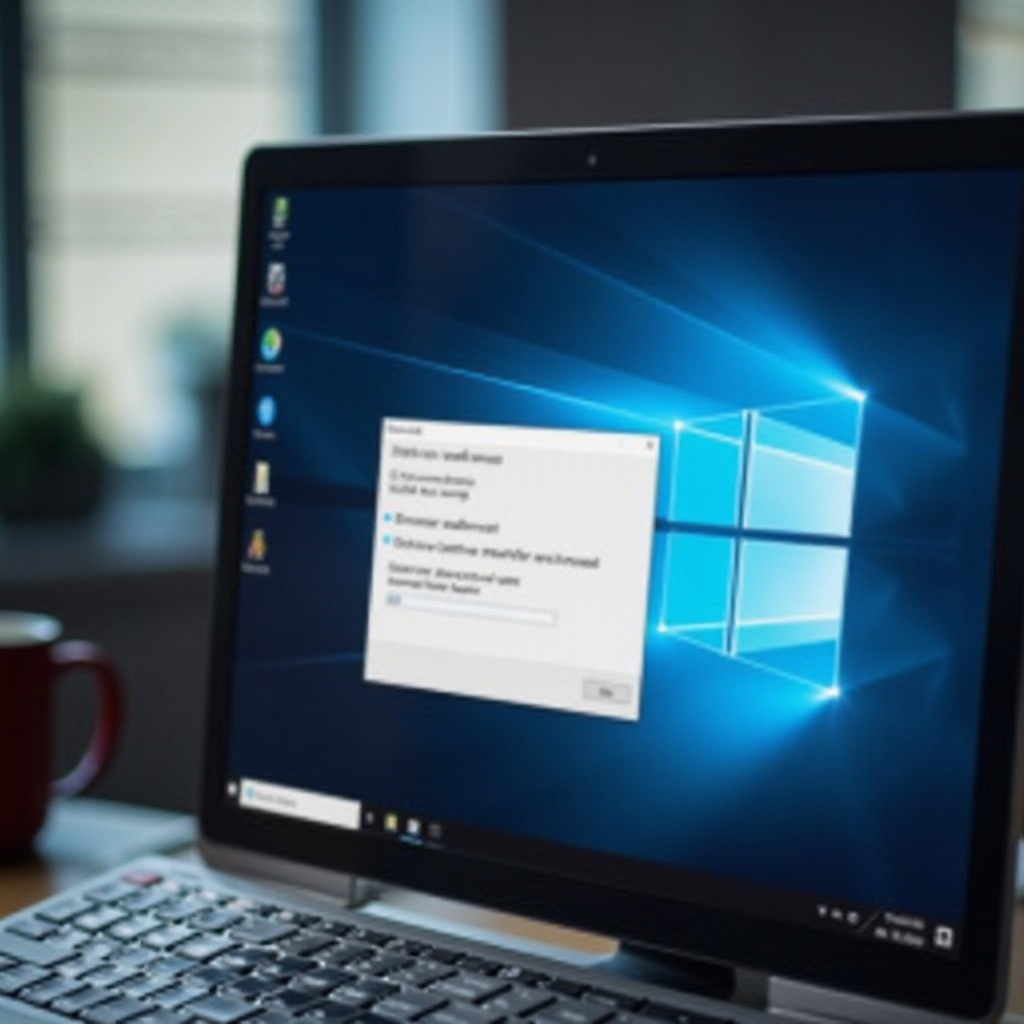
Windows 11:n käyttöliittymän hallinta muuttuu vaivattomaksi, kun opit sen rakenteen. Uudistettu muotoilu korostaa käyttäjäystävällistä navigointia, erityisesti Asetukset-sovelluksessa, joka on paikka kaikille mukautustarpeillesi, mukaan lukien oletusselaimen vaihtaminen.
Aloittaaksesi, napsauta näytön alareunassa olevaa Käynnistä-painiketta ja valitse sitten ’Asetukset’ rataskuvake päästäksesi päävalikkoon. Näiden vaiheiden tunteminen ei vain auta asettamaan oletusselainta, vaan myös parantaa yleistä järjestelmän navigointiasi.
Vaiheittainen prosessi oletusselaimen vaihtamiseen
Noudata näitä vaiheita vaihtaaksesi oletusselaimen Windows 11:ssä:
- Avaa Asetukset: Napsauta Käynnistä-painiketta ja valitse ’Asetukset’-rataskuvake.
- Siirry sovelluksiin: Asetuksissa valitse vasemmasta sivupalkista ’Sovellukset’.
- Avaa oletussovellukset: ’Sovellukset’-osiossa napsauta ’Oletussovellukset’. Täällä voit asettaa oletusohjelmat eri tehtäville, mukaan lukien selaus.
- Valitse haluamasi selain: Vieritä, jotta löydät ’Verkkoselain’-osion. Napsauta nykyistä selainkuvaketta – yleensä Microsoft Edge – ja valitse haluamasi selain tarjolla olevista vaihtoehdoista.
- Vahvista muutos: Kun valitset uuden selaimen, sen pitäisi automaattisesti päivittyä oletukseksi. Testaa avaamalla verkkolinkki varmistaaksesi, että valintasi toimii.
Nämä vaiheet, jotka on suunniteltu helppokäyttöisiksi, on yksinkertaistettu Windows 11:n käyttäjäkeskeisellä käyttöliittymällä, tehden kerran työläästä prosessista nyt intuitiivisen ja suoraviivaisen.
Yleisten ongelmien vianmääritys
Sen jälkeen kun olet vaihtanut oletusselaimesi, saatat kohdata pieniä ongelmia, kuten linkkien epäonnistuminen avautua uudessa selaimessa tai asetusten odottamaton palautuminen. On tärkeää korjata nämä ongelmat nopeasti, jotta selaaminen sujuisi saumattomasti.
Varmista ensin, että juuri valittu selaimesi on ajan tasalla, sillä vanhemmat versiot voivat aiheuttaa yhteensopivuusongelmia. Jos tämä ei ratkaise ongelmaa, tietokoneen uudelleenkäynnistys poistaa usein pienet virheet, jotka ilmenevät muutosten jälkeen.
Joskus äskettäinen Windows-päivitys saattaa nollata asetuksiasi. Jos näin tapahtuu, palaa aiemmin kuvattuihin vaiheisiin ja aseta oletusasetuksesi uudelleen. Näiden vianmääritysohjeiden avulla voit pitää selauskokemuksesi sujuvana ja vaivattomana.

Vaihtoehtoiset menetelmät asettaaksesi oletusselaimen
Vaikka vakiomenetelmä on suoraviivainen, on olemassa vaihtoehtoisia tapoja asettaa oletusselain. Monet selaimet tarjoavat kehotteita asennuksen aikana kysyen oletusasetukseksi, mikä voi nopeuttaa prosessia.
Tietotekniikkaan perehtyneille Windows 11 mahdollistaa myös muutokset PowerShellin tai komentorivin kautta, tarjoten toisen räätälöinnin tason niille, jotka tuntevat nämä työkalut.
Nämä monipuoliset menetelmät takaavat, että kaikilla käyttäjillä, aloittelijoista edistyneisiin, on vaihtoehtoja mukautettuina heidän mukavuus- ja asiantuntemustasoonsa.

Yhteenveto
Oletusselaimen vaihtaminen Windows 11:ssä on yksinkertainen, mutta tehokas tapa parantaa tietokonekokemustasi. Helppokäyttöinen käyttöliittymä varmistaa nopean siirtymän, mikä mahdollistaa selaimen valitsemisen, joka parhaiten vastaa tarpeitasi.
Tämän oppaan avulla et ainoastaan sujuvoita selaustasi, vaan myös parannat vuorovaikutustasi Windows 11:n ominaisuuksien kanssa. Henkilökohtainen digitaalinen ympäristö odottaa sinua, kun olet tehnyt vaihdoksen.
Usein kysytyt kysymykset
Voinko myöhemmin vaihtaa oletusselaimen takaisin Edgeen?
Kyllä, voit helposti palata Microsoft Edgeen tai muuhun selaimeen toistamalla vaiheet oletusselaimen vaihtamiseksi.
Miksi selaimeni ei näy oletusvaihtoehtojen luettelossa?
Varmista, että selaimesi on asennettu oikein ja päivitetty. Jos se ei ole näkyvissä, kokeile käynnistää tietokone uudelleen tai asentaa selain uudelleen.
Vaikuttaako oletusselaimen vaihtaminen asennettuihin sovelluksiin?
Oletusselaimen vaihtaminen vaikuttaa pääasiassa siihen, miten linkit avautuvat, mutta yleensä se ei vaikuta muihin sovelluksiin. Varmista, että mikä tahansa verkkopalveluihin luottava sovellus toimii valitsemallasi selaimella.